Inscrire les informations générales de la formation
À qui s’adresse ce contenu?
Aux utilisateurs rattachés à un établissement d’enseignement ou à une organisation en contexte de formation continue.
Les informations saisies dans cette section seront visibles dans la fiche de la formation si elle est publiée sur le site promotionnel de Brio ou dans un catalogue privé.
Pour plus d'informations, consultez l'article Comment créer la fiche d'une formation qui sera publiée sur le site promotionnel de Brio?.
Accéder à la section À propos dans la fiche de la formation
Cliquez sur l'onglet Activité, puis sur le sous-onglet À propos.

Cliquez sur l'onglet Programme, puis sur le sous-onglet À propos.

Les informations générales de la section À propos sont visibles dans:
- la fiche de la formation qui est publiée sur le site promotionnel de Brio ou dans le catalogue privé
- le formulaire d’inscription en ligne
- les courriels de confirmation d’inscription à la formation et d’annulation
Quelques exceptions peuvent s'appliquer selon les options paramétrées.
Inscrire la durée de la formation et les formules d'enseignement possibles
L’information Formules d’enseignement sert à :
- Associer une ou plusieurs formules afin qu’elles soient annoncées dans la section À propos de la fiche de la formation lorsqu’elle est publiée.
- Afficher plus rapidement la fiche de la formation sur le site promotionnel de Brio lorsque les utilisateurs utilisent le filtre par formule d’enseignement.
- Informer les utilisateurs de toutes les formules d’enseignement dans lesquelles la formation peut être offertes et ainsi leur permettre de sélectionner la formule de leur choix au moment de l’inscription.
Accédez à la section À propos dans la fiche de la formation.
Cliquez sur l'icône de modification  dans la sous-section Durée et formules d'enseignement.
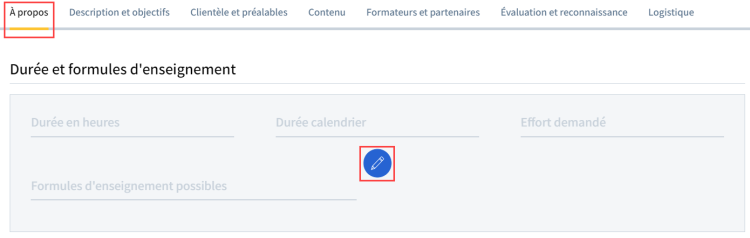
La fenêtre Durée et formules d'enseignement s'ouvre.
Renseignez la fiche de la formation en réalisant les étapes suivantes:
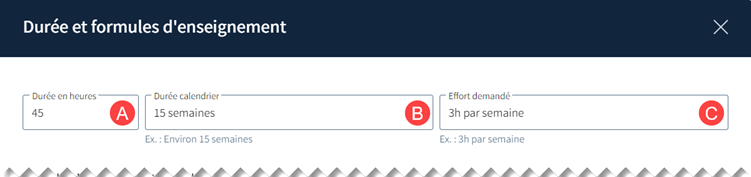
Inscrivez le nombre d'heures correspondant à la durée totale de la formation dans le champ Durée en heures.
Inscrivez la durée totale de la formation (en jours ou en semaines) dans le champ Durée calendrier.
Inscrivez le nombre d’heures par semaine dans le champ Effort demandé.
L’effort demandé représente un estimé de la charge de travail hebdomadaire du participant, ce qui inclut la séance de formation, le temps pour réaliser les activités de formation et le temps de travail personnel.
Cochez les formules d'enseignement possibles pour la formation et détaillez-les dans le champ Information complémentaire tel qu'indiqué ci-dessous:
Cliquez sur Enregistrer.
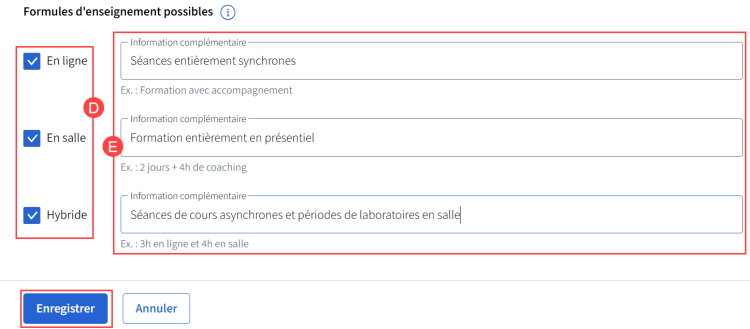
Cochez les formules d’enseignement possibles dans lesquelles la formation peut être offerte aux participants.
Inscrivez, au besoin, des précisions concernant la formule d'enseignement dans le champ Information complémentaire.
Dans certains cas, une même formation peut être offerte dans différentes formules d’enseignement afin de permettre aux participant de choisir la formule qui leur convient.
Le cas échéant, l’agent de gestion de la formation doit tout d’abord identifier les formules appropriées dans la section Formules d’enseignement.
Il doit ensuite détailler pour chacun des groupes ou cohortes. Pour tous les détails, consultez la page Inscrire et l'horaire et le déroulement.
Indiquer que la formation peut être adaptée aux besoins des organisations
Il est possible d'informer les personnes qui parcourent la section À propos de la fiche de la formation qui a été publiée sur le site promotionnel de Brio, que le contenu de la formation peut être adapté en fonction de leurs besoins spécifiques ou ceux de leur organisation.
Le cas échéant où les dates sont complètes ou non disponibles, il est également possible d'ajouter des coordonnées afin de permettre aux participants de s'inscrire à une liste de personnes intéressées.
Accédez à la section À propos dans la fiche de la formation.
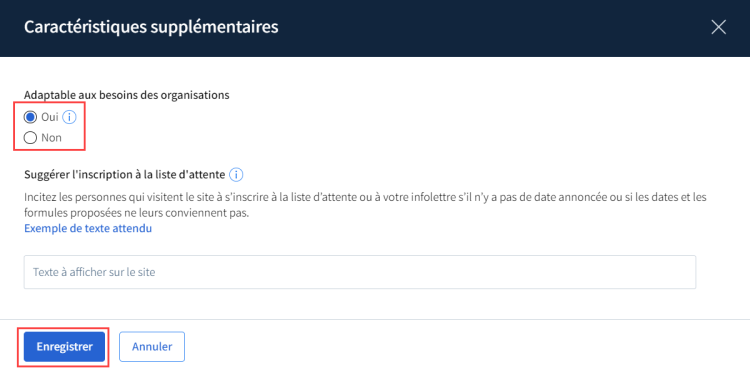
Cliquez sur l'icône de modification  dans la sous-section Caractéristiques supplémentaires.

La fenêtre Caractéristiques supplémentaires s'ouvre.
Cochez l’option appropriée parmi les choix offerts.
Cochez la case Oui pour indiquer aux utilisateurs qui parcourront la fiche de la formation publiée sur le site promotionnel de Brio, que le contenu de la formation peut être adapté aux besoins des particuliers ou de l'entreprise.
Cochez la case Non pour indiquer aux personnes qui parcourront la fiche de la formation publiée sur le site promotionnel de Brio, que le contenu de la formation ne peut pas être adapté aux besoins des particuliers ou de l'organisation.
Cliquez sur Enregistrer.
La formation apparaît dans la section Formation pour les entreprises du site promotionnel de Brio et apparaît également lorsque le filtre offerte en entreprise est sélectionné.


Suggérer l'inscription à une liste de personnes intéressées administrée hors Brio
Il est possible d'activer une liste de personnes intéressées. Celle-ci permet aux utilisateurs d'être avisés si une place se libère ou si une date est ajouté.
Pour davantage d'information, consultez la page Activer et gérer une liste de personnes intéressées pour une formation publiée sur le site promotionnel de Brio.
Inscrire les coordonnées du service ou de la personne ressource pour la formation
Lors de la création d'une activité de formation, les coordonnées de l’unité ou de la sous-unité responsable qui ont été préalablement ajoutées par l'administrateur d'unité, s'affichent automatiquement.
Cependant, il est possible de remplacer ces coordonnées. L'agent de gestion des formations peut rédiger des coordonnées spécifiques pour chaque formation. L’objectif est de guider les participants vers les entités appropriées.
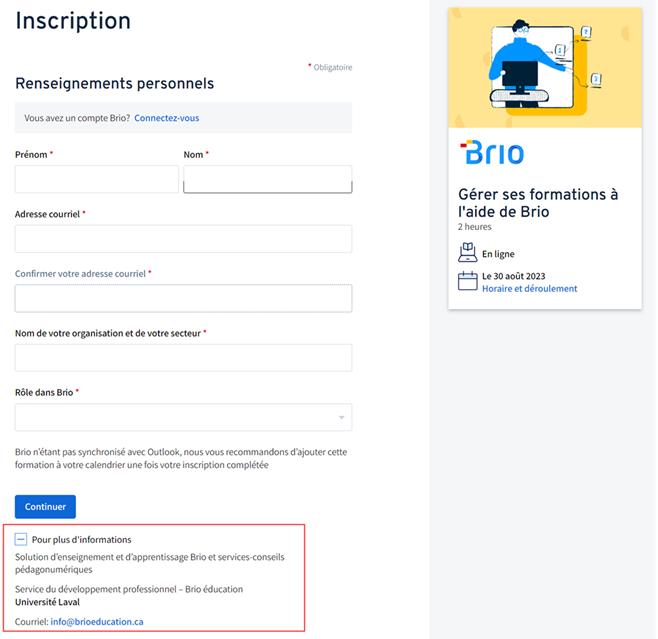
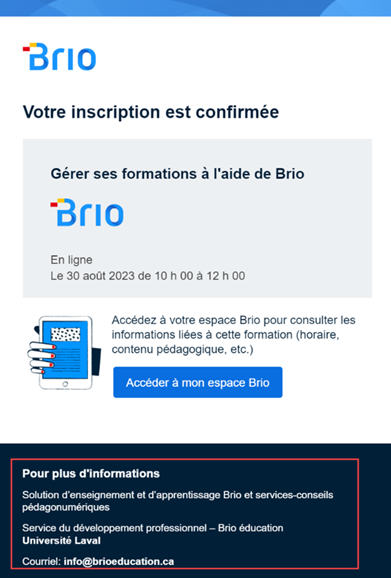
Ces coordonnées seront visibles dans:
- la fiche de la formation qui est publiée sur le site promotionnel de Brio
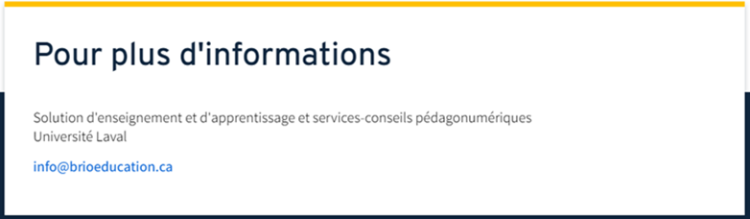
- le formulaire d’inscription
- les courriels automatisés provenant de Brio liés à cette formation
Accédez à la section À propos dans la fiche de la formation.
Cliquez sur l’icône de modification dans la sous-section Pour plus d'informations.

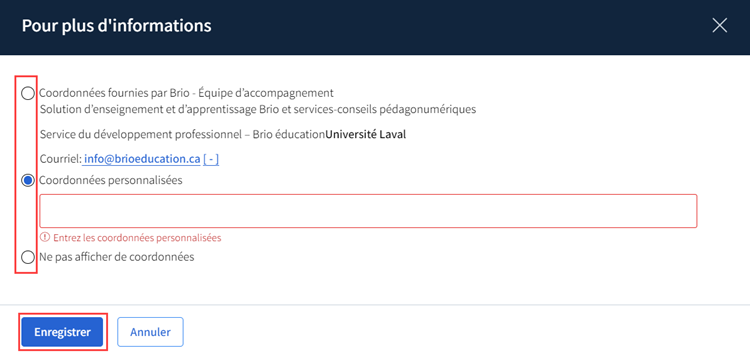
La fenêtre Pour plus d'informations s'ouvre.
Cochez l’option appropriée parmi les choix offerts.
Cochez la case Coordonnées fournies par si les coordonnées de l'unité administrative conviennent.
Pour connaître tous les détails concernant l'intégration des coordonnées de l'unité administrative, consultez Ajouter une description et les coordonnées de l'organisation et de l'unité administrative.
Cochez la case Coordonnées personnalisées pour inscrire les coordonnées spécifiques du service à joindre, si elles sont différentes de celles de l'unité administrative ou de l'organisation.
Cochez la case Ne pas afficher de coordonnées pour n'afficher aucune coordonnée dans la fiche de la formation qui sera publiée sur le site promotionnel de Brio et dans le catalogue privé, ainsi que dans les autres endroits mentionnés ci-haut.
AVIS
Il est fortement recommandé de remplir les champs de coordonnées afin d’éviter que les participants ne se retrouvent sans personne à contacter en cas de besoin. Le cas échéant, ils devront s’adresser au courriel de soutien général info@brioeducation.ca.
- Il est recommandé d’intégrer des coordonnées simples qui renseignent sur le nom de l’organisation à contacter, l’adresse courriel et/ou le numéro de téléphone à utiliser pour une demande d’information. Une adresse courriel du type info est souvent la solution idéale.
- Exemple: Centre de formation XYZ, info.centrexyz@courriel.com, 418 222-3333 poste 1234 du lundi au vendredi de 8h à 16h
- Il est à éviter d’inclure des informations trop générales ou incomplètes.
- Exemple: Pour recevoir de l’information concernant notre formation, nous vous invitons à vous abonner à notre infolettre www.centrexyz/infolettre
- Il est également à proscrire d’inclure des informations trop abondantes qui seraient difficiles à interpréter pour les participants ou des informations trop détaillées ou changeantes qui nécessiteraient une mise à jour constante et régulière.
- Exemples:
- Mme Julie Tremblay, directrice de la formation, 418 222-3333 poste 3456, jtremblay.centrexyz@courriel.com
- Vous pouvez contacter notre secrétariat tout l’été de 8h à 12h et de 12h30 à 16h
- Si vous désirez recevoir de l’information concernant nos formations, nous vous invitons à consulter notre offre de formations 2023-2024. Développez vos compétences avec le centre XYZ!
- Exemples:
Cliquez sur Enregistrer.
Ajouter une politique d'annulation pour la formation
AVIS
La politique d’annulation de la formation est visible dans:
- la fiche de la formation publiée sur le site promotionnel de Brio (bloc Inscription).
- le formulaire d'inscription
- le courriel de confirmation d’inscription à la formation que recevra le participant.
Il est possible de masquer la politique d'annulation pour une clientèle précise à l'intérieur des groupes. Cependant, la politique d’annulation de l’organisation, de l’unité ou de la formation demeurera visible dans la fiche de la formation publiée sur le site promotionnel de Brio.
Accédez à la section À propos dans la fiche de la formation.
Cliquez sur l’icône de modification dans la sous-section Politique d'annulation.

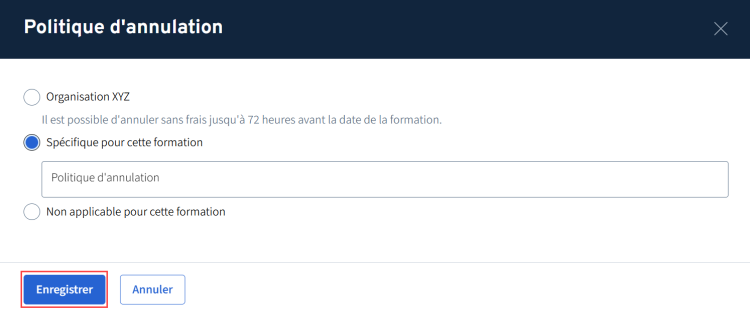
Cochez l'option appropriée parmi les choix offerts:
Cochez la case Définie par (nom de l'organisation) pour rendre visible la politique d’annulation de l'unité administrative (sinon celle de l'organisation) aux endroits mentionnés ci-haut.
Une politique doit préalablement avoir été saisie par l'administrateur afin que celle-ci s'affiche.
Cochez la case Spécifique pour cette formation pour rédiger une politique d'annulation sur mesure pour la formation et différente de celle de l'unité administrative ou de l’organisation. Elle sera visible aux endroits mentionnés ci-haut.
Cochez la case Non applicable pour cette formation pour indiquer aux participants qu'il n'y a aucune politique d'annulation pour cette formation.
Cliquez sur Enregistrer.