Produire des attestations
À qui s’adresse ce contenu?
Aux utilisateurs rattachés à un établissement d’enseignement ou à une organisation en contexte de formation continue.
Produire automatiquement des attestations
La production automatique des attestations nécessite l’activation du mode d’évaluation automatique dans la fiche de l’activité de formation, l’association d’un gabarit d’attestation au groupe et l’utilisation de la page Réussir la formation.
Suivez les étapes suivantes :
- Étape 1 : Activez le mode d’évaluation dans la fiche d’activité de formation
- Étape 2 : Associez le gabarit d’attestation et activez la production automatique
- Étape 3 : Activer l’évaluation automatique dans la fiche du groupe
- Étape 4 : Ajoutez la page typée Réussir la formation
- Étape 5 : Configurer les conditions de participation ou de réussite
Pour davantage de détails, consultez Configurer le mode d’évaluation et produire les attestations et Évaluez automatiquement les participants avec la page Réussir la formation.
Produire manuellement des attestations en lot
En effectuant la production d'attestations en lot pour les participants dans la ou les clientèles du groupe ou de la cohorte concerné:
- Les participants ayant obtenu une mention Satisfaisante (participation) recevront une attestation de participation.
- Les participants ayant obtenu une mention Insatisfaisante (participation) ne recevront pas d’attestation de participation.
- Les participants qui avaient obtenu la mention Succès (résultat) recevront une attestation de réussite.
- Les participants qui avaient obtenu la mention Échec (résultat) ne recevront pas d'attestation de réussite.
- Les participants non évalués ne recevront aucune attestation.
Cliquez sur le menu d’options  de l'entête du tableau des participants inscrits.
Cliquez sur l'une des deux options suivantes selon votre besoin:
- Produire l’attestation de participation des participants évalués
- Produire l’attestation de réussite des participants évalués
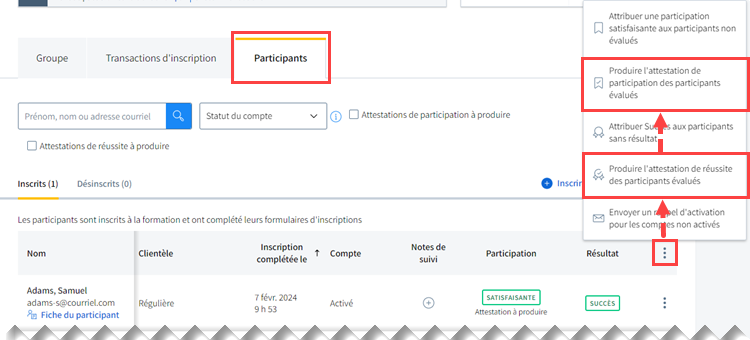
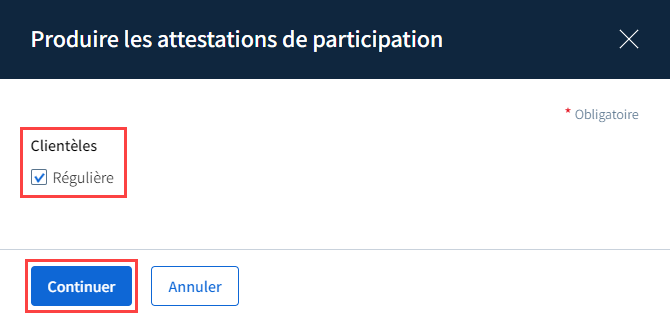
La fenêtre Produire les attestations de participation s’ouvre.
Cochez la ou les cases appropriées dans la section Clientèles.
Cliquez sur Continuer.
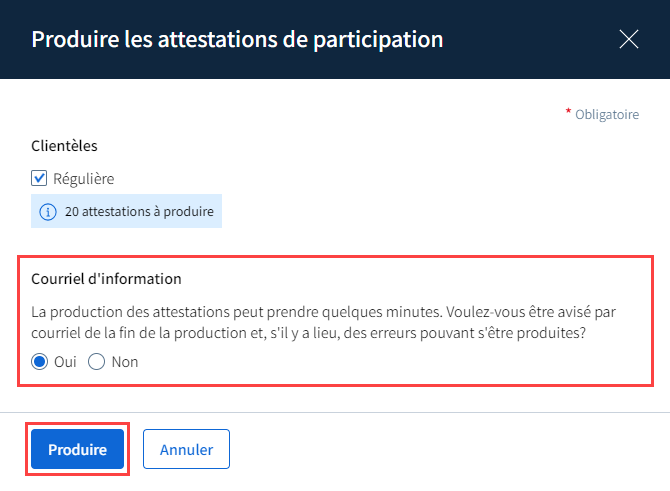
Cochez la case Oui si vous désirez recevoir un courriel automatisé de Brio qui vous avisera lorsque l’opération de production des attestations sera terminée.
Cliquez sur Produire.
Lorsque l'agent de gestion des formations appuie sur le bouton Produire:
- La mention Attestation déposée s'ajoute sur la ligne des participants concernés dans la liste des participants du groupe ou de la cohorte qui ont reçu une attestation.
- L’attestation de participation ou de réussite est déposée au format PDF dans la section Mon Parcours dans l'espace Brio du participant.
- Le participant reçoit un courriel automatisé de Brio l’avisant du dépôt et de la possibilité de consulter son attestation dans Brio.
- Le participant peut télécharger le fichier PDF.
- L'attestation PDF est conservée en tout temps dans le dossier du participant afin de permettre aux agents de gestion des formations de l'unité administrative responsable de la formation de la consulter ultérieurement.
L’opération pour la production des attestations en lot peut prendre quelques minutes tout dépendamment du nombre de participants.
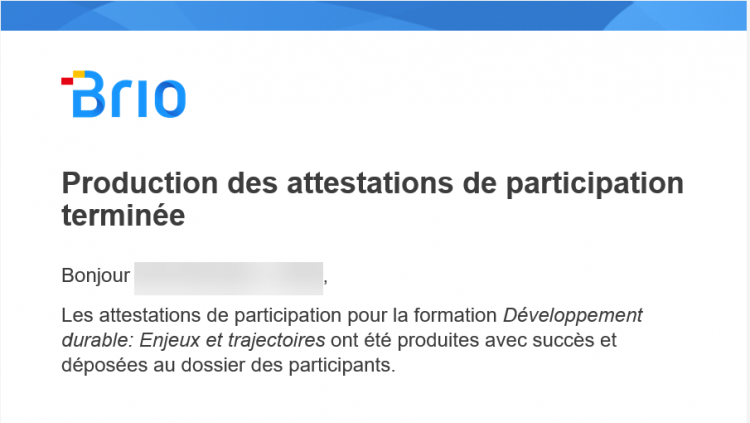
L’agent de gestion des formations recevra le courriel automatisé de Brio ci-bas l’avisant que le processus est terminé et que les attestations ont été déposées dans la section Mon parcours dans l'espace Brio de chaque participant.
Avis
Lorsque la case Courriel d'information est cochée, l’agent de gestion des formations est avisé par courriel si une erreur survient durant le processus de production des attestations et empêche leur émission, en totalité ou en partie.
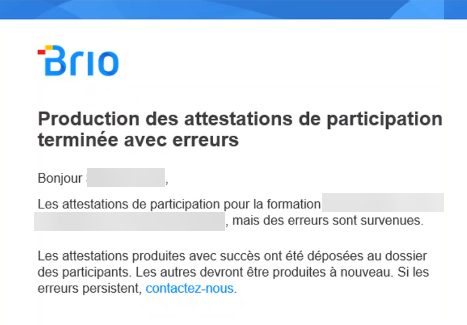
Il peut ainsi accéder à la liste des participants du groupe ou de la cohorte pour vérifier le nombre de participants ayant reçu ou non une attestation et recommencer l’opération pour compléter le processus.
Si une attestation de participation et/ou de réussite a déjà été émise auparavant à un ou plusieurs participants, elle demeure intacte dans la section Mes formations de leur espace Brio. Elle ne sera donc pas remplacée par une nouvelle attestation.
Produire manuellement une attestation pour un participant
Accédez à la fiche du participant.
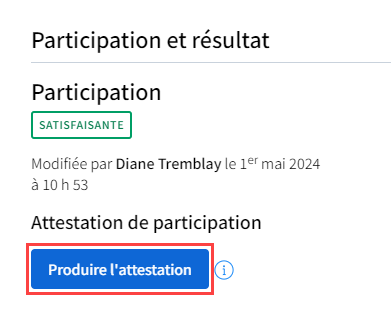
Dans la section Participation et résultat, cliquez sur Produire l’attestation.
Avis
Il est impossible de produire une attestation dans le cas d’une participation évaluée insatisfaisante ou d'un échec (résultat).
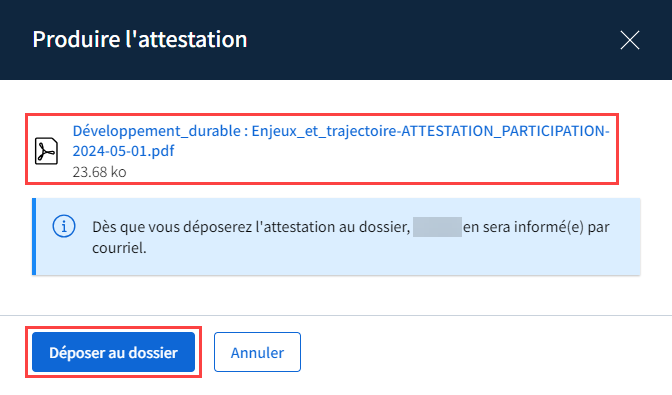
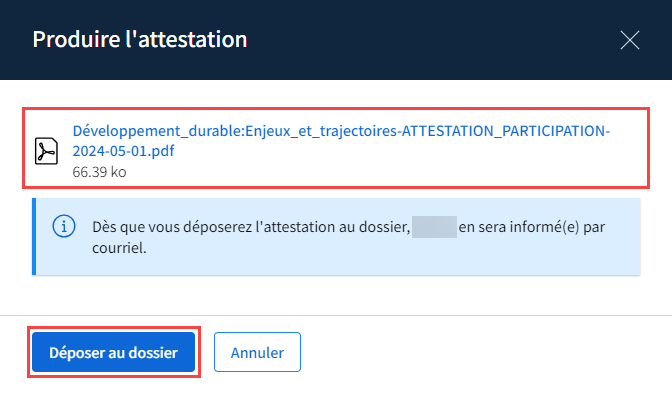
Si souhaité, cliquez sur le fichier PDF pour voir l’attestation contenant les données du participant et de la formation.
Cliquez sur Déposer au dossier.
Lorsque l'agent de gestion des formations appuie sur Déposer au dossier:
- La mention Attestation déposée s'ajoute sur la ligne du participant concerné dans la liste des participants du groupe ou de la cohorte qui ont reçu une attestation.
- L’attestation de participation ou de réussite est déposée au format PDF dans la section Mon Parcours dans l'espace Brio du participant.
- Le participant reçoit un courriel automatisé de Brio l’avisant du dépôt et de la possibilité de consulter son attestation en accédant à son compte Brio.
- Le participant peut télécharger le fichier PDF.
- L'attestation PDF est conservée en tout temps dans le dossier du participant pour permettre aux agents de gestion des formations de l'unité administrative responsable de la formation de la consulter ultérieurement.
Produire une nouvelle attestation
Accédez à la fiche du participant.
Cliquez sur le menu d’options  de la section Participation et résultat.
Conseil
Assurez-vous d’abord d’avoir supprimé l’attestation.
Cliquez sur Produire une nouvelle attestation.
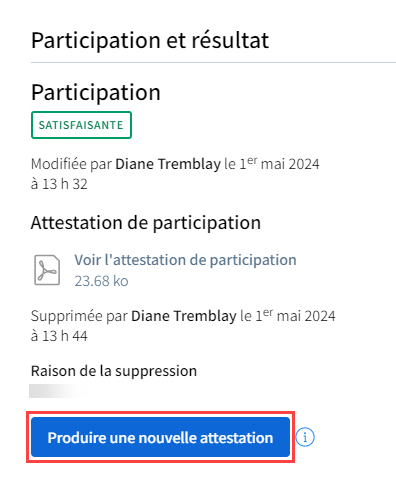
La fenêtre Produire l'attestation s'ouvre.
Si souhaité, cliquez sur le fichier PDF pour voir l’attestation contenant les données du participant et de la formation.
Cliquez sur Déposer au dossier.