

Évaluer la participation manuellement
À qui s’adresse ce contenu?
Aux utilisateurs rattachés à un établissement d’enseignement ou à une organisation en contexte de formation continue.
avis
Afin de pouvoir évaluer les participants, le mode d’évaluation doit avoir été activé préalablement dans la fiche de l’activité de formation.
Consultez Activer le mode d’évaluation d’une formation pour tous les détails.
Évaluer la participation d’un participant individuellement
Cliquez sur le menu d’options  de la ligne du participant à évaluer.
Cliquez sur Modifier la participation.
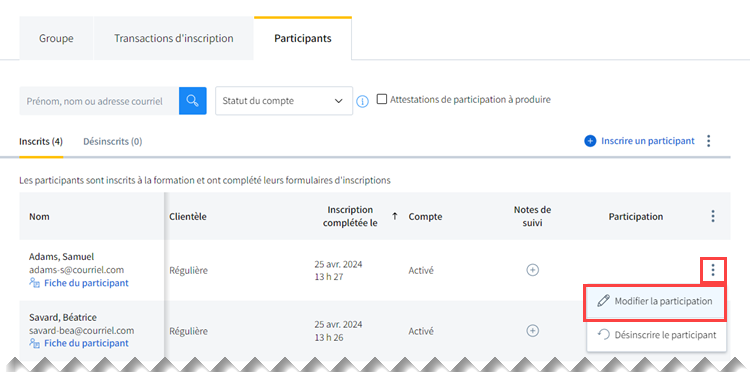
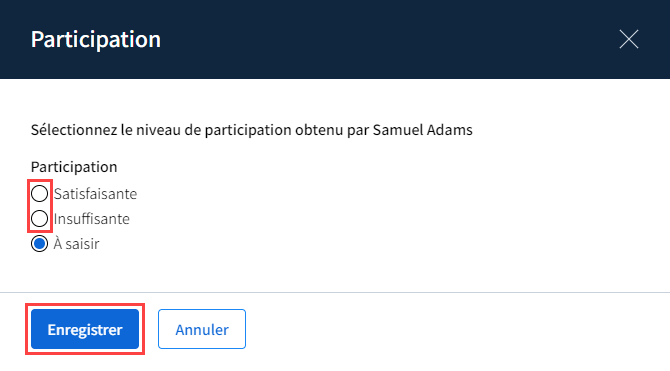
La fenêtre Participation s’ouvre.
Sélectionnez l’option Satisfaisante ou Insuffisante.
Cliquez sur Enregistrer.
avis
L’option À saisir est disponible pour laisser l’évaluation en suspens. Il est nécessaire de cocher la case appropriée dans le cas où l’évaluation des participants est nécessaire, entre autres pour l’utilisation des conditions et de la page Réussir la formation.
Alternative
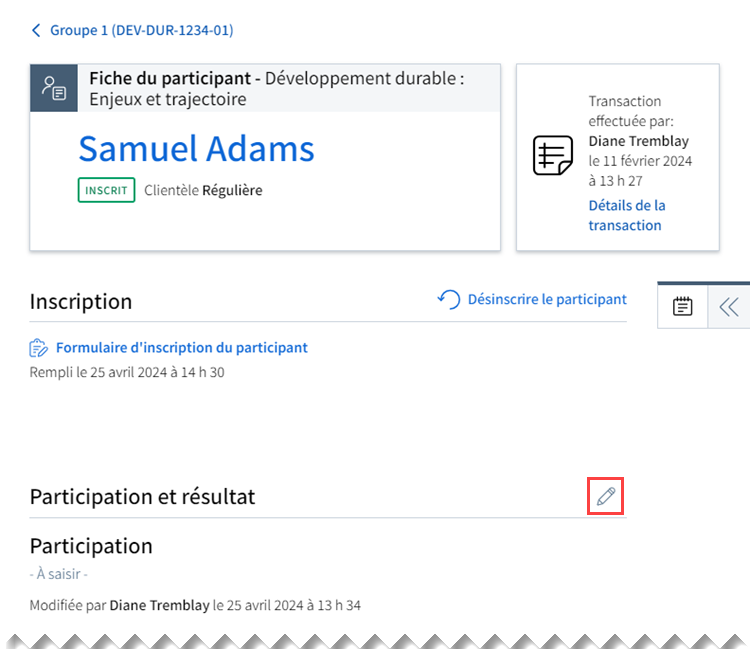
Il est aussi possible de saisir un résultat pour un participant via la Fiche du participant. Pour ce faire, suivez les étapes ci-dessous :
a) Accédez à la fiche du participant.
b) Cliquez sur l’icône de modification  de la section Participation et résultat.
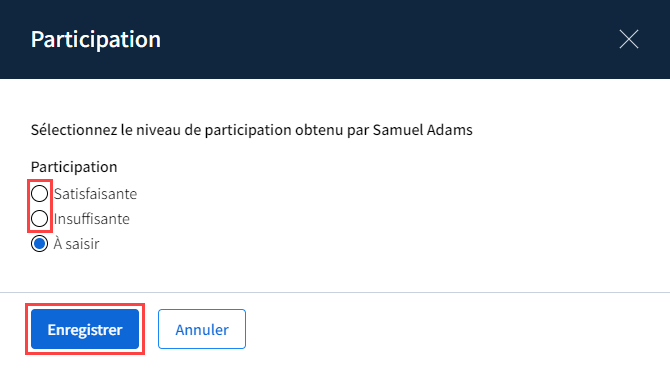
c) La fenêtre Participation s’ouvre.
Cochez la case Satisfaisante ou Insuffisante dans la section Participation.
d) Cliquez sur Enregistrer.
Évaluer la participation en lot
Cliquez sur le menu d’options situé dans l’en-tête de la liste des participants.
Cliquez sur Attribuer une participation satisfaisante aux participants non évalués.
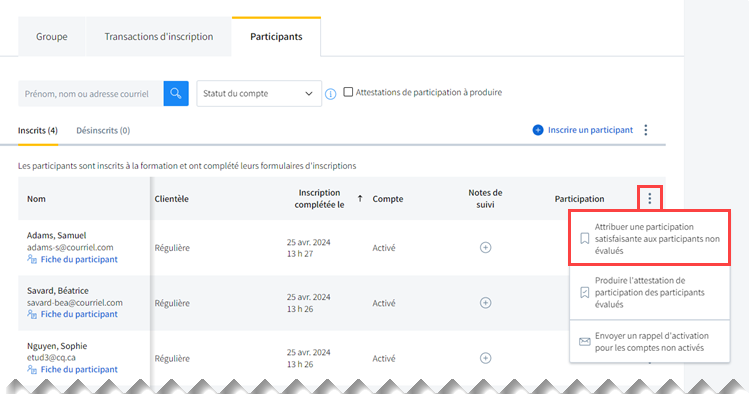
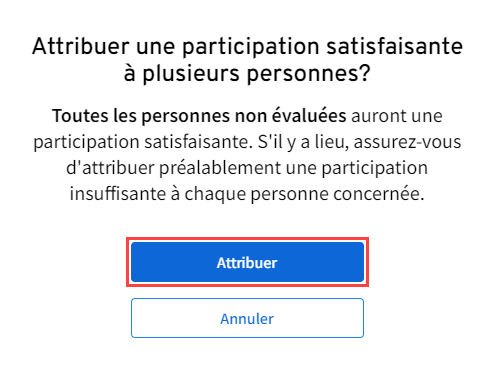
La fenêtre Attribuer une participation satisfaisante à plusieurs personnes? s’ouvre.
Cliquez sur Attribuer.
La mention Satisfaisante s'ajoute dans la colonne Participation pour tous les participants concernés.
