

Consulter les contenus d'un module
Accédez aux contenus d'un module
Un module correspond à la section contenant les activités d’apprentissage d’une formation. Celle-ci peut porter différents titres selon le site consulté (modules, contenu et activités, etc.) et son organisation peut varier.
Un module est constitué d’une ou de plusieurs pages. Une page peut contenir différents types de contenus (texte, images, vidéos, etc.).
Accédez à son site de formation ou à son site de cours.
Cliquez sur Modules dans le menu du site.
Cliquez sur le titre du module souhaité.
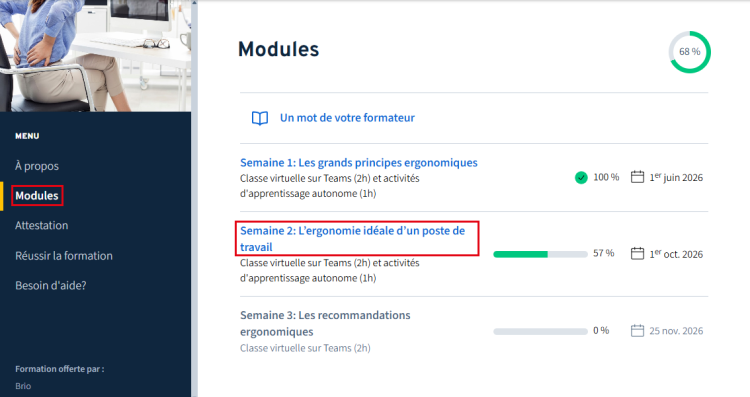
avis
Les sites de cours de la formation créditée l’Université Laval ne contiennent pas les indicateurs d'avancement.
Consulter les contenus d’une page de module
Utilisez les différentes options pour naviguer entre les pages d’un module ainsi que pour consulter les contenus disposés dans les différentes pages.
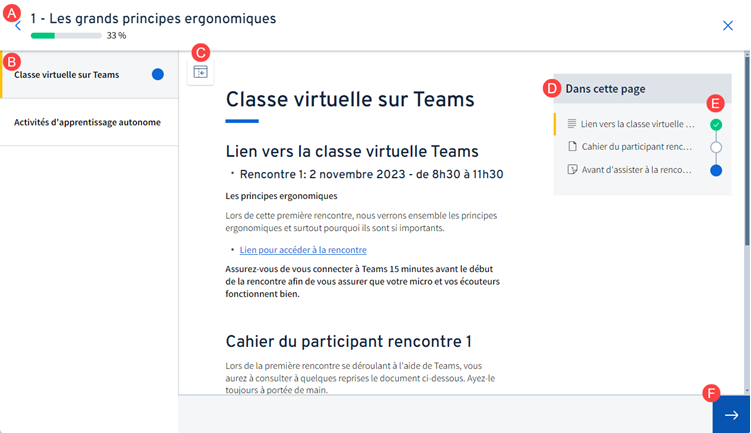
Cliquez sur l'icône de précédent  pour retourner au menu du site.
Utilisez le menu à gauche pour naviguer d’une page à l’autre.
Des pastilles de couleur qui informent sur les modules faits  , en cours
  , ou non faits
  .
.
Cliquez sur l'icône de poignée  pour masquer le menu afin de mieux visualiser le contenu de la page.
Utilisez la table des matières à droite pour accéder aux différents contenus de la page.
Utilisez les indicateurs de progression pour suivre votre avancement pour chacun des contenus.
Des pastilles de couleur qui informent sur les contenus faits , en cours , ou non faits .
Cliquez sur l'icône de suivant  pour vous diriger vers le module suivant.
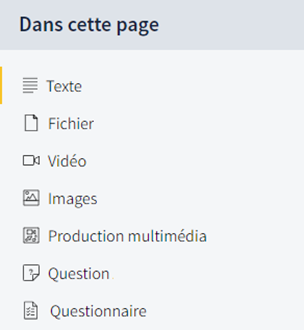
Le type contenu est représenté à l’aide d’une icône dans le menu Dans cette page situé à la droite.
Consulter une image ou une galerie d’images
Accédez à une image ou une galerie d’images représentées par l’icône d'image  .
.
Divers éléments s’affichent dans la page.
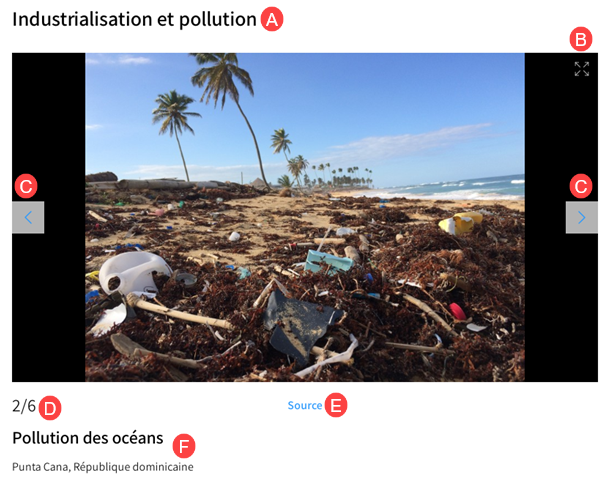
Consultez le titre de la galerie d’images et son descriptif.
La description est optionnelle, il est possible que la personne responsable de la conception du site ne l'ait pas ajoutée.
Cliquez sur l’icône d’agrandissement  pour visualiser les images en mode plein-écran.
Utilisez les flèches de navigation  pour consulter les images précédentes ou suivantes.
Un nombre indique le rang de l’image présentement en consultation par rapport au nombre total d’images dans la galerie.
Pour consulter la référence de l’image, cliquez sur Source.
Consultez le titre de l'image et son descriptif.
La description est optionnelle, il est possible que la personne responsable de la conception du site ne l'ait pas ajoutée.
Consulter un ou des fichiers déposés
Accédez à un ou des fichiers déposés représentés par l’icône de page  .
.
Consultez les différents éléments du contenu:
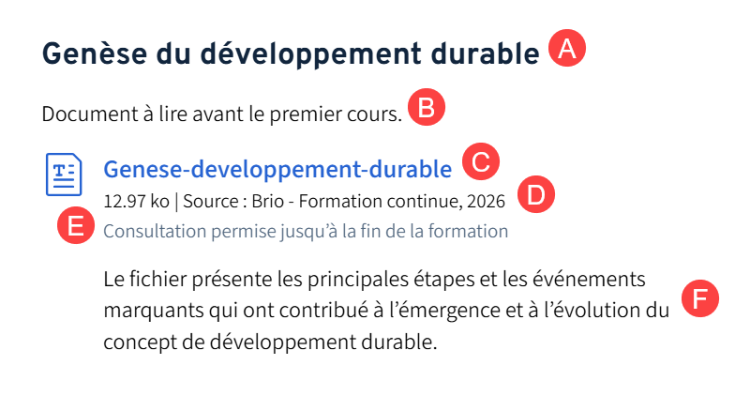
Consultez le titre du fichier.
Consultez la description du fichier.
La description est optionnel, il est possible que la personne responsable de la conception du site ne l'ait pas ajoutée.
Cliquez sur le fichier pour l'ouvrir.
Consultez la source du fichier, elle est indiquée directement.
La période de consultation du fichier est indiquée.
Il existe quatre possibilités:
- Permise en toute temps: le fichier est accessible aux apprenants selon les paramètres d’ouverture du module et du site.
- Jusqu’à la fin de la formation: le fichier demeure accessible aux apprenants pendant toute la durée de la formation.
- Consultation non permise: le fichier n’est pas accessible aux apprenants.
- Période personnalisée: le fichier est accessible uniquement pendant une période définie par la personne responsable du site.
Certains types de fichiers peuvent être enregistrés. Suivez les instructions de votre navigateur Web.
Consulter une vidéo ou une galerie de vidéos
Accédez à une vidéo ou une galerie de vidéos représentées par l’icône de vidéo  .
.
Divers éléments s’affichent dans la page.
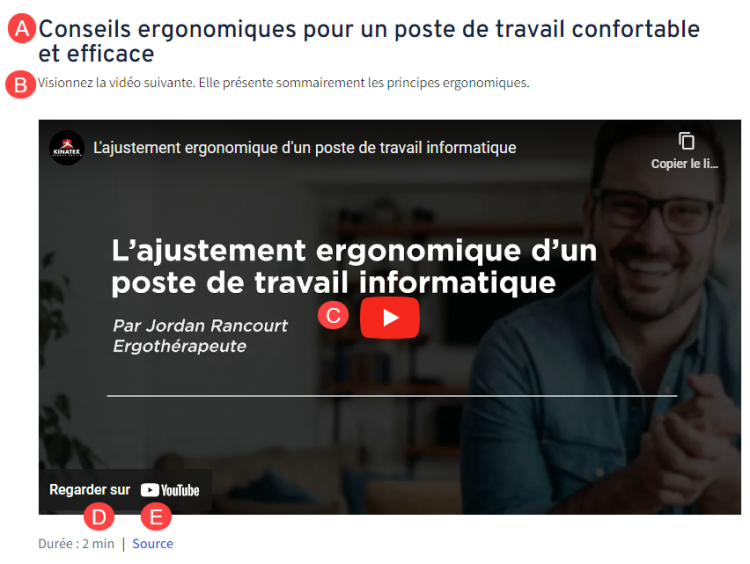
Consultez le titre du fichier.
Consultez la description de la vidéo ou de la galerie vidéo.
La description est optionnelle, il est possible que la personne responsable de la conception du site ne l'ait pas ajoutée.
Cliquez sur le bouton Démarrer pour lire la vidéo.
Consultez la durée de la vidéo à titre d’information.
Cliquez sur Source pour consulter la référence de la vidéo.
Conseil
Il est possible que des sous-titres aient été ajoutés à la vidéo. Suivez les étapes ci-dessous pour les activer.
Pour une vidéo provenant d'une plateforme de web diffusion:
Une fois la lecture de la vidéo débutée, cliquez sur l'icône de sous-titres.

Pour une vidéo ne provenant pas d'une plateforme de web diffusion:
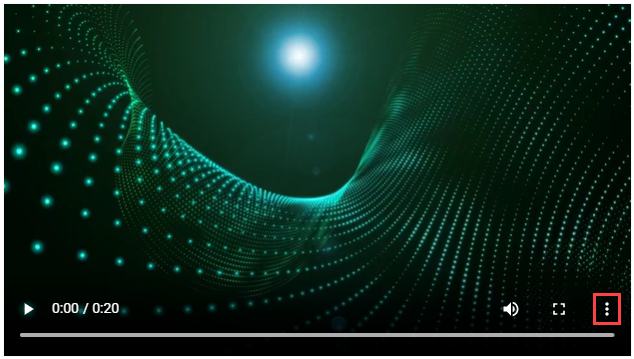
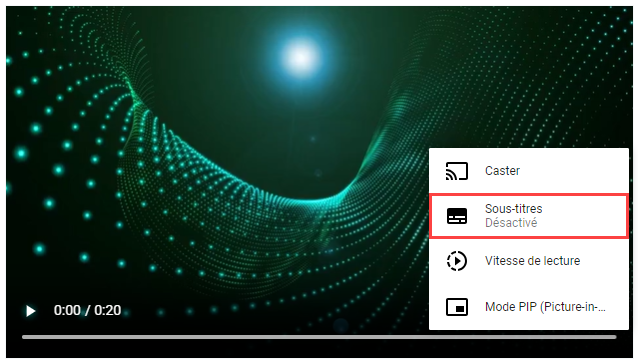
Une fois la lecture de la vidéo débutée, cliquez sur le menu d'options  de la vidéo, puis cliquez sur Sous-titres.
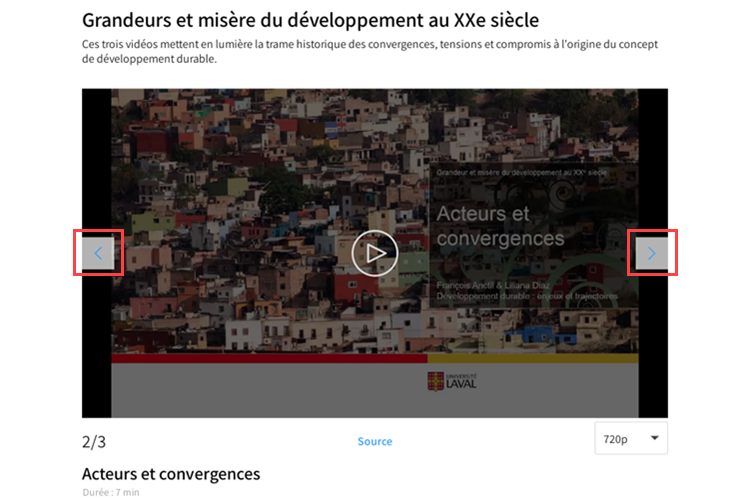
Lorsque plusieurs vidéos sont ajoutées dans un même bloc, celles-ci s’affichent sous la forme d’une galerie. Un titre et un descriptif apparaissent alors dans le haut afin de présenter la galerie. Le titre et le descriptif de la vidéo en cours apparaissent quant à eux dans le bas. Pour consulter les vidéos précédentes ou suivantes, cliquez sur les flèches de navigation de la galerie vidéo.
Consulter une production multimédia
Accédez à une production multimédia représentée par l’icône  .
.
Divers éléments s’affichent dans la page.
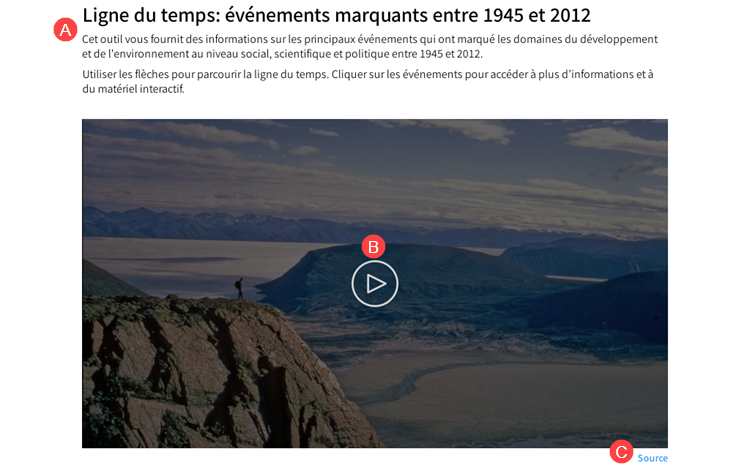
Consultez le titre de la production multimedia et son descriptif.
La description est optionnelle, il est possible que la personne responsable de la conception du site ne l'ait pas ajoutée.
Cliquez sur le bouton Démarrer pour lire la production multimédia.
Cliquez sur Source pour consulter la référence de la vidéo.
Suivez les consignes spécifiques à la production multimédia consultée. Ces activités contiennent généralement des éléments interactifs, tels des contrôles de navigation, des éléments cliquables ou des questions.
Consulter une page de texte
Accédez à une page de texte représentée par l’icône de texte  .
.
Lisez le titre et le texte proposé.
Lorsqu'un mot s’affiche en bleu, cliquez sur celui-ci pour consulter le lien hypertexte correspondant.
Consultez un contenu question
Accédez au contenu question représentée par l’icône de question  .
.
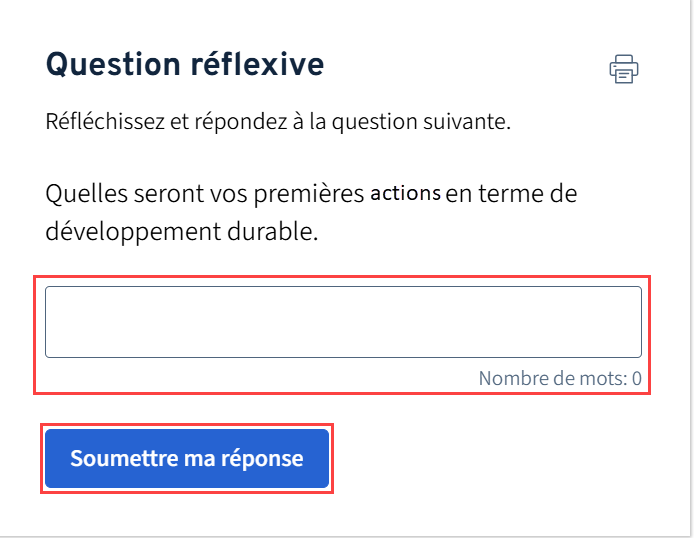
Vous accédez automatiquement à la question et pouvez y répondre.
Lorsque vous avez terminé de répondre, cliquez sur Soumettre ma réponse.
Consultez un contenu questionnaire
Pour tous les détails concernant les questionnaires, consultez Accéder et répondre à un questionnaire.