Consulter les contenus d’une page d’information
Accédez aux contenus d'une page d’information
Des pages ou sous-pages d’information peuvent être ajoutées au menu du site afin de vous donner accès à différentes informations sur votre formation. Elles peuvent notamment présenter les politiques et règlements, le matériel nécessaire, les ressources bibliographiques ou d’autres ressources utiles.
Accédez à son site de formation ou à son site de cours.
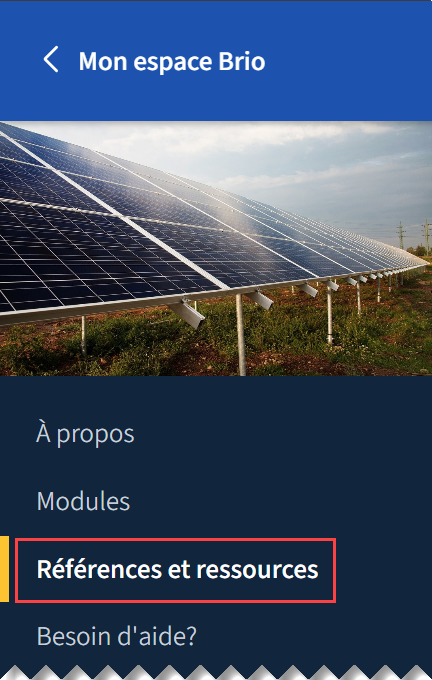
Cliquez sur l’une des pages dans le menu du site.
Les différents contenus se trouvent l’un à la suite de l’autre.
Consulter un contenu texte
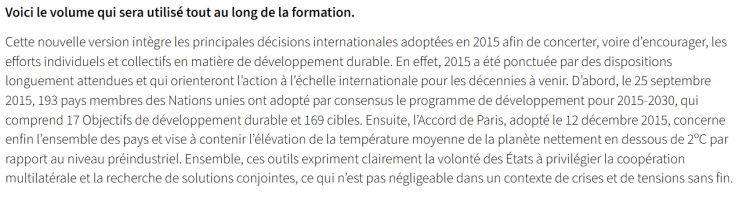
Le contenu texte est disponible directement pour votre lecture.
Consulter une image ou une galerie d’images
L’image ou la galerie d’image est directement disponible.
L’image ou la galerie d’image est directement disponible.

Cliquez sur l’icône d’agrandissement  pour visualiser les images en mode plein écran.
Utilisez les flèches de navigation pour consulter les images précédentes ou suivantes.
Cliquez sur Source pour consulter la référence de l’image.
Consulter un ou des fichiers déposés
Les fichiers sont directement disponibles.
Consultez les différents éléments:
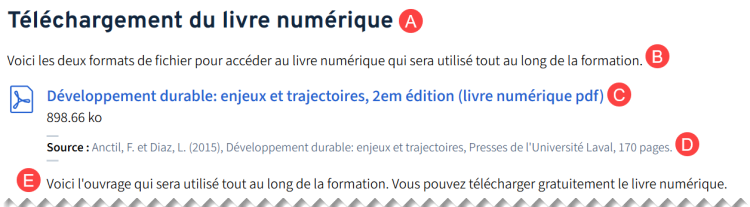
Consultez le titre du fichier.
Consultez la description du fichier.
La description est optionnelle, il est possible que la personne responsable de la conception du site ne l'ait pas ajoutée.
Cliquez sur le fichier pour l'ouvrir ou le télécharger.
Consultez la source du fichier, elle est indiquée directement.
Consultez les consignes liées au fichier. Celles-ci sont optionnelles.
Consulter une vidéo
La vidéo est directement disponible.
Consultez les différents éléments:

Consultez le titre du fichier.
Consultez la description de la vidéo
La description est optionnelle, il est possible que la personne responsable de la conception du site ne l'ait pas ajoutée.
Cliquez sur le bouton Démarrer pour lire la vidéo.
Consultez la durée de la vidéo à titre d’information.
Cliquez sur Source pour consulter la référence de la vidéo.
Conseil
Il est possible que des sous-titres aient été ajoutés à la vidéo. Suivez les étapes ci-dessous pour les activer.
Pour une vidéo provenant d'une plateforme de web diffusion:
Une fois la lecture de la vidéo débutée, cliquez sur l'icône de sous-titres.

Pour une vidéo ne provenant pas d'une plateforme de web diffusion:
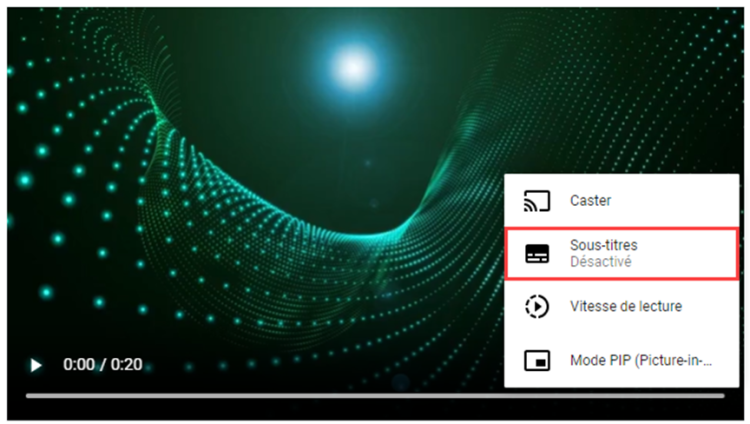
Une fois la lecture de la vidéo débutée, cliquez sur le menu d'options de la vidéo, puis cliquez sur Sous-titres.