

Créer un site de formation
À qui s’adresse cette page?
Ce contenu s’adresse aux utilisateurs d’établissements d’enseignement ou d’organisations offrant de la formation dans le cadre de la formation continue.
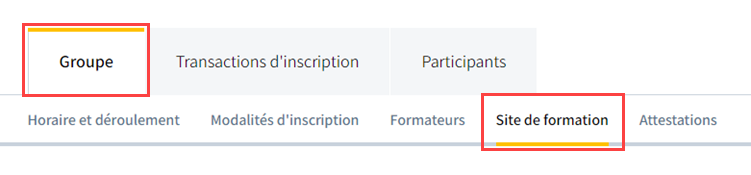
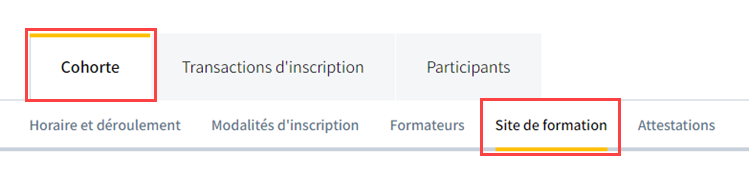
Accéder à la section Site de formation dans la fiche d'un groupe ou d'une cohorte
a) Cliquez sur l'onglet Groupe.
b) Cliquez sur le sous-onglet Site de formation.
a) Cliquez sur l'onglet Cohorte.
b) Cliquez sur le sous-onglet Site de formation.
Créer un nouveau site de formation
Lors de la création d’un nouveau site de formation des menus de base sont intégrés par défaut. Cependant, un agent de gestion des formations, le formateur du groupe ou une personne détenant les accès concevoir peut modifier la structure et y intégrer les activités d'enseignement, d'apprentissage et d'évaluation, ainsi que les contenus spécifiques à la formation.
Accédez à la section Site de formation.
Cliquez sur Ajouter un site.
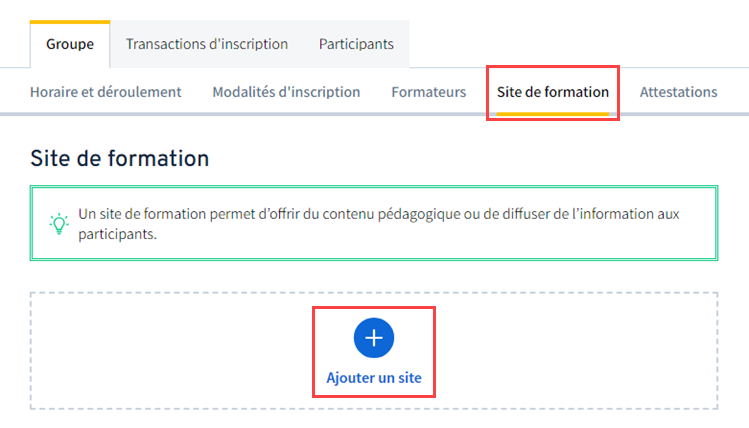
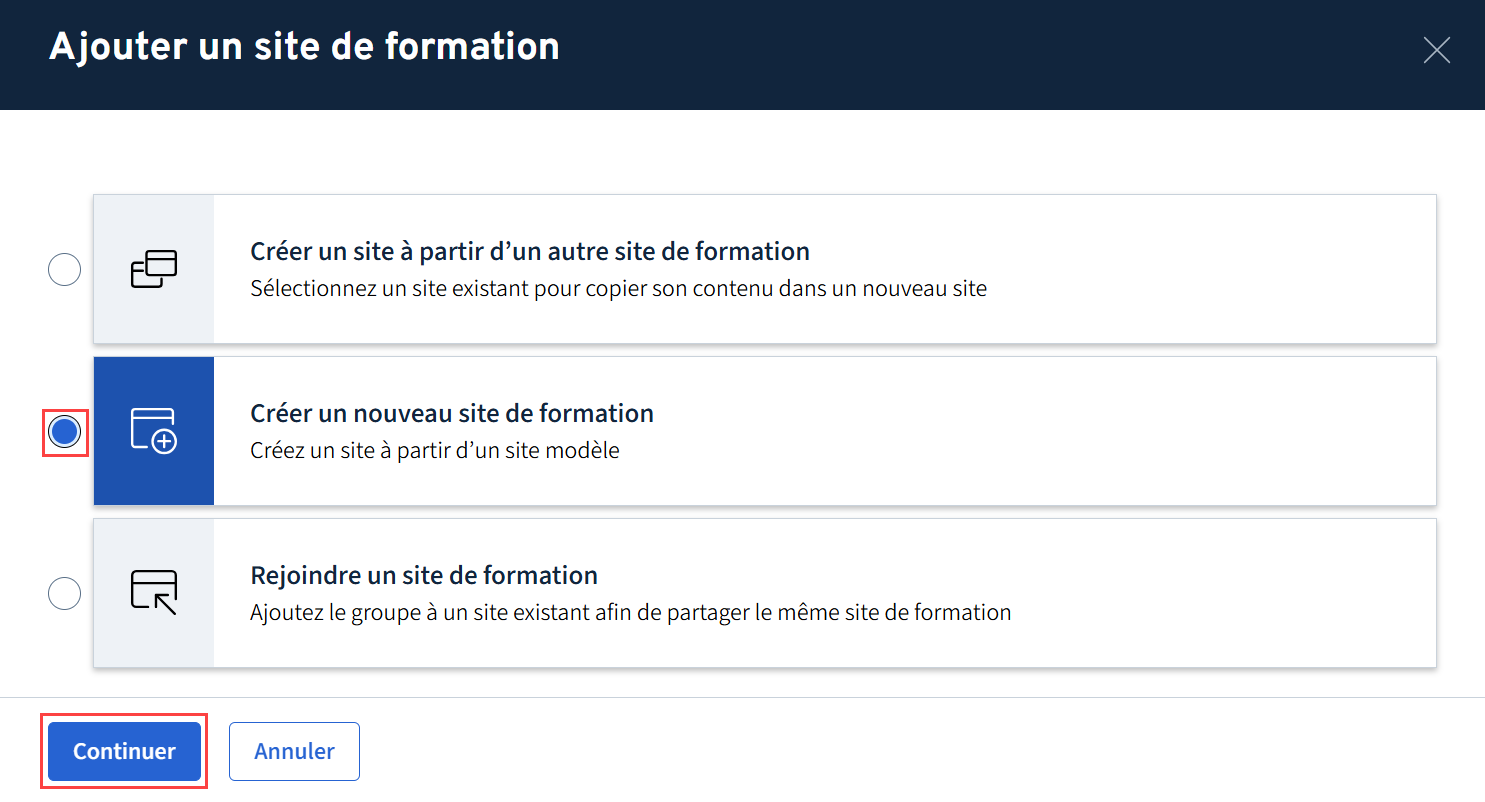
La fenêtre Ajouter un site s'ouvre.
Sélectionnez l'option Créer un nouveau site de formation.
Cliquez sur Continuer.
Sélectionnez l'option Site de 2e génération (ENA2) – En développement.
Cliquez sur Continuer.

Sélectionnez le site modèle souhaité dans le menu déroulant.
Cliquez sur Créer le site.

AVIS
Le site modèle sera sélectionné par défaut dans les cas suivant :
- Si votre organisation, unité ou sous-unité possède qu’un seul site modèle, ce dernier sera sélectionné par défaut.
- Si votre organisation, unité ou sous-unité ne possède pas de site modèle, le site modèle Brio sera sélectionné par défaut.

Veuillez noter que seuls les administrateurs d'organisation, d'unité ou de sous-unité détiennent les privilèges pour créer et activer des sites modèles.
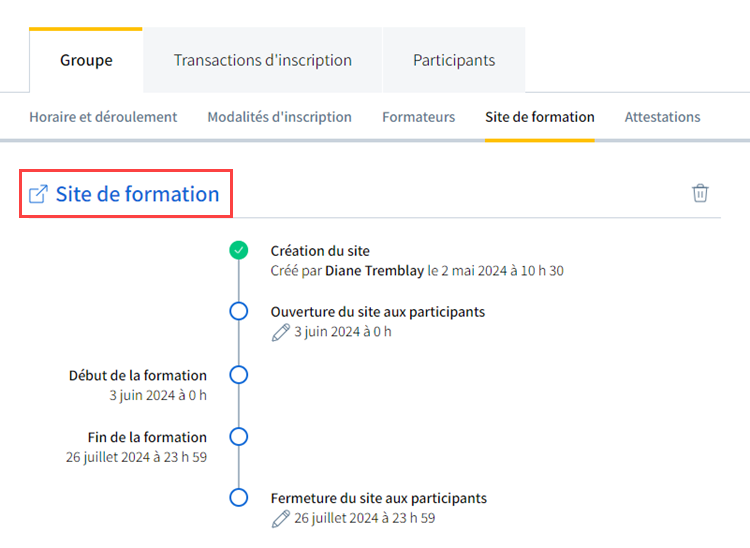
Le site de formation est créé dans l'outil de gestion de la formation.
Cliquez sur le lien Site de formation afin d’accéder au site pour le modifier.
Conseil
Paramétrez la date d'ouverture et de fermeture du site de formation sur la ligne du temps. Pour connaître les étapes consultez la procédure Gérer les périodes d'accès à un site de formation.
Si vous êtes responsable de la conception du site de formation et souhaitez obtenir quelques conseils, consultez l'article Concevoir un site: les étapes clés.
Site de première génération (ENA1)
Attention
La transition des sites ENA1 vers les sites ENA2 est en cours. Dès l’automne 2026, les sites ENA1 ne seront plus accessibles. Il est donc fortement recommandé de ne plus créer de nouveaux sites ENA1.
Rejoindre un site de formation existant
Avis
Cette option est seulement possible pour un site de formation de type ENA2.
Lorsqu'un site de formation ENA2 a été préalablement créé dans un groupe pour une activité de formation, cette fonctionnalité permet de joindre les autres groupes ou cohortes à ce même site de formation dans Brio, afin de rassembler tous les participants concernés.
De manière générale, cette option est utilisée lorsque le formateur est le même pour tous les groupes. Si plusieurs formateurs partagent le même site, alors tous peuvent y contribuer, ainsi que modifier la structure et les contenus.
Accédez à la section Site de formation dans la fiche du groupe ou la fiche de la cohorte.
Cliquez sur Ajouter un site.
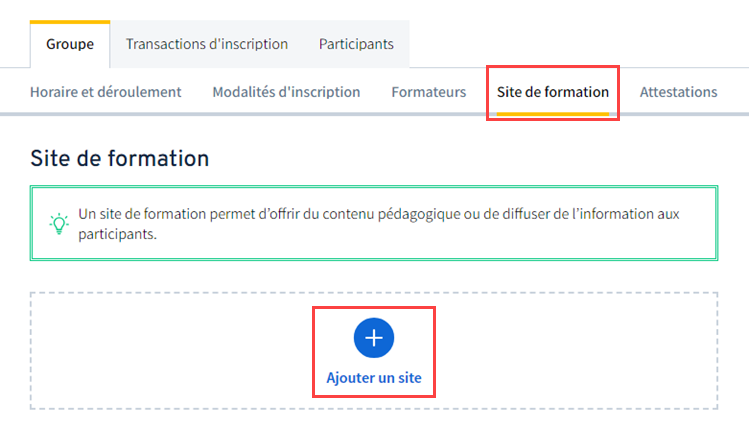
La fenêtre Ajouter un site s’ouvre.
Sélectionnez l'option Rejoindre un site existant.
Cliquez sur Continuer.
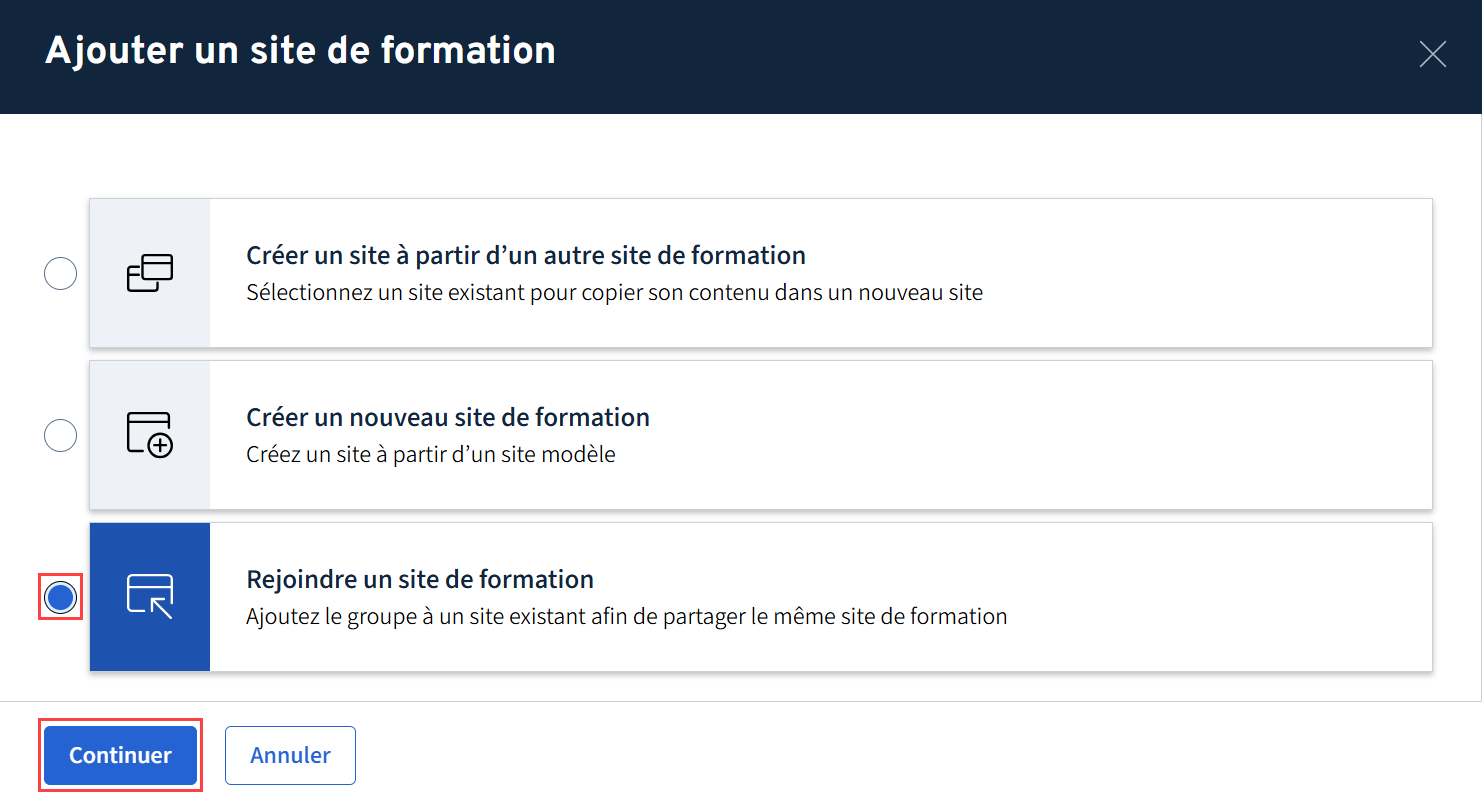
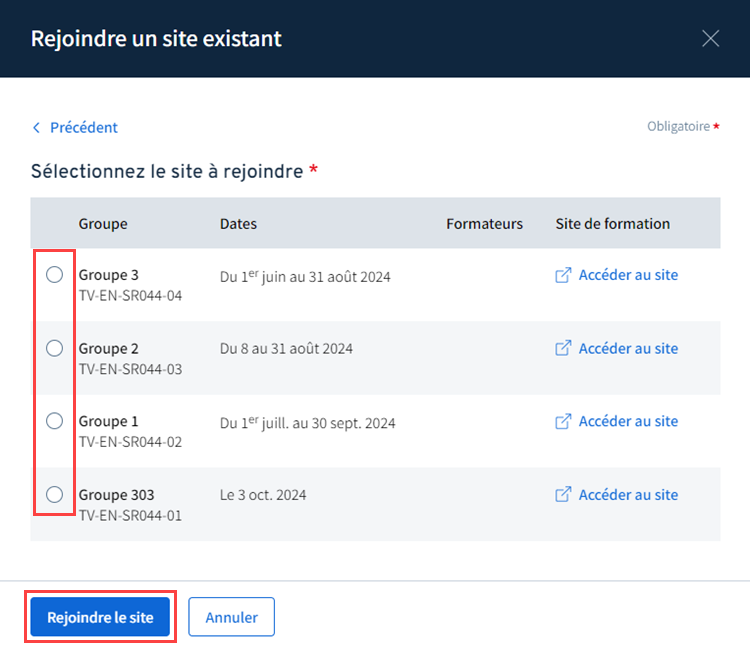
La fenêtre Rejoindre un site existant s'ouvre.
Sélectionnez le groupe de votre choix parmi ceux proposés.
Cliquez sur Rejoindre le site.
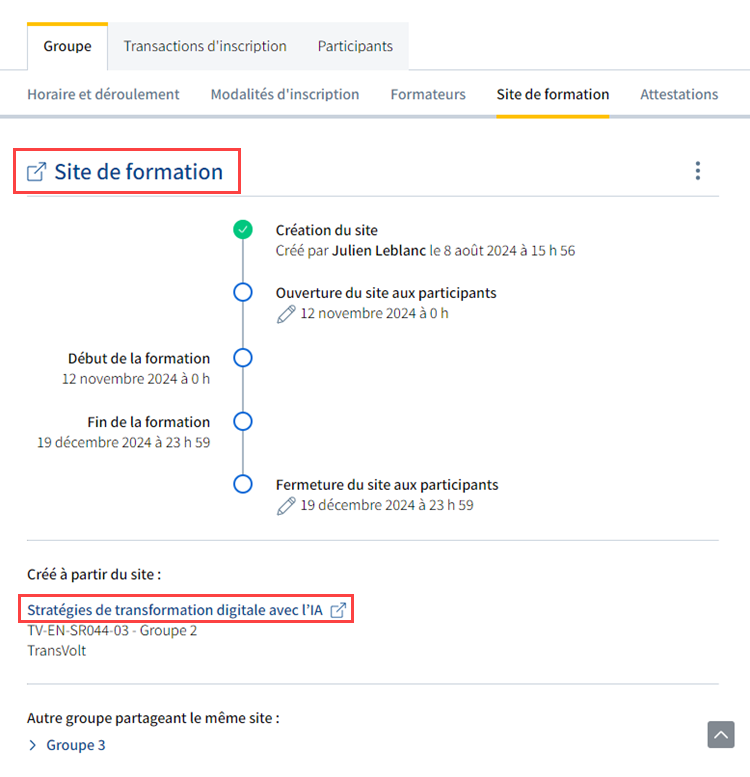
Le groupe ou la cohorte est maintenant associé à un site existant (tous les apprenants dans les deux groupes ont accès au même site de formation).
Cliquez sur le lien hypertexte contenant le titre de la formation dans la section Créé à partir du site ou sur le lien Site de formation afin d’accéder au site.
Conseil
Paramétrez la date d'ouverture et de fermeture du site de formation sur la ligne du temps. Pour connaître les étapes consultez la procédure Gérer les périodes d'accès à un site de formation.
Créer un site en copiant un site d'une même formation
Cette option permet de créer un site de formation à partir d’un site existant d'une même formation. L'objectif est d'en copier la structure et son contenu. Il sera ensuite possible de modifier le site de formation sans qu'il n'y ait d'impact sur le site d’origine.
La formation doit déjà contenir au moins un groupe ou une cohorte ayant un site de formation pour être en mesure de créer un site à partir d’un site existant.
Avis
Assurez-vous d'effectuer une vérification exhaustive de votre site après la copie, puisque certains paramètres ne sont pas copiés d'un site à un autre (ex: les paramètres de minuterie ou de disponibilité d'un questionnaire).
Accédez à la section Site de formation.
Cliquez sur Ajouter un site.
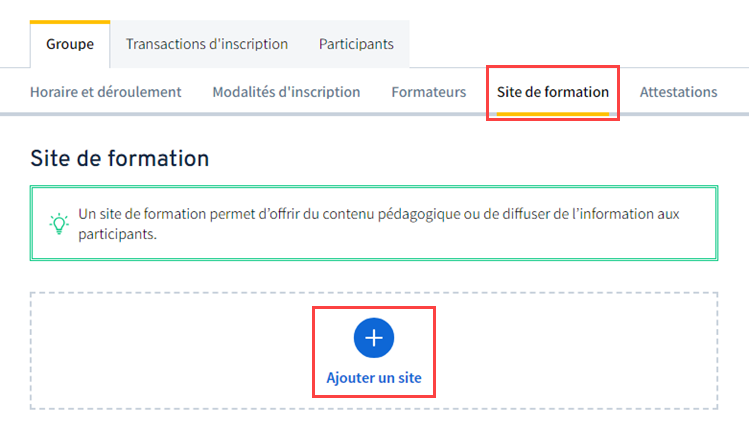
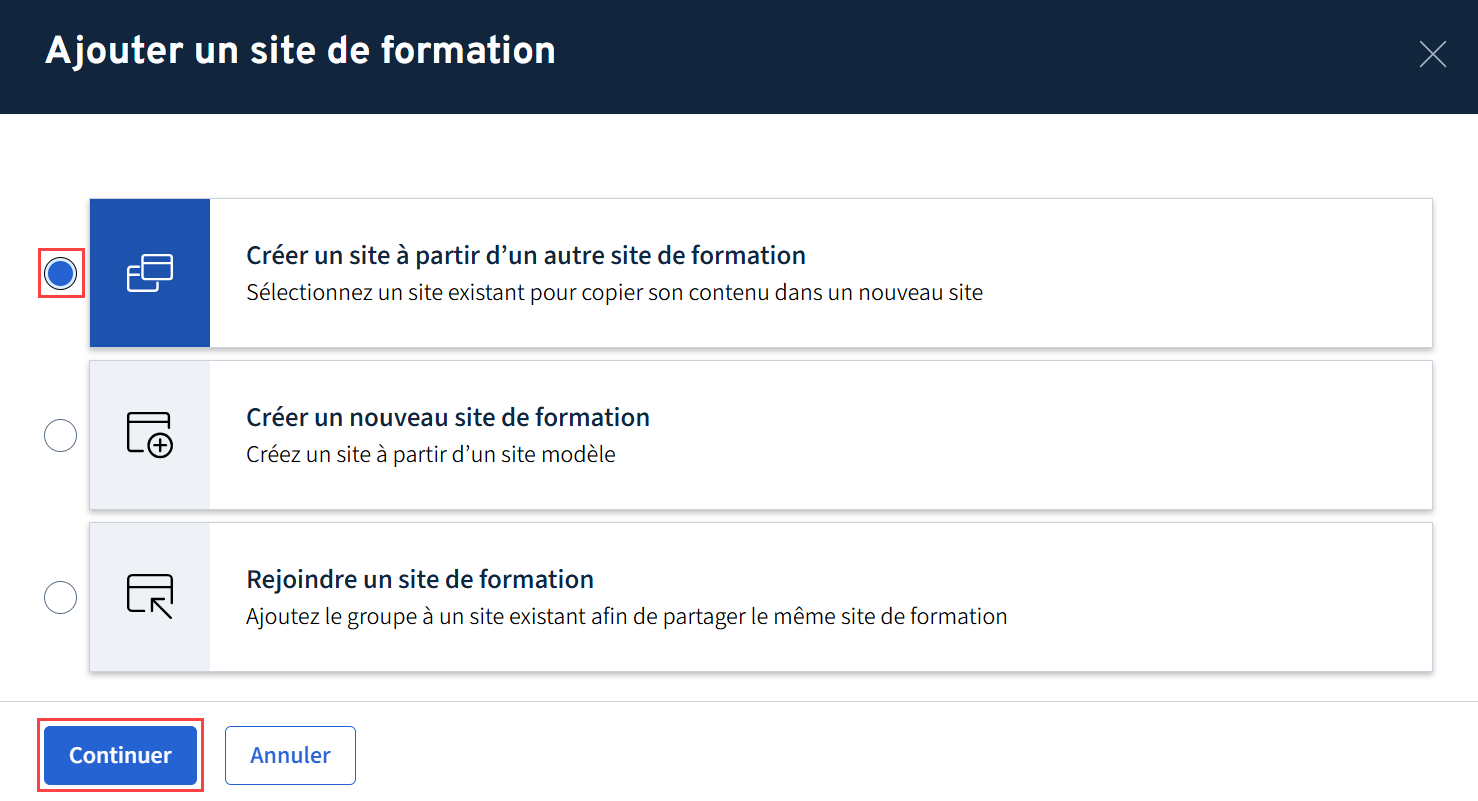
La fenêtre Ajouter un site s'ouvre.
Sélectionnez l'option Créer un site à partir d'un autre site de formation.
Cliquez sur Continuer.
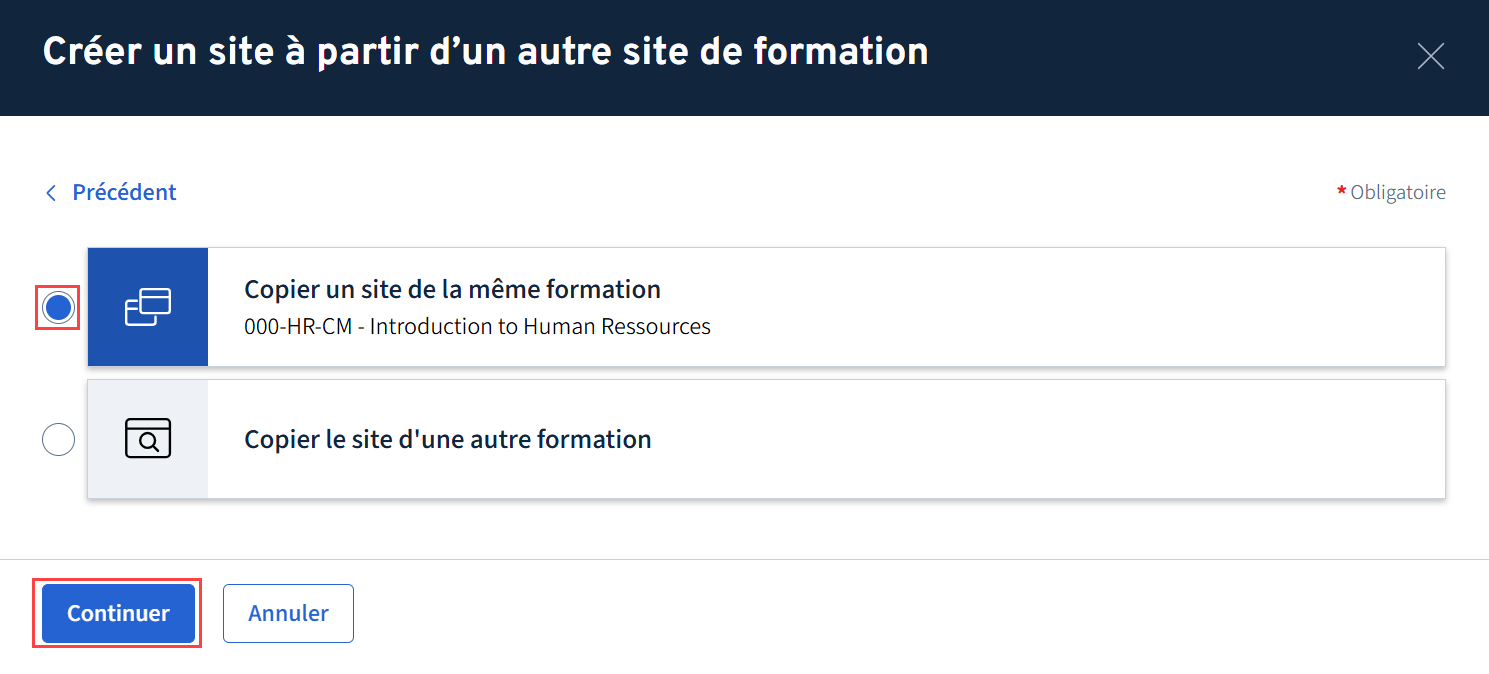
Sélectionnez l’option Copier un site de la même formation.
Cliquez sur Continuer.
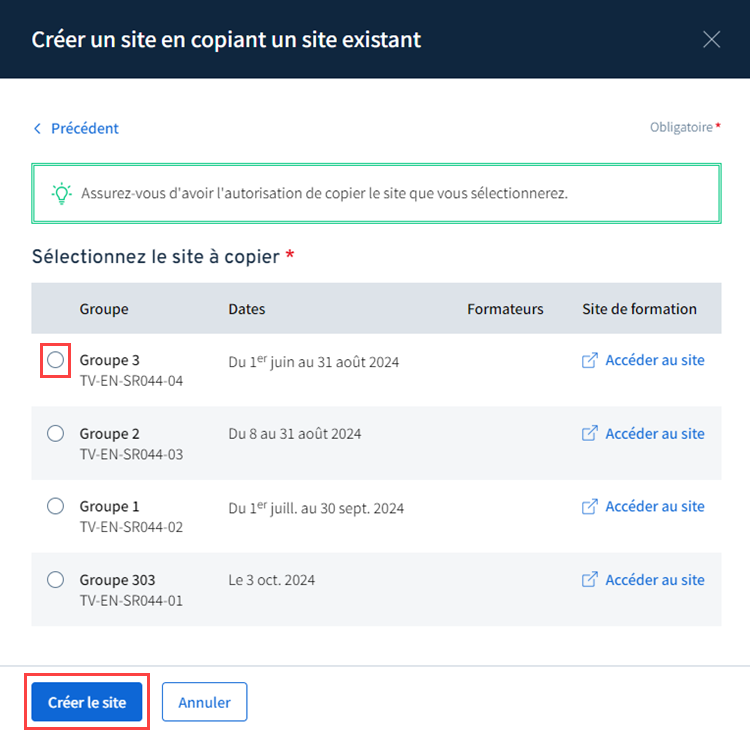
Sélectionnez le groupe de votre choix parmi ceux proposés.
Cliquez sur Créer le site.
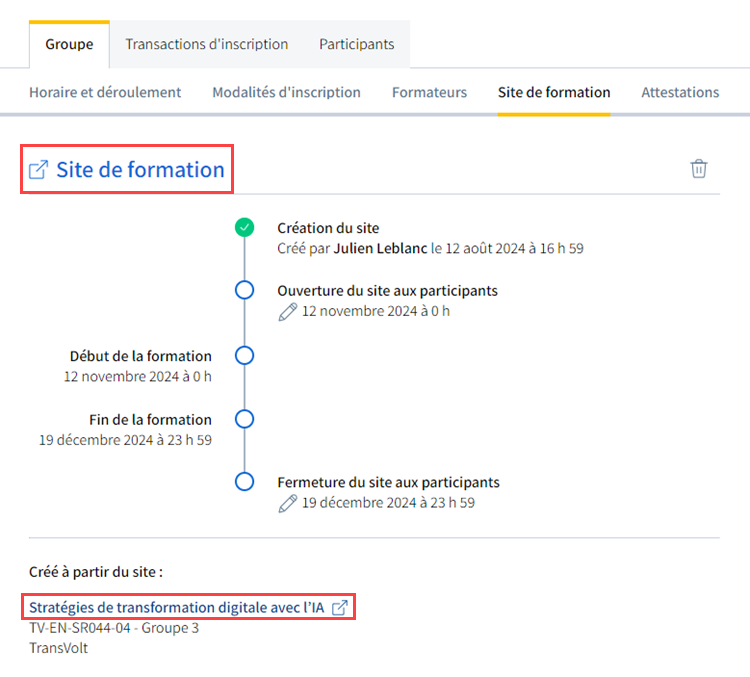
Le site de formation est créé.
Cliquez sur Site de formation pour accéder au site nouvellement créé, ou sur le titre de la formation dans la section Créé à partir du site pour accéder au site de base.
Conseil
Si nécessaire, paramétrez la date d'ouverture et de fermeture du site de formation sur la ligne du temps. Pour connaître les étapes consultez la procédure Gérer les périodes d'accès à un site de formation.
Créer un site en copiant un site d'une autre formation
Cette option permet de créer un site de formation à partir d’un site existant d'une autre formation. L'objectif est d'en copier la structure et, au besoin, une partie de son contenu. Il sera ensuite possible de modifier le site de formation sans qu'il n'y ait d'impact sur le site d’origine.
La formation doit déjà contenir au moins un groupe ou une cohorte ayant un site de formation pour être en mesure de créer un site à partir d’un site existant.
Avis
L’administrateur ou l’agent de gestion des formations pourra uniquement effectuer une copie des formations se trouvant dans la même organisation et dans les unités ou les sous-unités administratives pour lesquelles il détient les accès.
Avis
Assurez-vous d'effectuer une vérification exhaustive de votre site après la copie, puisque certains paramètres ne sont pas copiés d'un site à un autre (ex: les paramètres de minuterie ou de disponibilité d'un questionnaire).
Accédez à la section Site de formation.
Cliquez sur Créer un site.
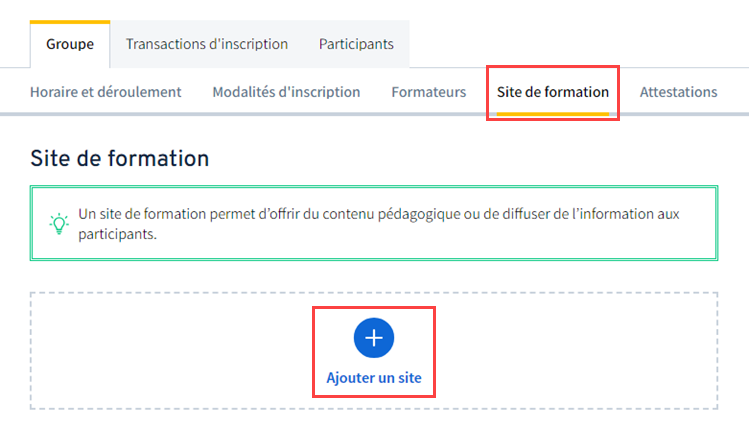
La fenêtre Ajouter un site s’ouvre.
Sélectionnez l’option Créer un site à partir d'un autre site de formation.
Cliquez sur Continuer.
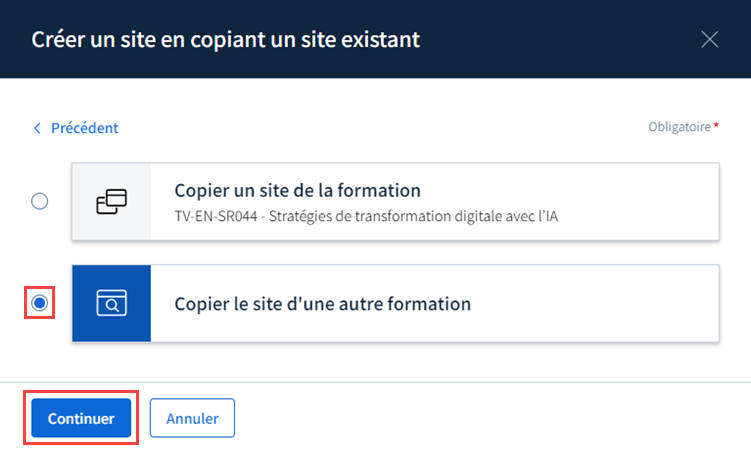
Sélectionnez l’option Copier le site d’une autre formation.
Cliquez sur Continuer.
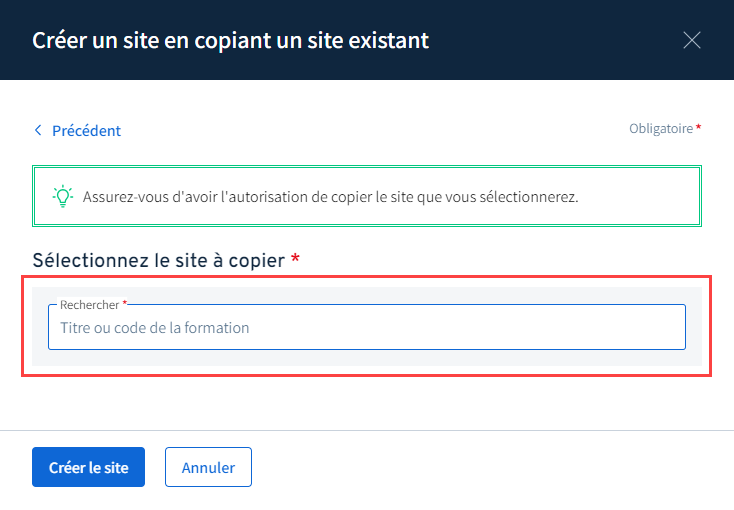
Inscrivez le titre ou le code de la formation dans le champ Rechercher.
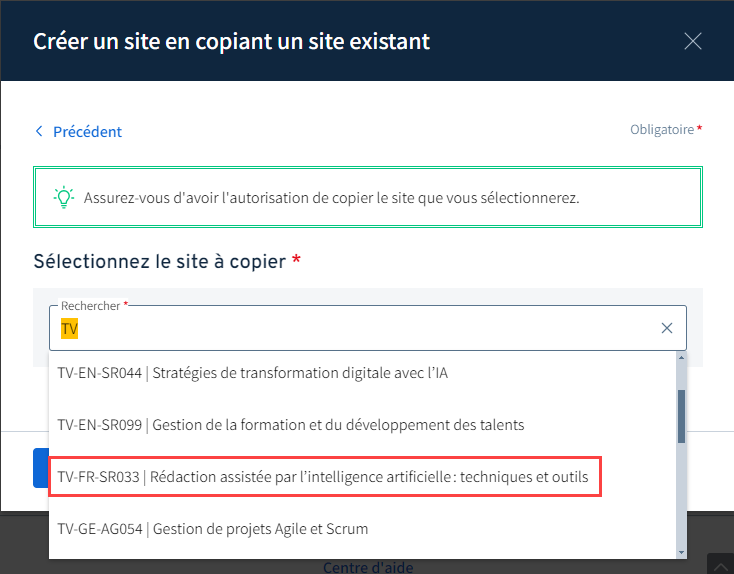
Cliquez sur la formation souhaitée dans le menu déroulant.
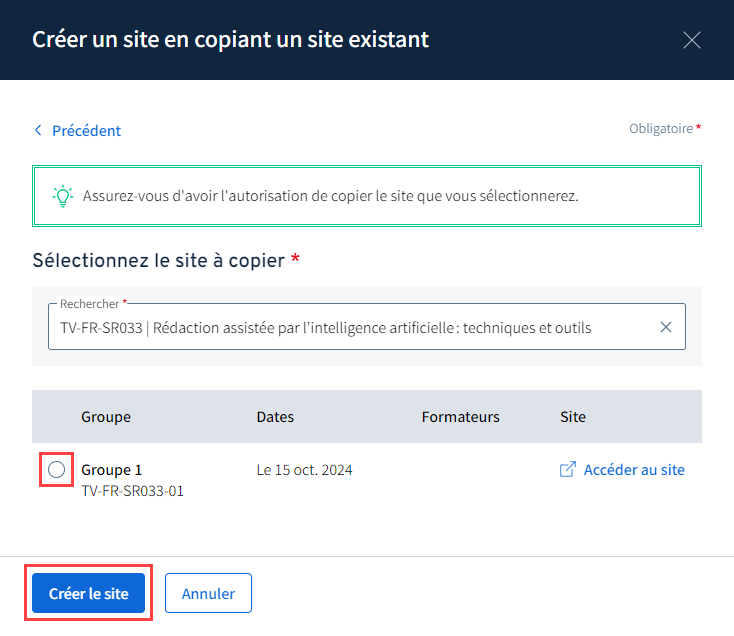
Sélectionnez le groupe de votre choix parmi ceux proposés.
Cliquez sur Créer le site.
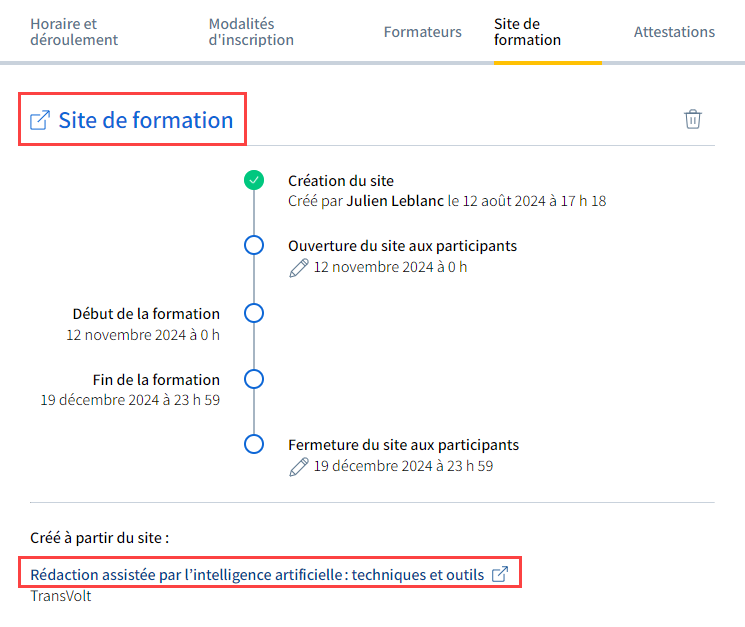
Le site de formation est créé.
Cliquez sur Site de formation pour accéder au site nouvellement créé, ou sur le titre de la formation dans la section Créé à partir du site pour accéder au site de base.
Conseil
Si nécessaire, paramétrez la date d'ouverture et de fermeture du site de formation sur la ligne du temps. Pour connaître les étapes consultez la procédure Gérer les périodes d'accès à un site de formation.