

Consulter et télécharger les fichiers remis via le dépôt numérique
L’outil de dépôt numérique, antérieurement appelé boîte de dépôt, permet aux apprenants de téléverser leur travail afin de le remettre à l’enseignant ou au formateur.
Télécharger les fichiers déposés via le dépôt numérique pour un travail individuel
La fiche descriptive de l’évaluation s’affiche.
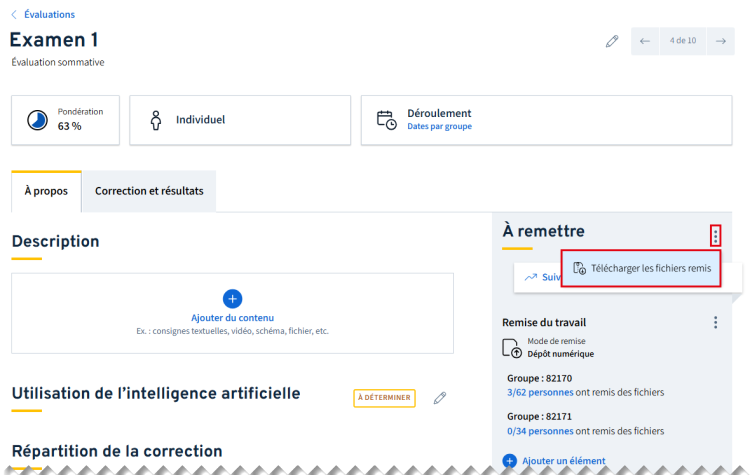
Cliquez sur le menu d'options  dans la section À remettre.
Cliquez sur Télécharger les fichiers remis.
Alternative
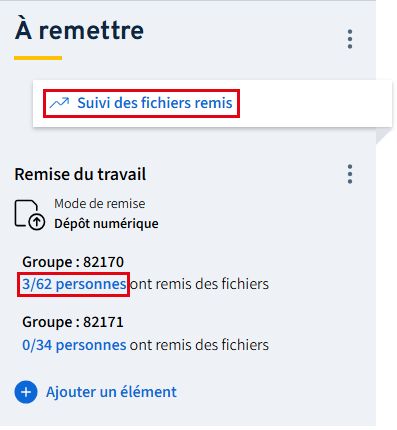
Il existe d’autres options pour accéder au fichiers remis via la section À remettre:
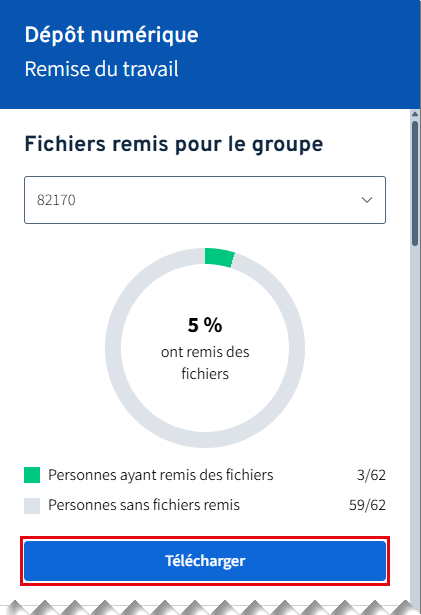
- Cliquez sur Suivi des fichiers remis, puis sur Télécharger
- Cliquez sur le nombre de personnes ayant remis des fichiers, puis sur Télécharger.
La fenêtre Télécharger les fichiers s’ouvre.
S’il n’y a qu’un élément à télécharger, celui-ci est automatiquement coché.
S’il y a plusieurs éléments à télécharger, décochez les éléments à exclure le cas échéant.
Au besoin, cochez les groupes à inclure.
Au besoin, cochez les fichiers à exclure.
Cliquez sur Télécharger.
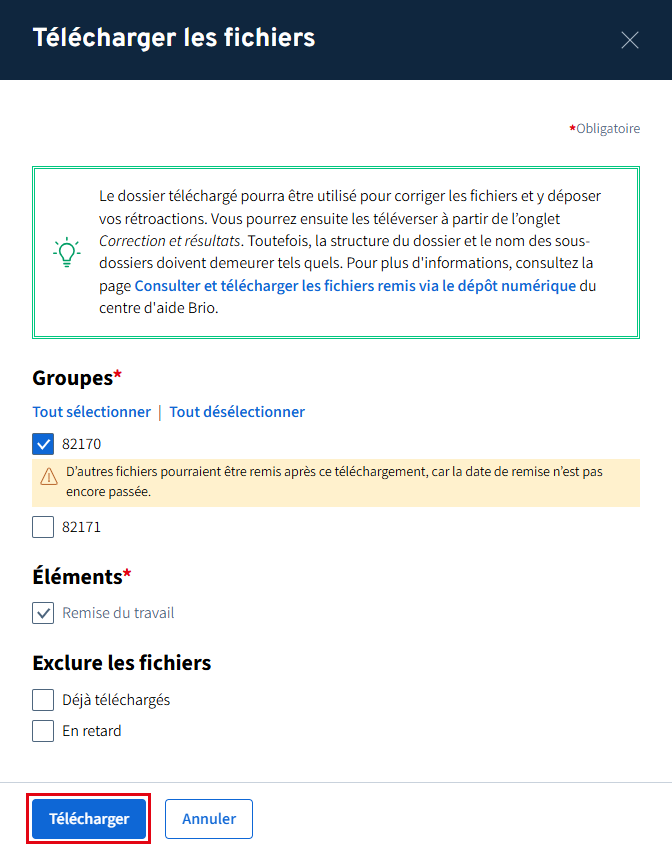
Les fichiers sont téléchargés dans vos dossiers de téléchargement de votre ordinateur dans un dossier compressé (.zip).
Télécharger les fichiers déposés via le dépôt numérique pour un travail individuel d’un apprenant spécifique
La fiche descriptive de l’évaluation s’ouvre sur l’onglet À propos.
Cliquez sur Suivi des fichiers remis dans la section À remettre.
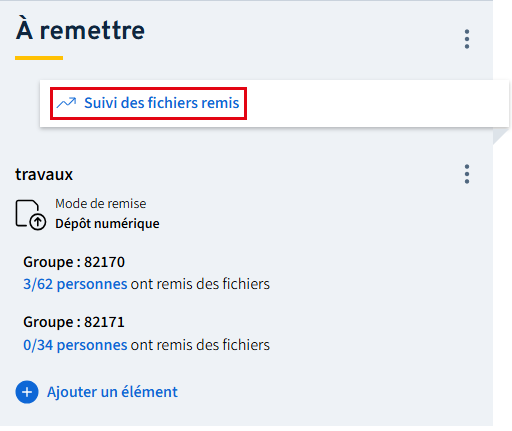
Alternative
Il est aussi possible d’accéder aux fichiers déposés dans le dépôt numérique en cliquant sur le nombre de personnes ayant remis des fichiers.
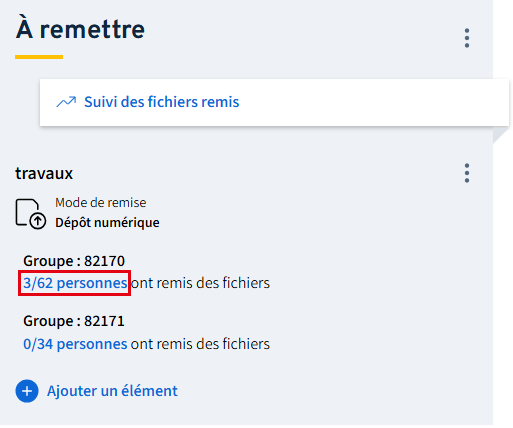
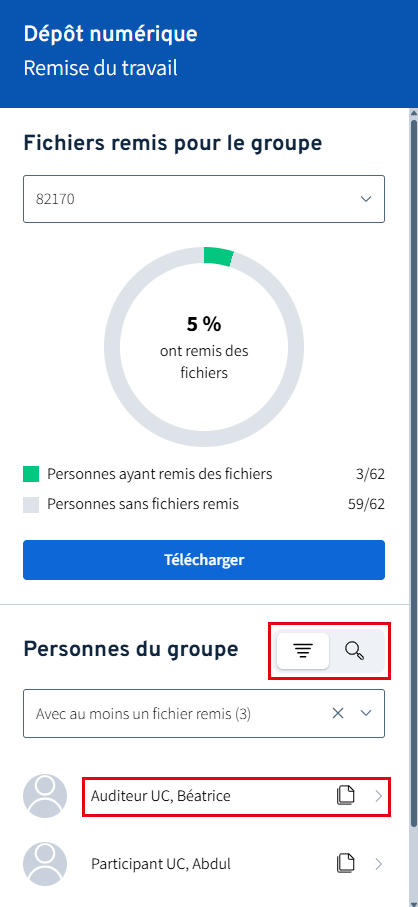
Le panneau Dépôt numérique s’ouvre.
Cliquez sur le nom de la personne ciblée.
L’icône de fichier  s’affiche si la personne a remis au moins un fichier. Au besoin, utilisez le filtre ou la recherche.
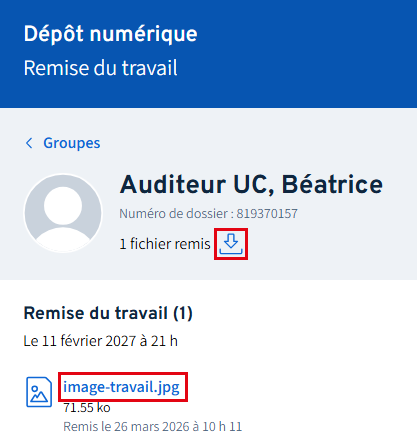
Les éléments du dépôt numérique pour ce participant s’affichent.
Cliquez sur l’icône de téléchargement  pour télécharger l’ensemble des fichiers.
Alternative
Notez que d’autres options sont également possibles pour télécharger les fichiers remis d’un apprenant spécifique:
- via l’onglet Correction et résultats dans la fiche de l’évaluation
- via le tableau Correction et résultats
- via la page Résultats dans le menu du site (disponible pour la formation créditée seulement)
Consulter les fichiers remis par une équipe
Cliquez sur Suivi des fichiers remis dans la section À remettre.
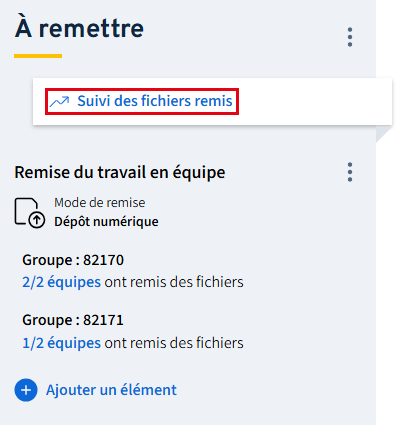
Alternative
Cliquez sur le nombre d’équipes ayant remis des fichiers dans la section À remettre.
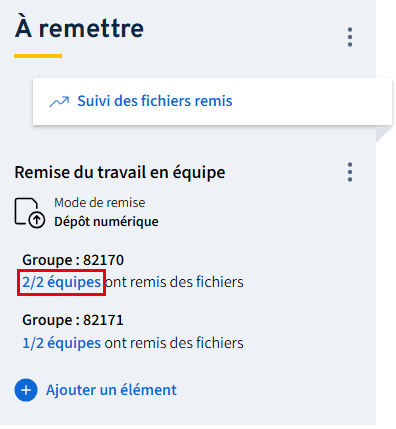
Le panneau Dépôt numérique s’ouvre.
Cliquez sur l'équipe ciblée. Une icône de fichier indique que l'équipe a remis au moins un fichier.
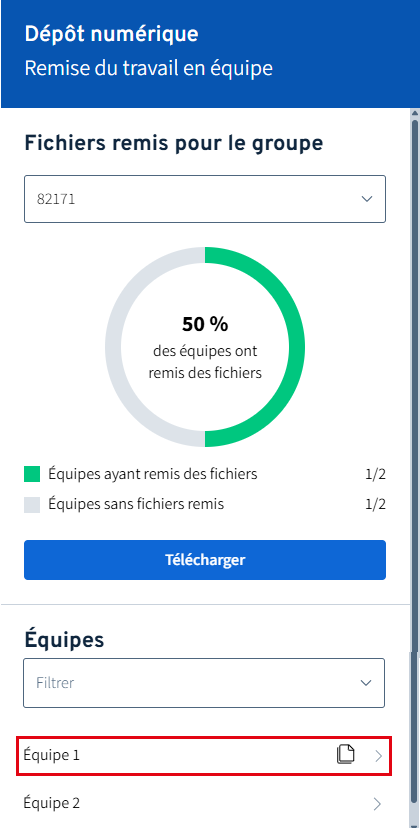
La boîte de dépôt numérique s'ouvre pour l'équipe en question.
Cliquez sur le titre du fichier que vous souhaitez consulter.
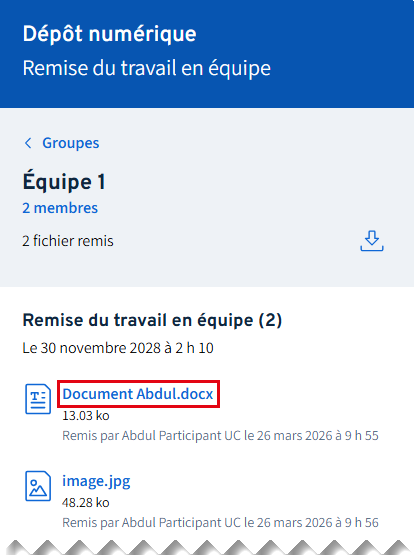
Le fichier s’ouvre dans un nouvel onglet.
Alternative
D'autres alternatives pour consulter les fichiers remis par une équipe sont possibles:
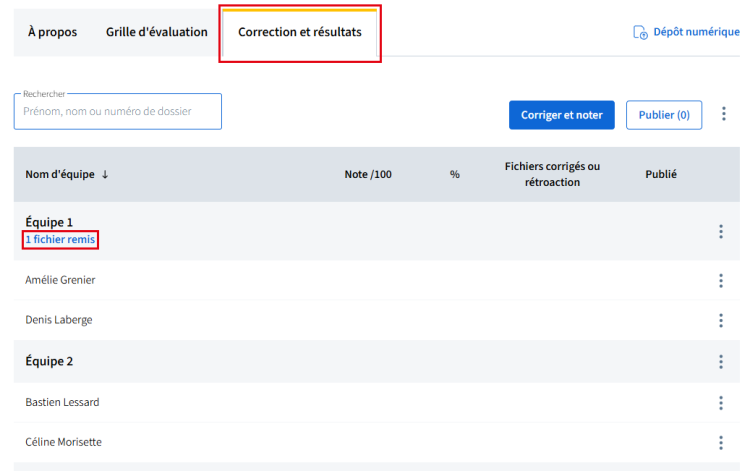
- Via le fichier remis par équipe dans l’onglet Correction et résultats :
- Via la page Résultats (disponible pour la formation créditée seulement) :
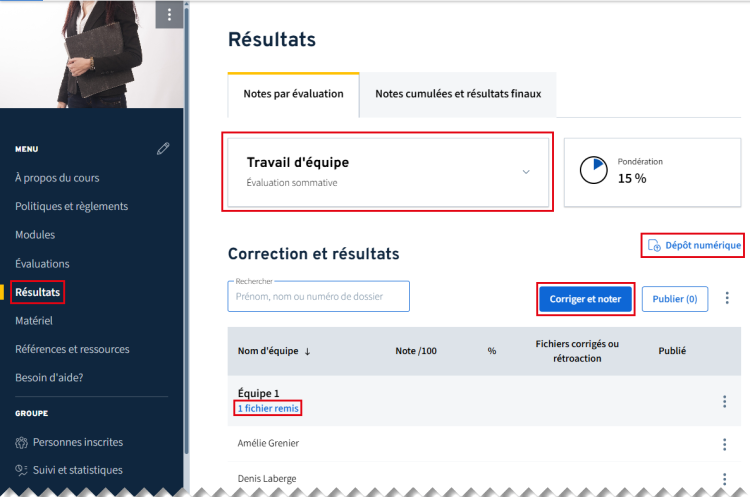
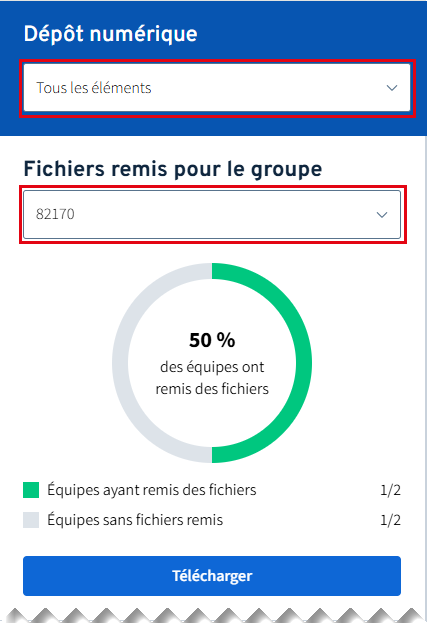
Lorsqu’une évaluation comporte plus d’une boîte de dépôt numérique, un menu déroulant s’affiche. Vous pouvez sélectionner Tous les éléments ou sélectionner une boîte de dépôt spécifique
Lorsqu’un site est partagé par plusieurs groupes, un menu déroulant s’affiche également, et il est possible de sélectionner le groupe pour lequel vous souhaitez consulter les fichiers remis.
Télécharger les fichiers remis par une équipe
Deux options sont possibles:
b) Cliquez sur Suivi des fichiers remis ou sur le nombre d’équipes ayant remis des fichiers dans la section À remettre.
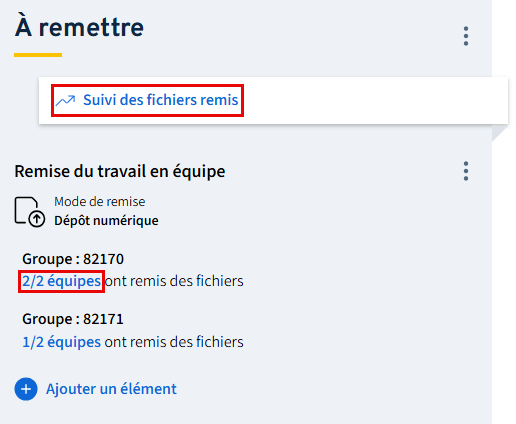
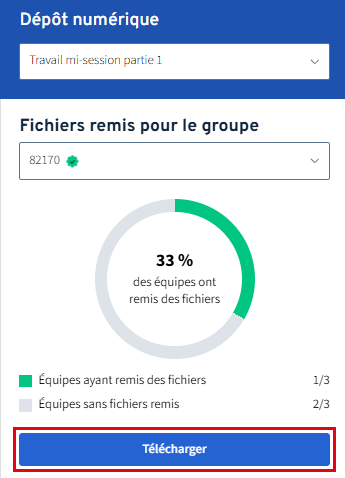
c) Le panneau Dépôt numérique s’ouvre.
Cliquez sur Télécharger pour télécharger tous les fichiers remis de toutes les équipes.
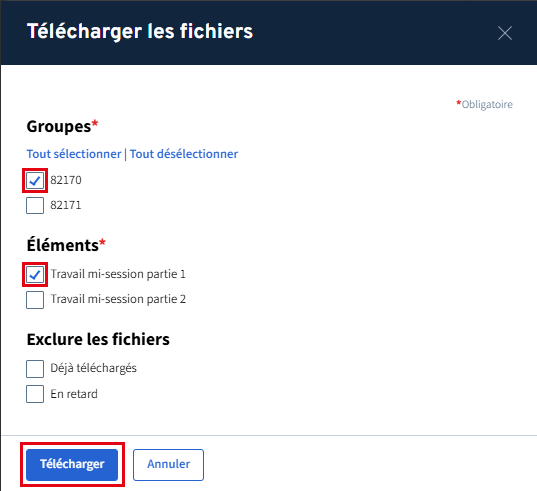
d) La fenêtre Télécharger les fichiers s’ouvre.
Sélectionnez le ou les groupes pour lesquels vous souhaitez télécharger des fichiers.
e) Sélectionnez les éléments que vous souhaitez télécharger.
Au besoin, sélectionnez les fichiers à exclure.
f) Cliquez sur Télécharger.
Les fichiers sont téléchargés dans vos dossiers de téléchargements de votre ordinateur dans un dossier compressé (.zip). Ils sont classés par groupe et par équipe.
b) Cliquez sur Suivi des fichiers remis ou sur le nombre d’équipes ayant remis des fichiers dans la section À remettre.
c) Le panneau Dépôt numérique s’ouvre.
Cliquez sur l’équipe ciblée.
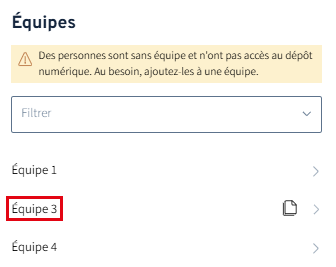
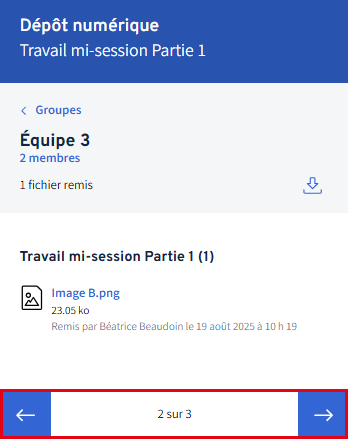
d) Le panneau Dépôt numérique de l’équipe s’ouvre.
Cliquez sur l’icône de téléchargement .
Les fichiers sont téléchargés dans vos dossiers de téléchargement de votre ordinateur dans un dossier compressé (.zip).
Vous pouvez passer d’une équipe à l’autre à l’aide des flèches.
Alternative
Il est également possible de télécharger les fichiers remis via le tableau Correction et résultats.
a) Accédez à la correction et aux résultats d’une évaluation.
b) Cliquez sur Corriger et noter.
c) Le tableau Correction et résultats s’ouvre sur la vue Tableau.
Cliquez sur le menu d’options , puis sur Télécharger les fichiers remis.
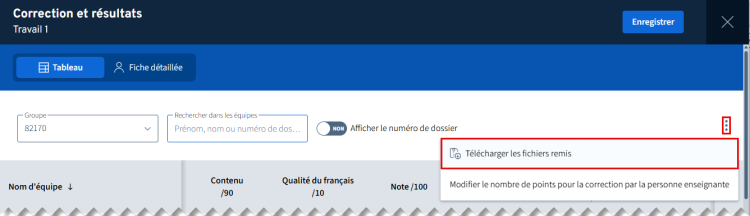
d) Pour télécharger les fichiers remis par une équipe précise, cliquez plutôt sur le nombre de fichiers remis de l’équipe ciblée.

Notez que d’autres options sont également possibles pour télécharger les fichiers remis :
- via l’onglet Correction et résultats
- via la vue Fiche détaillée du tableau Correction et résultats
- via la page Résultats dans le menu du site (disponible pour la formation créditée seulement)