Attribuer une note pour une évaluation individuelle
Dans le cadre d’une évaluation sans l'outil questionnaire, la personne responsable de la correction a plusieurs possibilités pour la saisie des résultats.
Elle peut :
- Corriger et noter les évaluations avec ou sans grille d’évaluation
- Joindre un fichier corrigé ou de rétroaction
Corriger et noter une évaluation sans grille d’évaluation
Avis
Avant de saisir les résultats, vous devez définir le nombre de points sur lequel l’évaluation est notée.
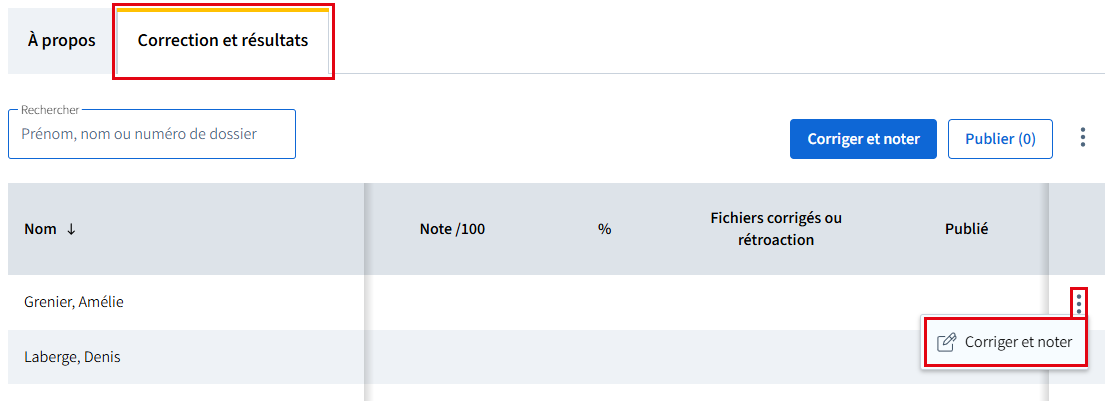
Repérez l'apprenant pour qui vous désirez saisir un résultat et cliquez sur le menu d’options  .
.
Cliquez sur Corriger et noter.
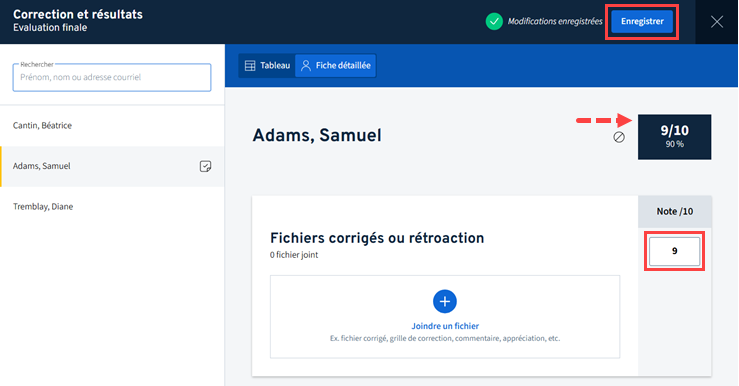
La fenêtre Correction et résultats s’affiche.
Saisissez la note dans le champ correspondant.
Cliquez sur Enregistrer.
Le résultat saisi est enregistré. La note en pourcentage (%) s’affiche.
Il est également possible de joindre un fichier corrigé ou une rétroaction afin de compléter votre correction. Ce fichier sera rendu disponible aux apprenants.
Une fois le résultat saisi, cliquez sur l’icône X pour retourner au tableau des résultats.

Publiez les résultats au moment opportun.
Alternative
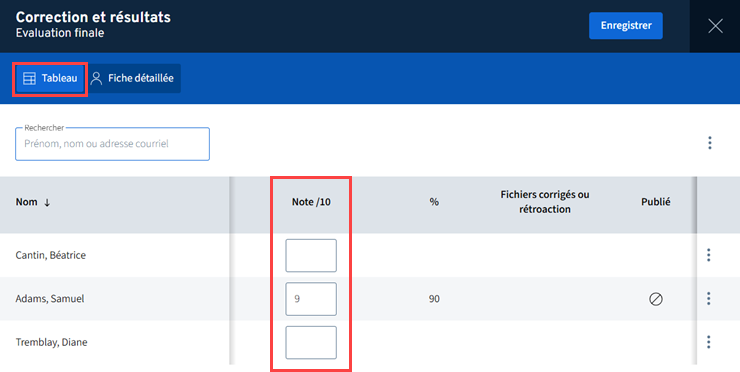
Par le Tableau, il est également possible d’accéder à la vue d’ensemble des apprenants et d’y saisir les résultats pour tous.
Corriger et noter une évaluation avec grille d’évaluation
Avis
Avant de saisir les résultats, vous devez définir le nombre de points sur lequel l’évaluation est notée. Pour cela, vous devez préalablement avoir créé une grille d’évaluation.
Repérez l'apprenant pour qui vous désirez saisir un résultat et cliquez sur le menu d’options .
Cliquez sur Corriger et noter.
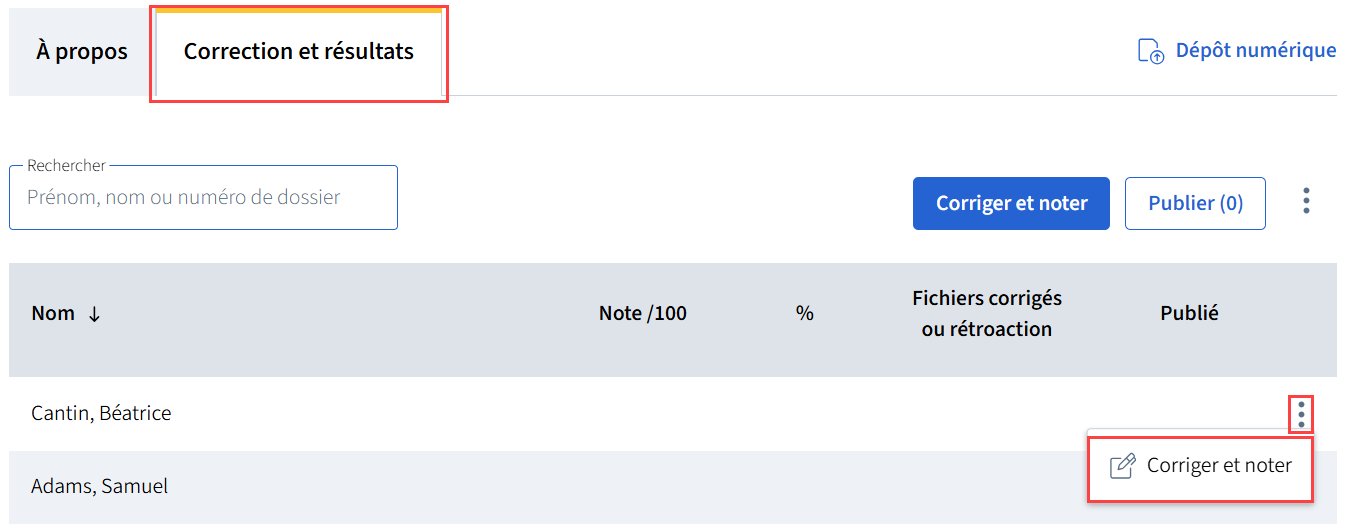
La fenêtre Correction et résultats s’affiche.
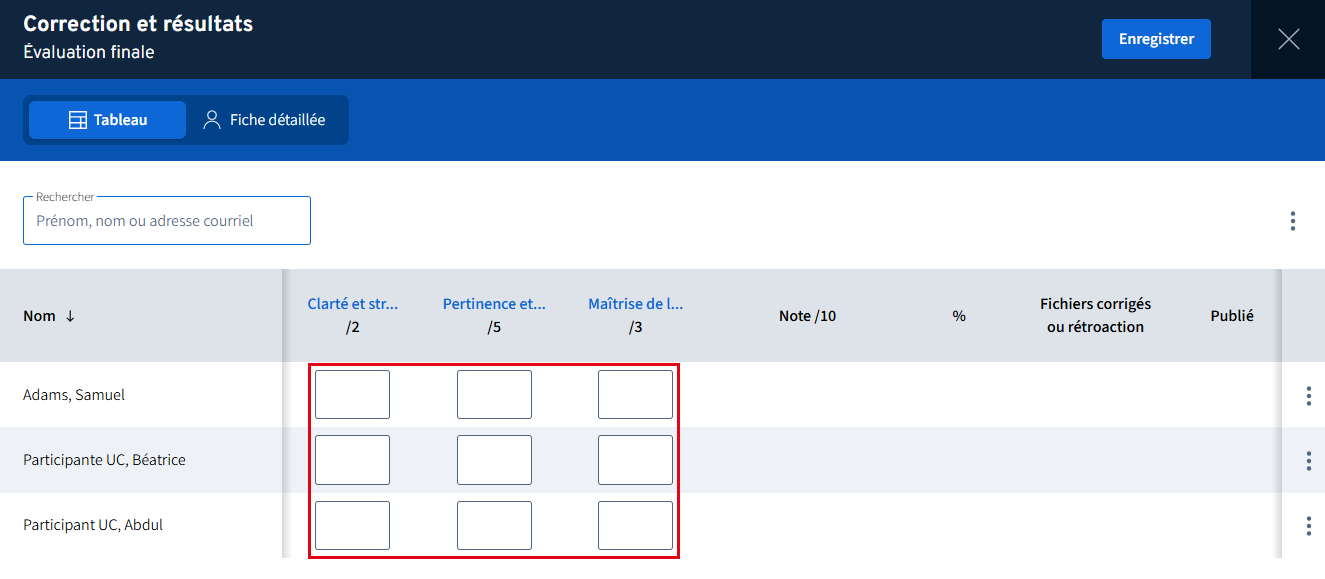
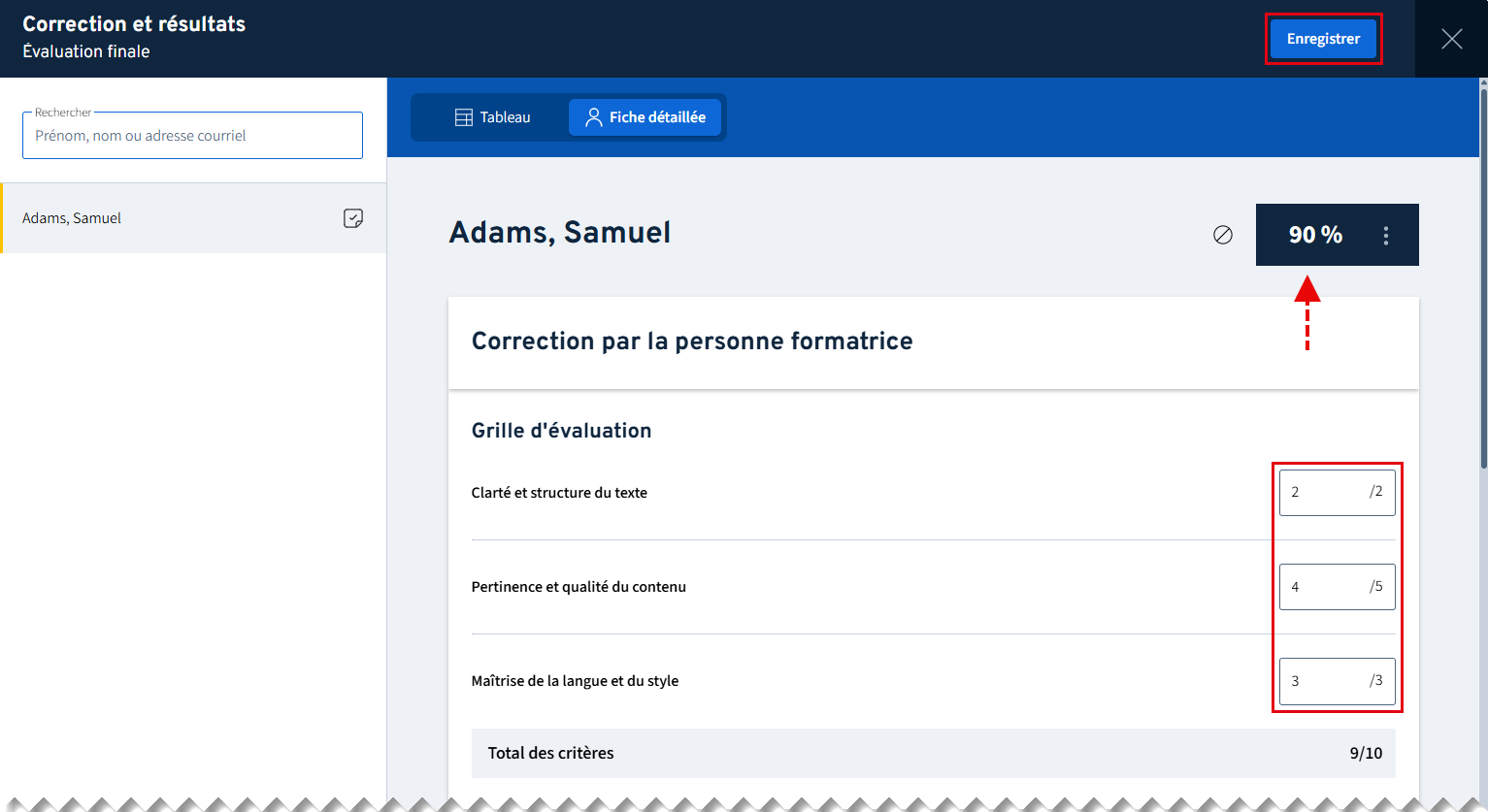
Saisissez une note pour chaque critère d’évaluation.
Cliquez sur Enregistrer.
Le résultat saisi est enregistré. La note en pourcentage (%) s’affiche.
Il est également possible de joindre un fichier corrigé ou une rétroaction afin de compléter votre correction. Ce fichier sera rendu disponible aux apprenants.
Une fois le résultat saisi, cliquez sur l’icône X pour retourner au tableau des résultats.
Publiez les résultats au moment opportun.
Alternative
Par le Tableau, il est également possible d’accéder à la vue d’ensemble des apprenants et d’y saisir les résultats par critère pour tous.