

Téléverser un fichier Excel de correction optique
À qui s’adresse cette page?
Ce contenu s’adresse aux utilisateurs d’établissements d’enseignement dans le cadre de la formation régulière créditée.
Plus d'informations sur les profils des utilisateurs.
La fonctionnalité d’importation de notes à partir d’un fichier de la correction optique permet de transférer les résultats obtenus par les étudiants inscrits au cours à une évaluation réalisée à l'aide d'un outil de correction option ou dans une autre plateforme.
Afin d’assurer une importation correcte des résultats, vous devez utiliser le fichier reçu du système de correction optique ou un fichier Excel respectant les exigences suivantes:
Format:
- Fichier de format .xls ou .xlsx, le format CSV n’est pas supporté.
- Le fichier doit comprendre deux colonnes.
- Le nom du fichier, les titres de colonnes et le nom de l’onglet seront ignorés.
Le fichier doit comprendre 2 colonnes:
- Numéro de dossier de l’étudiant (ex.: NI)
- Le numéro doit être saisi au complet, incluant les zéros (ex.: 000000677)
- Note obtenue
- Les notes doivent être indiquées en points et non en pourcentage (ex. : saisir 35 dans la colonne, si la personne a obtenu 35/35, au lieu de saisir 100, ou 100%.
- Les cellules doivent être en format numérique.
- Les cellules doivent être remplies. Si une personne n’a pas réalisé une évaluation, il faut lui attribuer la note 0 ou la retirer du fichier.
- Les nombres décimaux sont acceptés avec le point ou la virgule (ex.: 34.5/35 ou 34,5/35).
avis
L’utilisation de la fonctionnalité est possible uniquement dans les évaluations sans grille d’évaluation.
Cliquez sur le menu d’options  .
.
Cliquez sur Importer les notes de la correction optique.
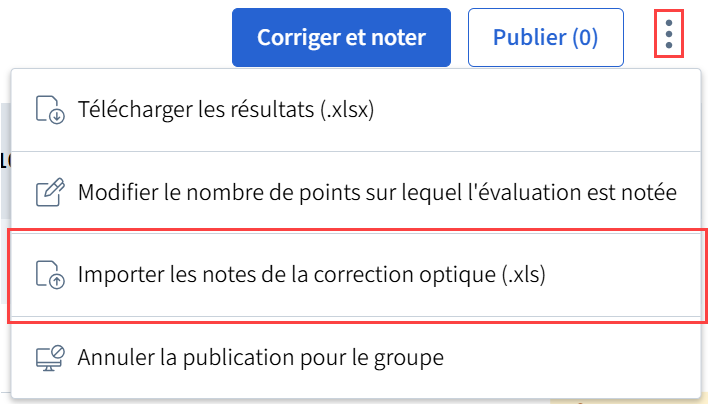
La fenêtre Importer les notes de la correction optique s’ouvre.
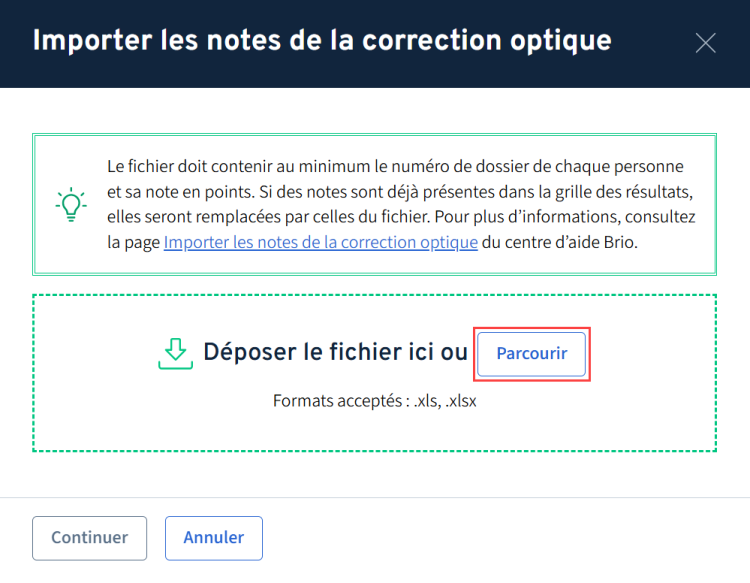
Cliquez sur Parcourir.
Ajoutez le fichier Excel. Au besoin, utilisez le gabarit suivant:
alternative
Il est également possible de glisser-déposer le fichier.
Le fichier est accepté et prêt au téléversement.
Cliquez sur Continuer.
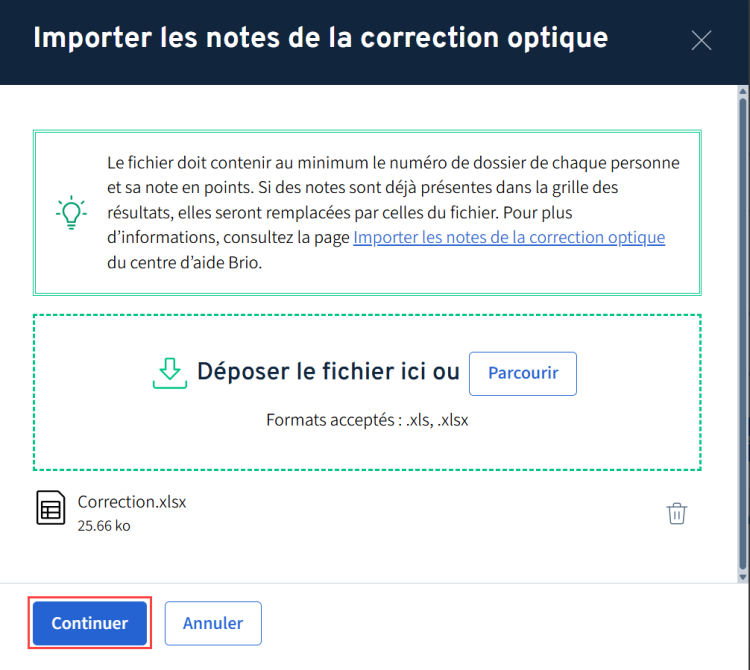
Le fichier est automatiquement ajouté. Vous pouvez visualiser le nombre de notes qui seront importées.
Cliquez sur Importer.
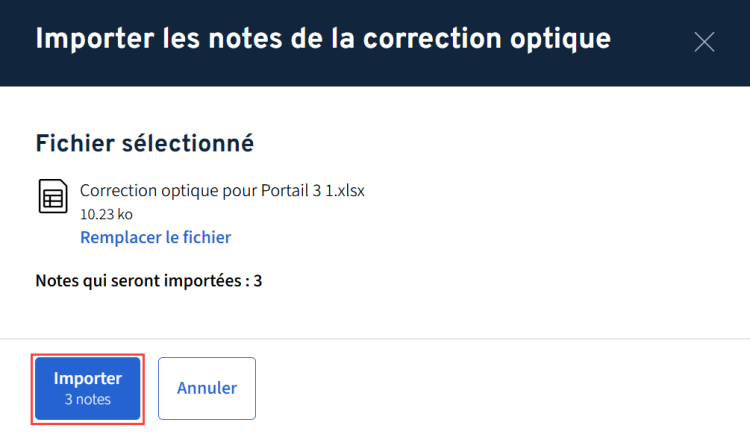
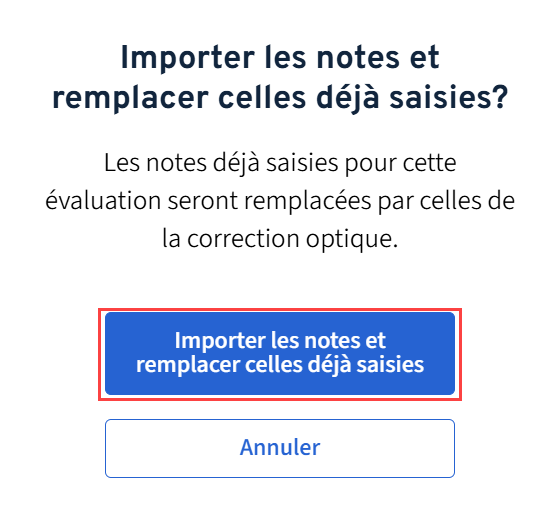
Une boite d’information s’affiche. Cliquez sur Importer les notes et remplacer celles déjà saisies.
avis
Si des notes ont déjà été saisies dans la grille des résultats dans le site de cours, elles seront remplacées par celles du fichier Excel lors de l’importation.
Les notes sont automatiquement importées et s’affichent dans la liste des étudiants.