

Attribuer une note pour une évaluation en équipe
Saisir une note pour l’ensemble de l’équipe
Cliquez sur Corriger et noter.

Le tableau Correction et résultats s’ouvre sur la vue en tableau.
Repérez l’équipe concernée et saisissez la note.
Cliquez sur Enregistrer.
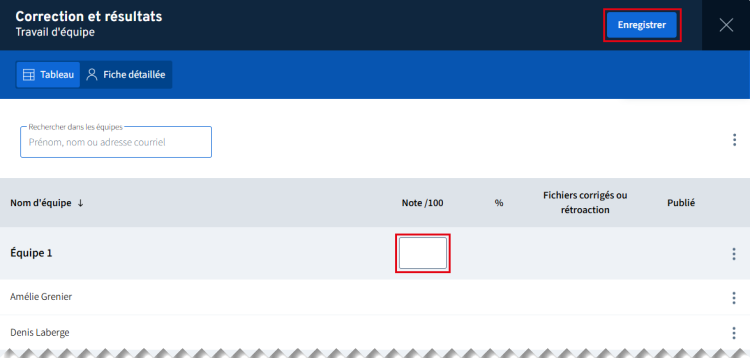
La note saisie est enregistrée. La note en pourcentage (%) s’affiche pour l’équipe et pour chacun de ses membres.
Si une grille d’évaluation a été ajoutée à l’évaluation, saisissez la note pour chacun des critères. S’il y a lieu, cliquez sur le nom du critère pour voir son nom complet et sa description.
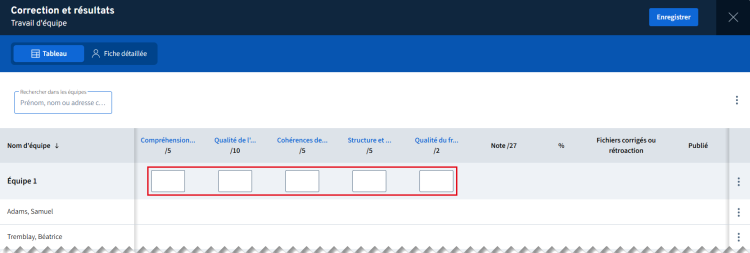
Les notes saisies sont enregistrées. La note totale ainsi que la note en pourcentage (%) s’affichent pour l’équipe et pour chacun de ses membres.
Alternative
Via la Fiche détaillée, il est également possible de naviguer par équipe afin de saisir les notes.
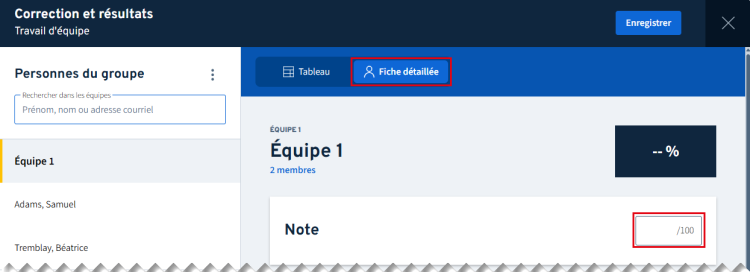
Il est possible de joindre un fichier corrigé ou une rétroaction afin de compléter votre correction. Ce fichier sera rendu disponible aux participants.
Une fois les résultats saisis, cliquez sur l’icône X pour retourner dans la fiche de l'évaluation.
Avis
Si une note individuelle a été saisie et que vous modifiez la note d’équipe, la nouvelle note sera automatiquement appliquée à tous ses membres, remplaçant la note individuelle.
Saisir une note individuelle pour un membre de l’équipe
Dans des cas spécifiques, il est possible qu’un formateur décide d’attribuer une note différente à un ou des membre(s) de l’équipe.
Cliquez sur Corriger et noter.
Le tableau Correction et résultats s’ouvre sur la vue en tableau.
Cliquez sur le menu d’options  du membre de l’équipe concerné.
Cliquez sur Saisir une note individuelle.
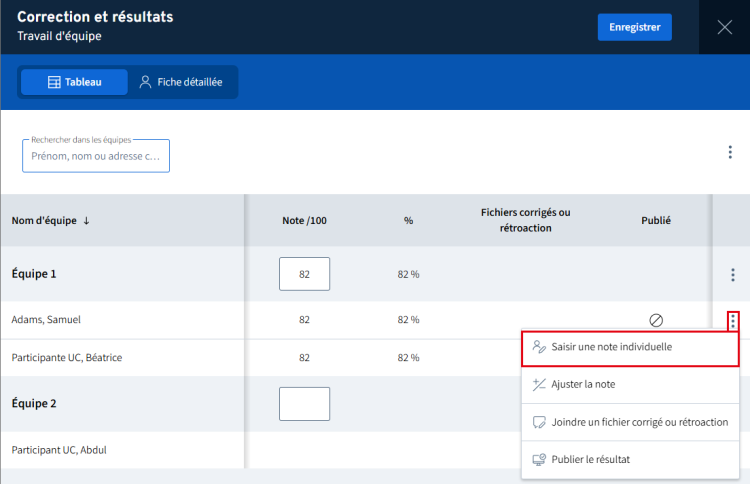
La fenêtre Saisir une note individuelle s’ouvre.
Entrez la note dans le champ Note.
Cliquez sur Enregistrer.
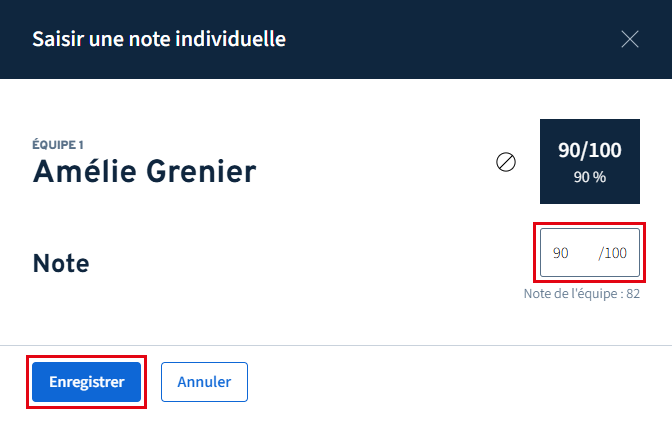
La note est automatiquement ajustée dans le tableau des résultats.
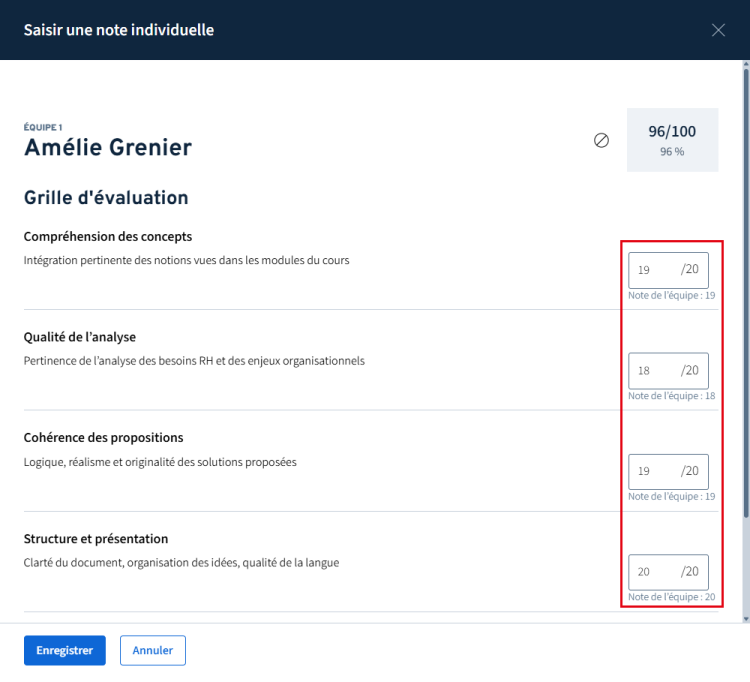
Si une grille d’évaluation a été ajoutée à l’évaluation, saisissez la note pour chacun des critères.
Alternative
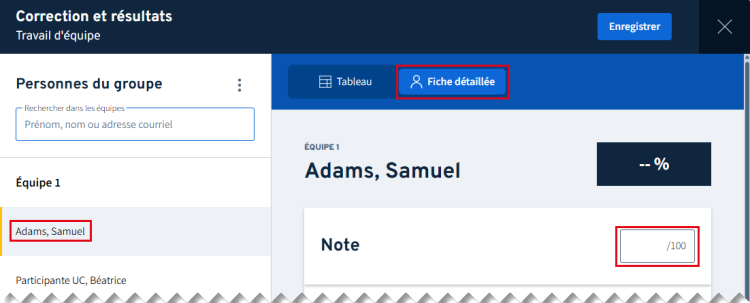
Via la Fiche détaillée, il est également possible de naviguer par apprenant afin de saisir les notes.
Il est possible de joindre un fichier corrigé ou une rétroaction afin de compléter votre correction. Ce fichier sera rendu disponible aux apprenants.
Une fois les résultats saisis, cliquez sur l’icône X pour retourner dans la fiche de l'évaluation.