Joindre un fichier en guise de corrigé ou de rétroaction
Notez qu’il est seulement possible de joindre un fichier de correction pour une évaluation sans outil questionnaire.
Joindre un fichier pour un apprenant
Avis
Notez que dans le cadre d’une évaluation en équipe, il n’est pas possible de joindre de fichier pour un membre spécifique, mais seulement pour l’équipe.
Cliquez sur Corriger et noter.

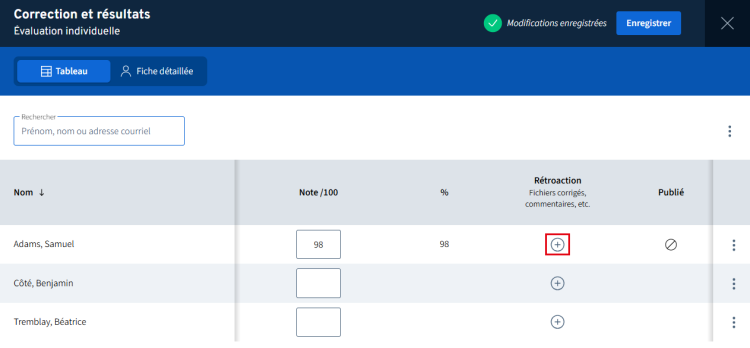
La fenêtre Correction et résultats s’ouvre sur la vue Tableau.
Cliquez sur l’icône d’ajout  de l’apprenant ciblé dans la colonne Rétroaction.
Alternative
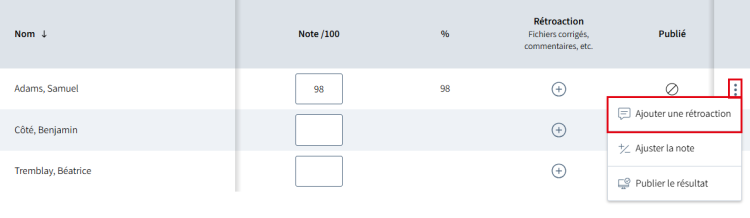
Vous pouvez également cliquer sur le menu d’options  de l’apprenant ciblé, puis sur Ajouter une rétroaction.
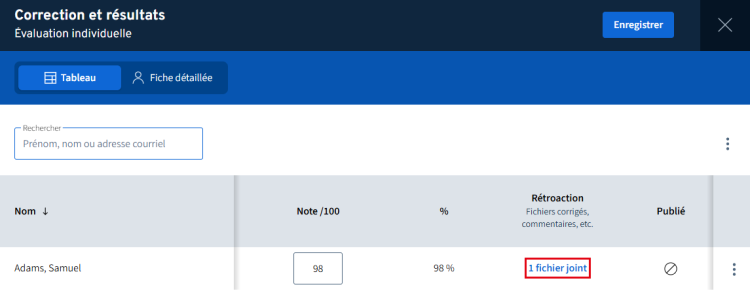
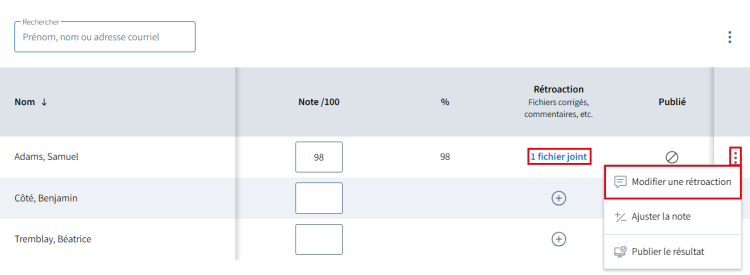
Lorsqu’un fichier est déjà ajouté à la rétroaction, cliquez sur 1 fichier joint, ou sur le menu d’options , puis Modifier une rétroaction.
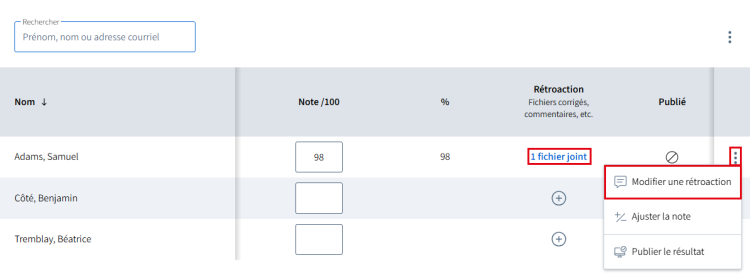
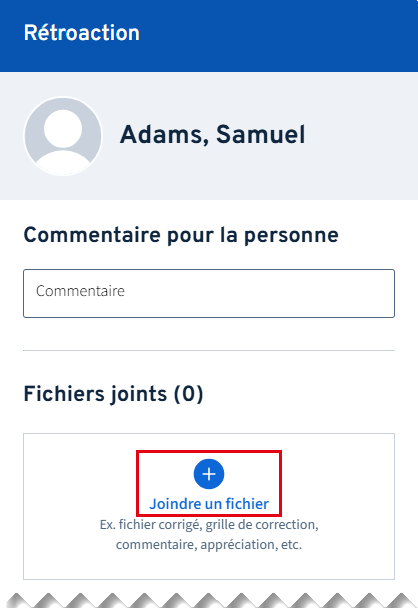
Le panneau Rétroaction s’ouvre.
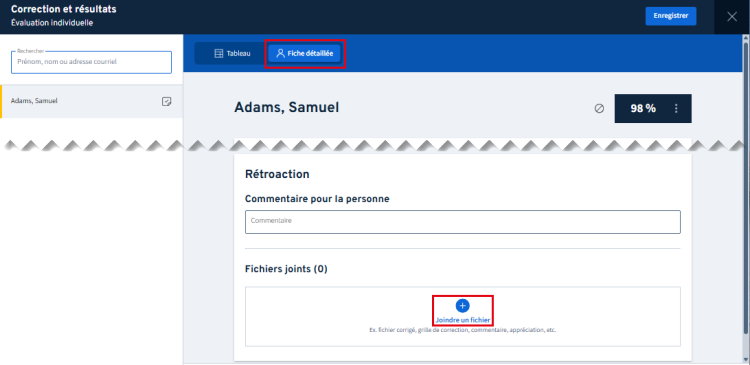
Cliquez sur Joindre un fichier.
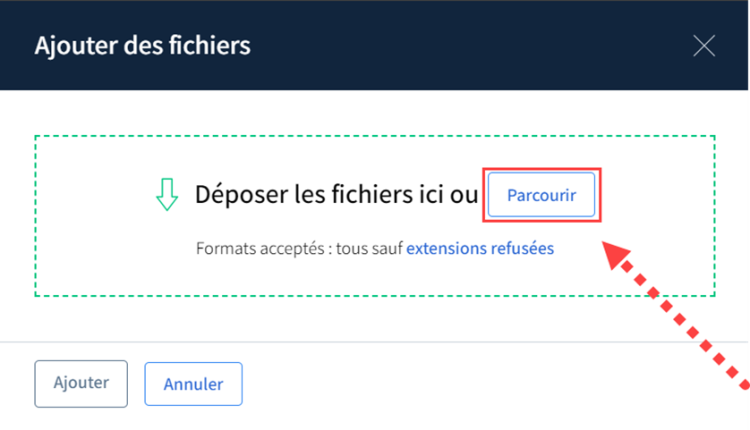
La fenêtre Ajouter des fichiers s’ouvre.
Cliquez sur Parcourir ou glissez-déposez le fichier dans la zone Déposer les fichiers ici.
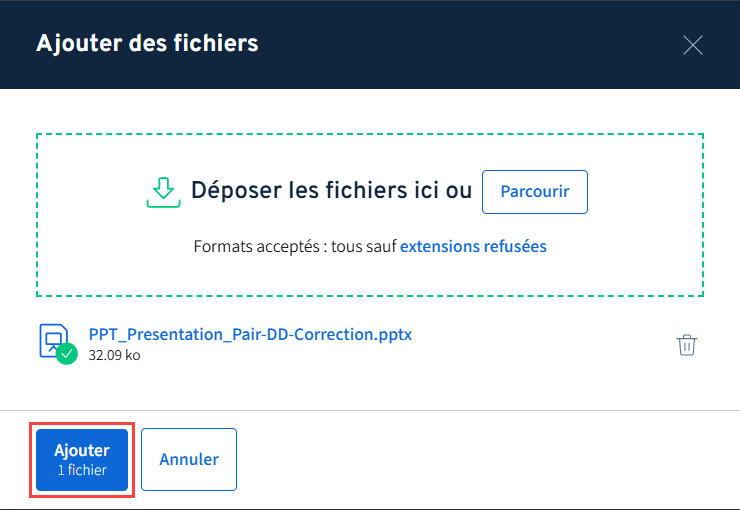
Le fichier est téléversé.
Cliquez sur Ajouter 1 fichier.
Le fichier est automatiquement ajouté et pourra être téléchargé par le participant lorsque le résultat sera publié.
Cliquez sur l’icône de fermeture X pour fermer le panneau.
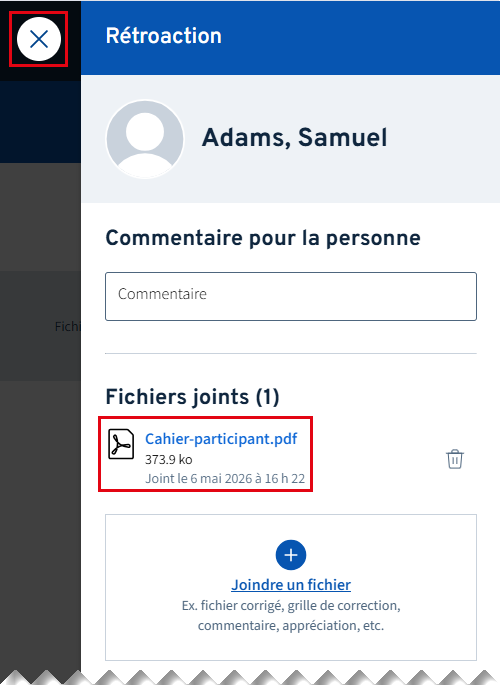
La mention 1 fichier joint s’affiche dans le tableau en lien cliquable.
Cliquez sur ce lien pour accéder à la rétroaction et y apporter des modifications au besoin.
Alternative
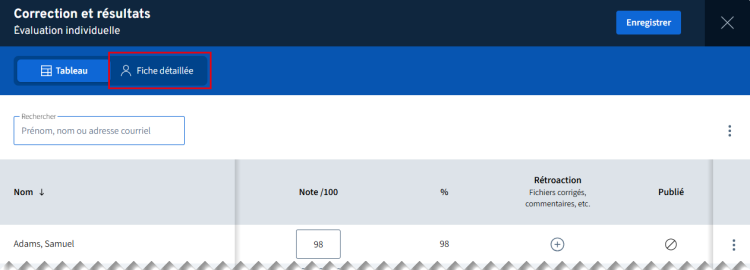
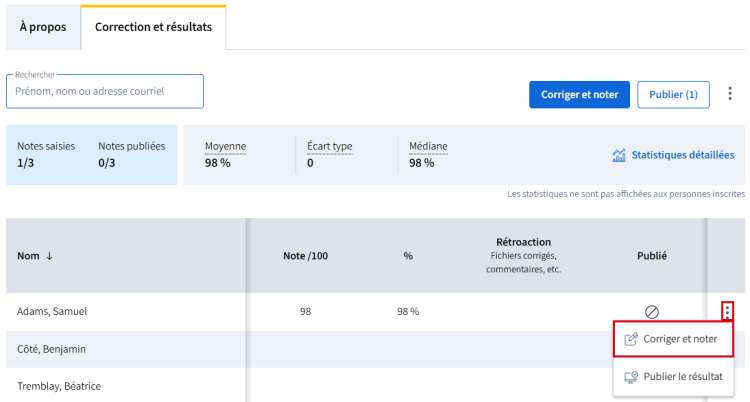
Par la Fiche détaillée, il est également possible de joindre un fichier pour un apprenant spécifique. Deux options sont possibles pour accéder à la fiche détaillée:
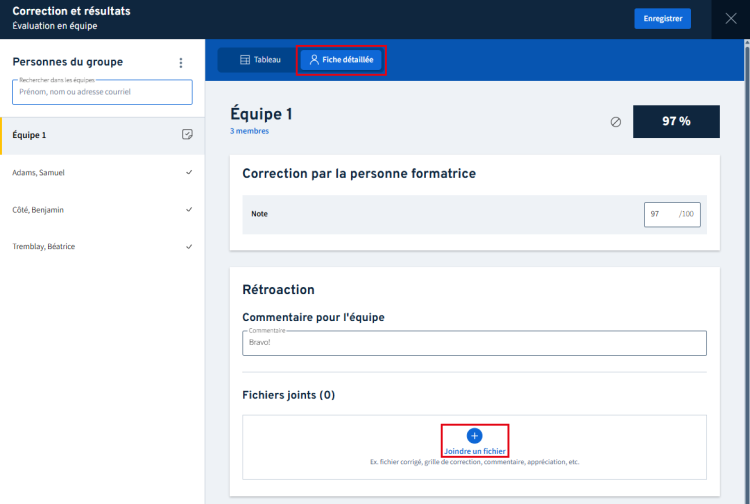
- Dans la fenêtre Correction et résultats, cliquez sur la vue Fiche détaillée.
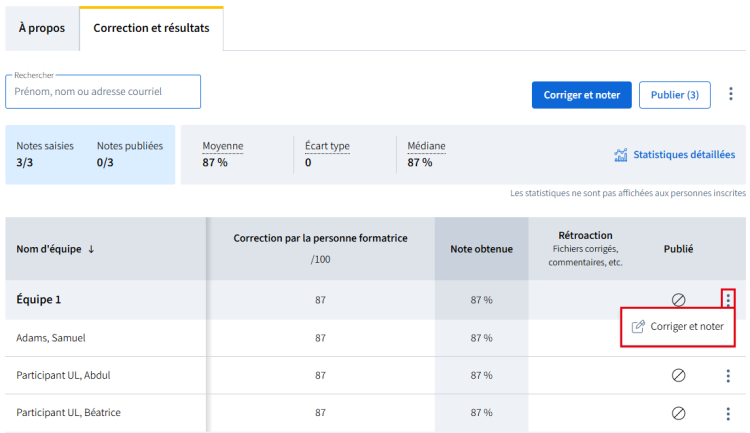
- Dans l’onglet Correction et résultats de l’évaluation, cliquez sur le menu d’options de l’apprenant ciblé, puis sur Corriger et noter.
Joindre un fichier pour une équipe
Cliquez sur Corriger et noter.

La fenêtre Correction et résultats s’ouvre sur la vue Tableau.
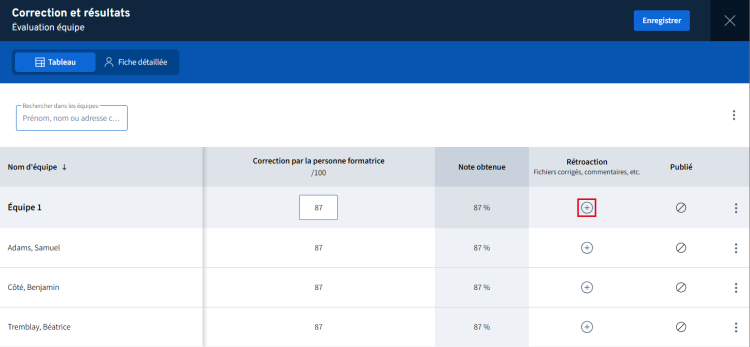
Cliquez sur l'icône d'ajout de l'équipe ciblée dans la colonne Rétroaction.
Alternative
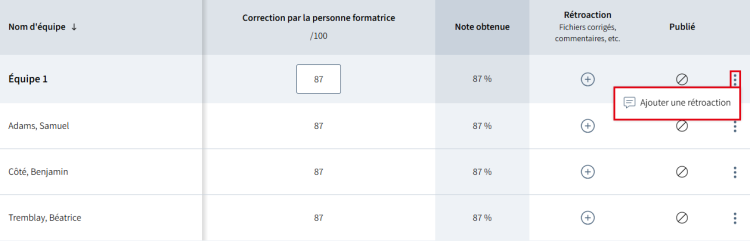
Vous pouvez également cliquer sur le menu d’options de l’équipe ciblée, puis sur Ajouter une rétroaction.
Lorsqu’un commentaire est déjà ajouté à la rétroaction, cliquez sur Commentaire ajouté, ou sur le menu d’options , puis Modifier une rétroaction.
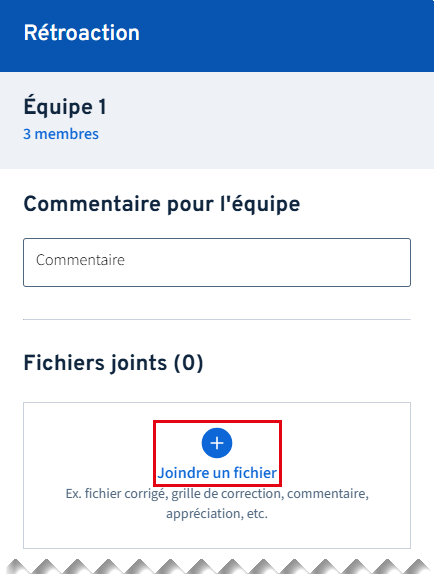
Le panneau Rétroaction s’ouvre.
Cliquez sur Joindre un fichier.
La fenêtre Ajouter des fichiers s’ouvre.
Cliquez sur Parcourir ou glissez-déposez le fichier dans la zone Déposer les fichiers ici.
Le fichier est téléversé.
Cliquez sur Ajouter 1 fichier.
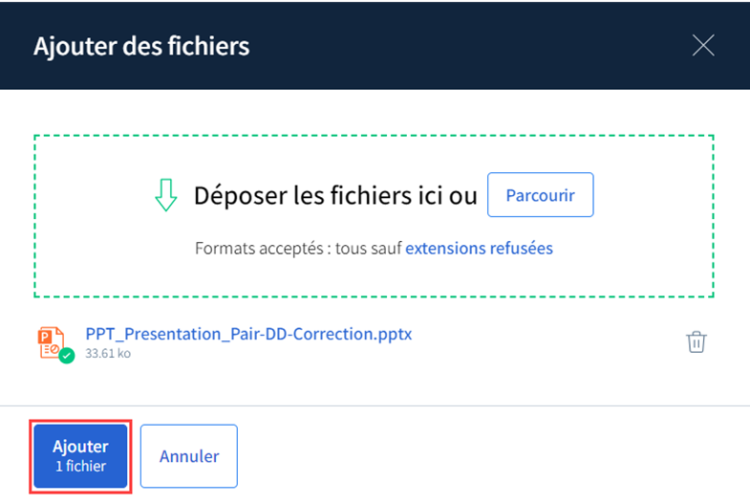
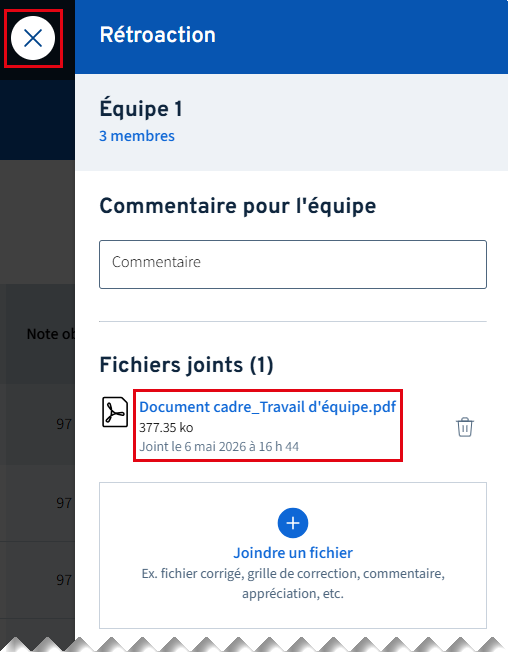
Le fichier est automatiquement ajouté et pourra être téléchargé par les membres de l'équipe lorsque le résultat sera publié.
Cliquez sur l’icône de fermeture X pour fermer le panneau.
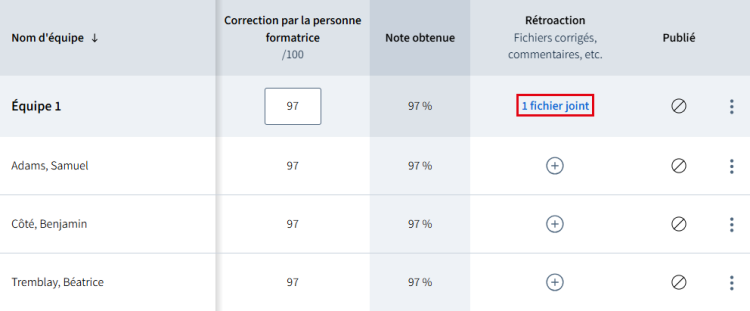
La mention 1 fichier joint s’affiche dans le tableau en lien cliquable.
Cliquez sur ce lien pour accéder à la rétroaction et y apporter des modifications au besoin.
Alternative
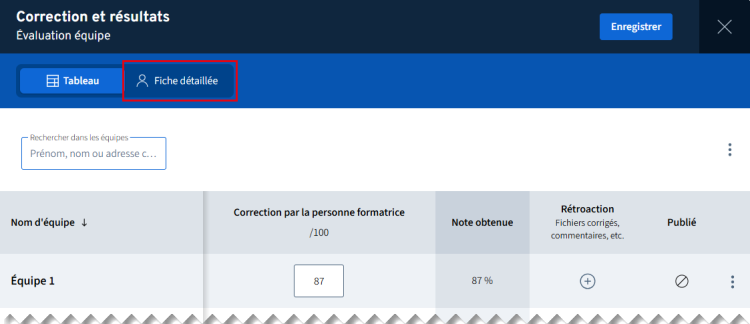
Par la Fiche détaillée, il est également possible de joindre un fichier pour une équipe spécifique. Deux options sont possibles pour accéder à la fiche détaillée:
- Dans la fenêtre Correction et résultats, cliquez sur la vue Fiche détaillée.
- Dans l’onglet Correction et résultats de l’évaluation, cliquez sur le menu d’options de l’équipe ciblée, puis sur Corriger et noter.