

Ajouter et paramétrer les questions d'un questionnaire
Pour ajouter et paramétrer des questions à l'intérieur d'un questionnaire, celui-ci doit préalablement avoir été intégré dans un module ou dans la page Évaluations (formation régulière) ou la page Réussir la formation (formation continue).
Pour consulter la procédure complète, consultez la page Ajouter et paramétrer un questionnaire.
Ajouter ou modifier une question
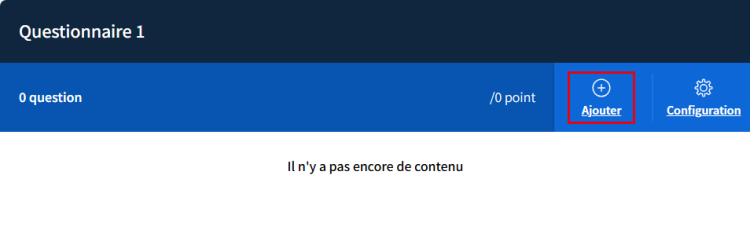
Cliquez sur Ajouter.
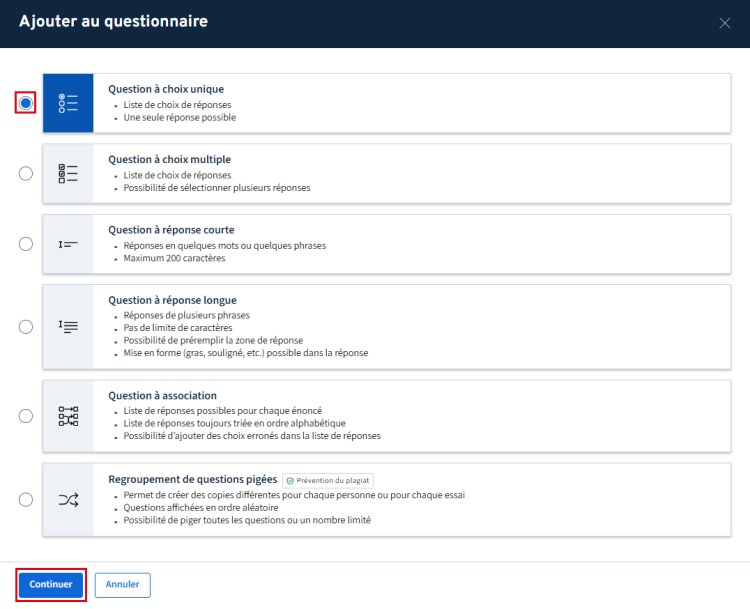
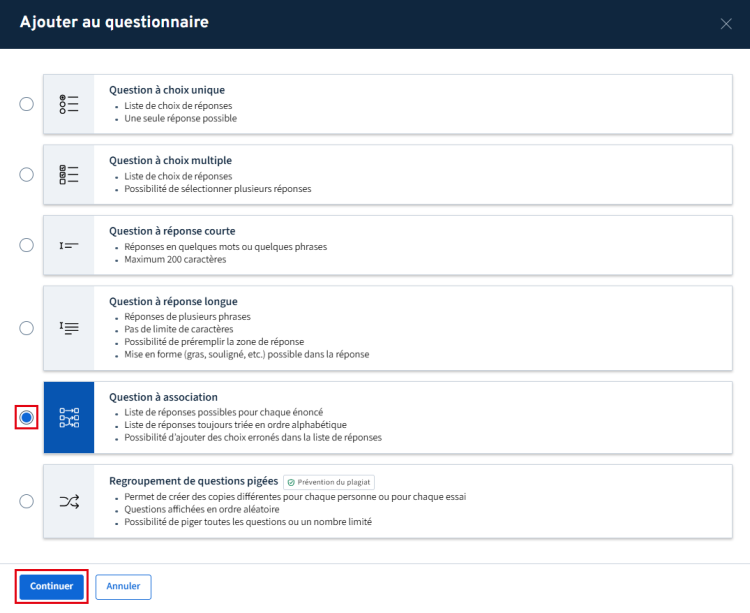
La fenêtre Ajouter au questionnaire s’ouvre.
Ajouter le type de question souhaité parmi les suivantes:
- Ajouter une question à choix de réponse unique
- Ajouter une question à choix de réponse multiple
- Ajouter une question à réponse courte
- Ajouter une question à réponse longue
- Ajouter une question à association
Il est également possible de créer un regroupement de questions pigées. Pour plus d'information, voir la procédure Ajouter et gérer un regroupement de questions pigées.
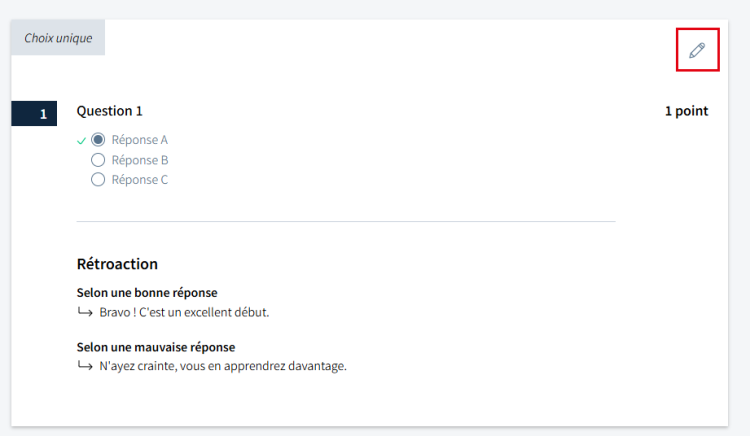
Pour modifier une question, cliquez sur l’icone de modification  .
.
Déplacer une question
Identifiez la question que vous souhaitez déplacer et cliquez sur l'icône de déplacement  de la question ciblée.
Maintenez le bouton gauche de la souris enfoncé.
Glissez la question à l’emplacement désiré.
Lorsqu’un encadré vert s’affiche, déposez la question (relâchez le bouton de la souris).
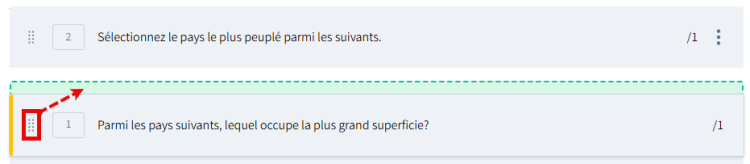
La question est automatiquement déplacée.
Ajouter une question à choix de réponse unique
Sélectionnez l’option Question à choix unique.
Cliquez sur Continuer.
La fenêtre Ajouter au questionnaire - Question à choix unique s’ouvre.
Effectuez les étapes ci-dessous pour rédiger et paramétrer la question.
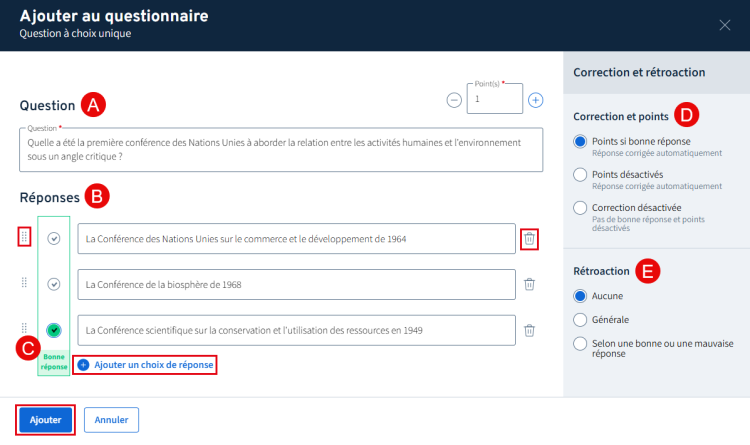
Inscrivez le contenu de la question. Utilisez, au besoin, les fonctions de l’éditeur de texte.
Inscrivez chaque choix de réponse et cliquez, au besoin, sur Ajouter un choix de réponse afin d’autres champs.
Si souhaité, modifiez l’ordre des choix de réponses en effectuant un glisser-déposer à l’aide de l’icône de déplacement .
Si nécessaire, cliquez sur l’icône de corbeille pour supprimer un choix de réponse.
Les champs vides ne sont pas supprimés par défaut, cette opération doit être effectuée manuellement en cliquant sur l’icône de corbeille  .
.
Identifier la bonne réponse en activant l’icône de crochet  . Ce champ n’est pas affiché lorsque la correction est désactivée.
Sélectionnez le mode de correction et de pointage parmi les options suivantes:
- Points si bonne réponse: inscrivez le nombre de points à attribuer en cas de bonne réponse dans le champ Point(s).
- Points désactivés: aucun point n’est attribué pour cette question peu importe une bonne ou une mauvaise réponse.
- Correction désactivée: aucun point n’est attribué pour cette question et la notion de bonne ou de mauvaise réponse n’existe pas.
Lorsque les points ou la correction est désactivée, la mention Non notée s’affiche dans la copie de l’apprenant.
Sélectionnez le mode de rétroaction parmi les options suivantes:
- Aucune: aucune rétroaction ne sera fournie pour cette question.
- Générale: une rétroaction générale pour la question devient visible pour le participant dès qu’il soumet son questionnaire.
- Dans le champ Rétroaction générale, rédigez la rétroaction. Au besoin, utilisez la barre de défilement vers le bas pour afficher la section Rétroaction.

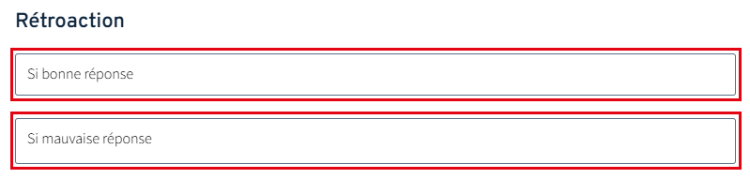
- Selon une bonne ou une mauvaise réponse: une rétroaction devient visible au participant dès qu’il soumet son questionnaire selon si sa réponse est bonne ou mauvaise. Cette option n’est pas disponible si la correction est désactivée.
- Dans les champs Si bonne réponse et Si mauvaise réponse, rédigez la rétroaction appropriée. Au besoin, utilisez la barre de défilement vers le bas pour afficher la section Rétroaction.
Cliquez sur Ajouter.
Ajouter une question à choix de réponse multiple
Sélectionnez l'option Question à choix multiple.
Cliquez sur Continuer.
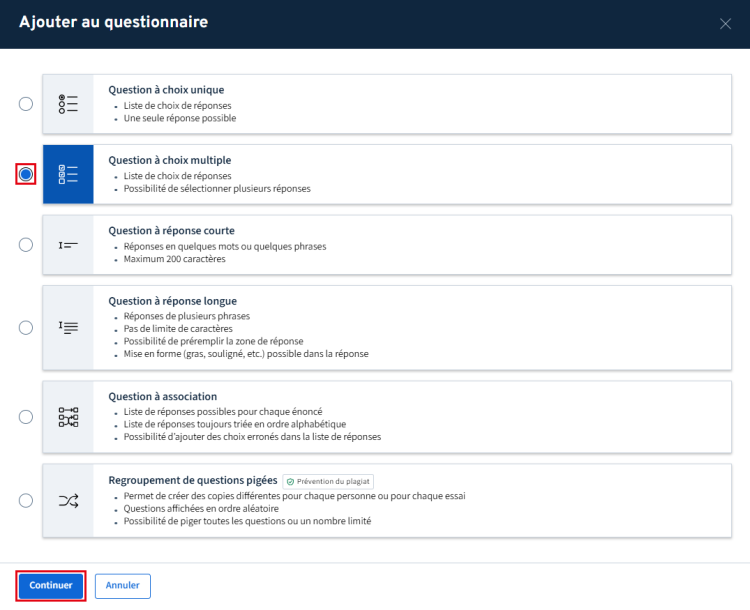
La fenêtre Ajouter au questionnaire - Question à choix multiple s’ouvre.
Effectuez les étapes ci-dessous pour rédiger et paramétrer la question.
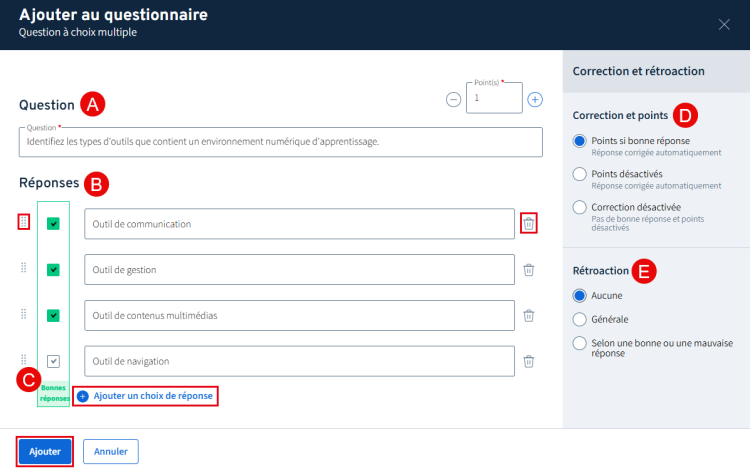
Inscrivez le contenu de la question. Utilisez, au besoin, les fonctions de l’éditeur de texte.
Inscrivez chaque choix de réponse et cliquez, au besoin, sur Ajouter un choix de réponse afin d'ajouter d'autres champs.
Au besoin, modifiez l’ordre des réponses en effectuant un glisser-déposer à l’aide de l’icône de déplacement .
Si nécessaire, cliquez sur l'icône de corbeille pour supprimer un choix de réponse .
Les champs vides ne sont pas supprimés par défaut, cette opération doit être effectuée manuellement en cliquant sur l'icône de corbeille .
Identifiez la bonne réponse dans la colonne gauche en activant l’icône de crochet . Ce champ n’est pas affiché lorsque la correction est désactivée.
Sélectionnez le mode de correction et de pointage parmi les options suivantes:
- Points si bonne réponse: inscrivez le nombre de points à attribuer en cas de bonne réponse dans le champ Point(s).
- Points désactivés: aucun point n’est attribué pour cette question peu importe une bonne ou une mauvaise réponse.
- Correction désactivée: aucun point n’est attribué pour cette question et la notion de bonne ou de mauvaise réponse n’existe pas.
Lorsque les points ou la correction est désactivée, la mention Non notée s’affiche dans la copie de l’apprenant.
Sélectionnez le mode de rétroaction parmi les options suivantes:
- Aucune: aucune rétroaction ne sera fournie pour cette question.
- Générale: une rétroaction générale pour la question devient visible pour le participant dès qu’il soumet son questionnaire.
- Dans le champ Rétroaction générale, rédigez la rétroaction. Au besoin, utilisez la barre de défilement vers le bas pour afficher la section Rétroaction.
- Selon une bonne ou une mauvaise réponse: une rétroaction devient visible au participant dès qu’il soumet son questionnaire selon si sa réponse est bonne ou mauvaise. Cette option n’est pas disponible si la correction est désactivée.
- Dans les champs Si bonne réponse et Si mauvaise réponse, rédigez la rétroaction appropriée. Au besoin, utilisez la barre de défilement vers le bas pour afficher la section Rétroaction.
Cliquez sur Ajouter.
Ajouter une question à réponse courte
Sélectionnez l'option Question à réponse courte.
Cliquez sur Continuer.
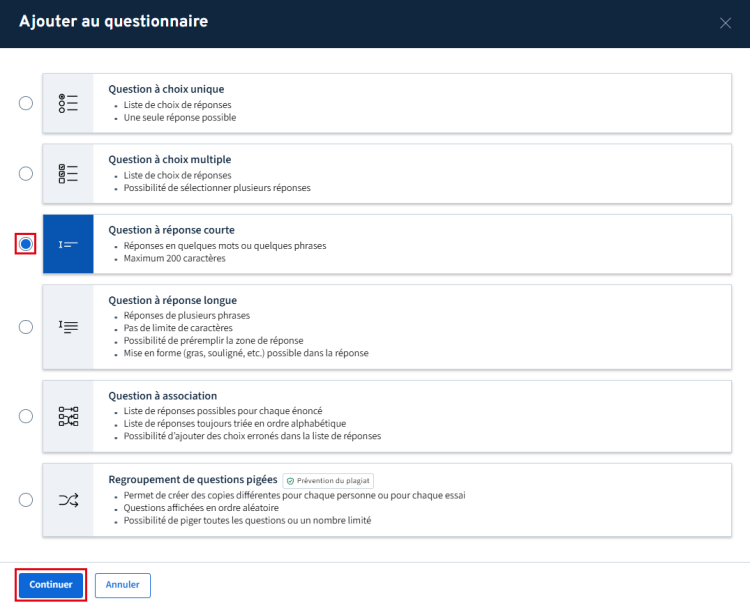
La fenêtre Ajouter au questionnaire – Question à réponse courte s’ouvre.
Effectuez les étapes ci-dessous pour rédiger et paramétrer la question.
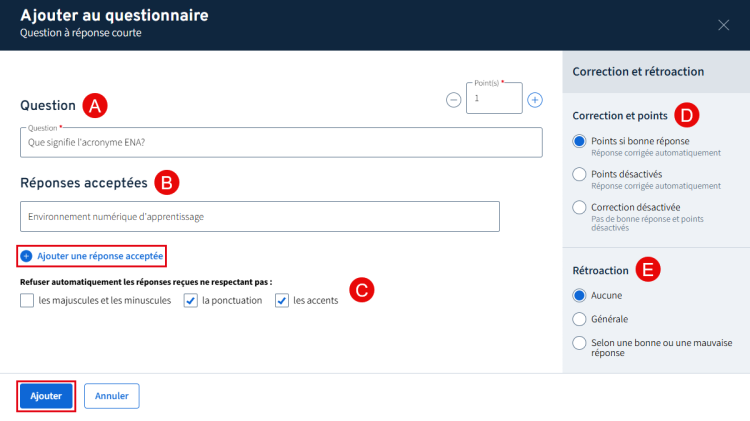
Inscrivez le contenu de la question. Au besoin, utilisez les fonctions de l’éditeur de texte.
Inscrivez la première réponse dans le champ Réponses acceptées.
Cliquez sur le lien Ajouter une réponse acceptée pour ajouter un champ supplémentaire afin de saisir une autre réponse acceptée.
Chaque champ ne doit contenir qu'une seule réponse. Un maximum de 200 caractères est permis.
Dans la section, Refuser automatiquement les réponses reçues ne respectant pas: cochez une ou plusieurs options parmi celles-ci:
- les majuscules et les minuscules: la réponse saisie par l'apprenant devra respecter l'orthographe et l'ordre exact des mots rédigés dans le champ Réponses acceptées.
- la ponctuation: la réponse saisie par l'apprenant devra respecter la ponctuation (espace, virgule, point, etc.) incluse dans le champ Réponses acceptées.
- les accents: la réponse saisie par l'apprenant devra respecter les accents graves, aigus et circonflexes dans le champ Réponses acceptées.
Sélectionnez le mode de correction et de pointage parmi les options suivantes:
- Points si bonne réponse: inscrivez le nombre de points à attribuer en cas de bonne réponse dans le champ Point(s).
- Points désactivés: aucun point n’est attribué pour cette question peu importe une bonne ou une mauvaise réponse.
- Correction désactivée: aucun point n’est attribué pour cette question et la notion de bonne ou de mauvaise réponse n’existe pas.
Lorsque les points ou la correction est désactivée, la mention Non notée s’affiche dans la copie de l’apprenant.
Sélectionnez le mode de rétroaction parmi les options suivantes:
- Aucune: aucune rétroaction ne sera fournie pour cette question.
- Générale: une rétroaction générale pour la question devient visible pour le participant dès qu’il soumet son questionnaire.
- Dans le champ Rétroaction générale, rédigez la rétroaction. Au besoin, utilisez la barre de défilement vers le bas pour afficher la section Rétroaction.
- Selon une bonne ou une mauvaise réponse: une rétroaction devient visible au participant dès qu’il soumet son questionnaire selon si sa réponse est bonne ou mauvaise. Cette option n’est pas disponible si la correction est désactivée.
- Dans les champs Si bonne réponse et Si mauvaise réponse, rédigez la rétroaction appropriée. Au besoin, utilisez la barre de défilement vers le bas pour afficher la section Rétroaction.
Cliquez sur Ajouter.
Ajouter une question à réponse longue
Sélectionnez l'option Question à réponse longue.
Cliquez sur Continuer.
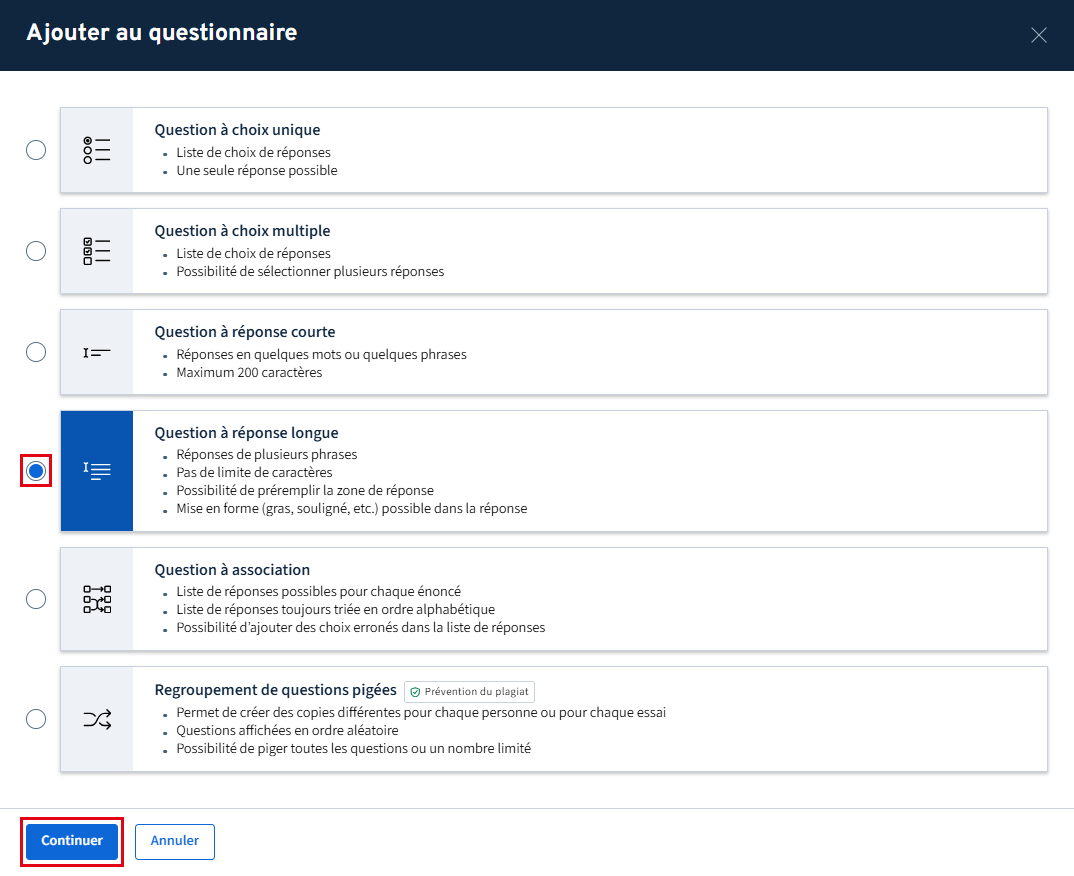
La fenêtre Ajouter au questionnaire – Question à réponse longue s’ouvre.
Effectuez les étapes ci-dessous pour rédiger et paramétrer la question.
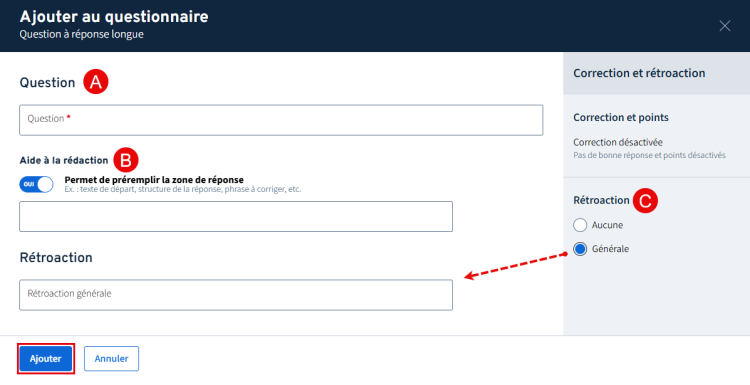
Inscrivez le contenu de la question. Au besoin, utilisez les fonctions de l’éditeur de texte.
Activez le bouton à bascule  afin de préremplir la zone de réponse aux participants.
Sélectionnez le mode de rétroaction parmi les options suivantes:
- Aucune: aucune rétroaction ne sera fournie pour cette question.
- Générale: une rétroaction générale pour la question devient visible pour le participant dès qu’il soumet son questionnaire.
Cliquez sur Ajouter.
Veuillez noter que les réponses saisies n’ont pas de limite de caractères et sont enregistrées par minute.
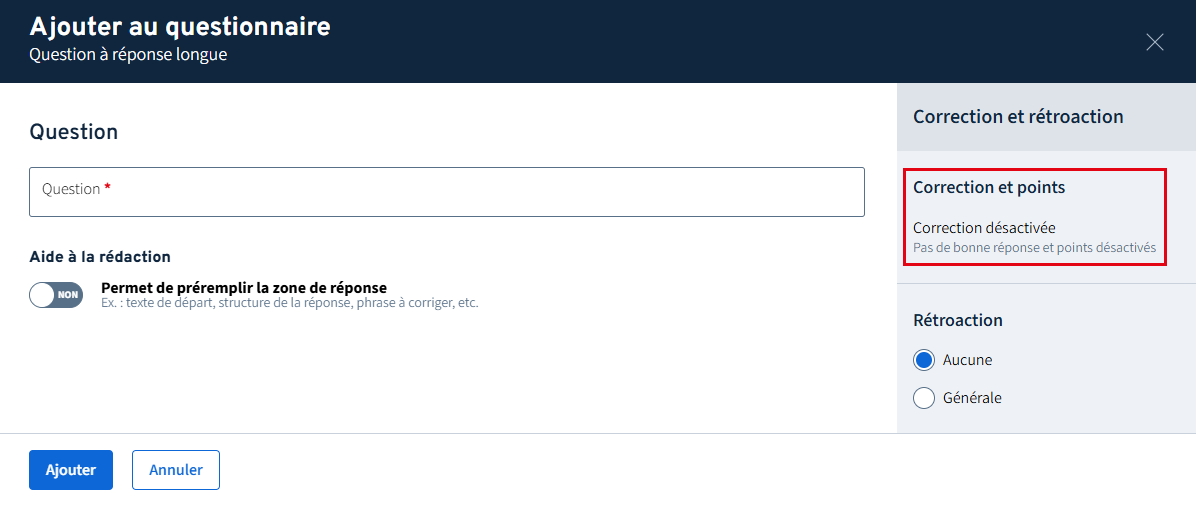
Avis
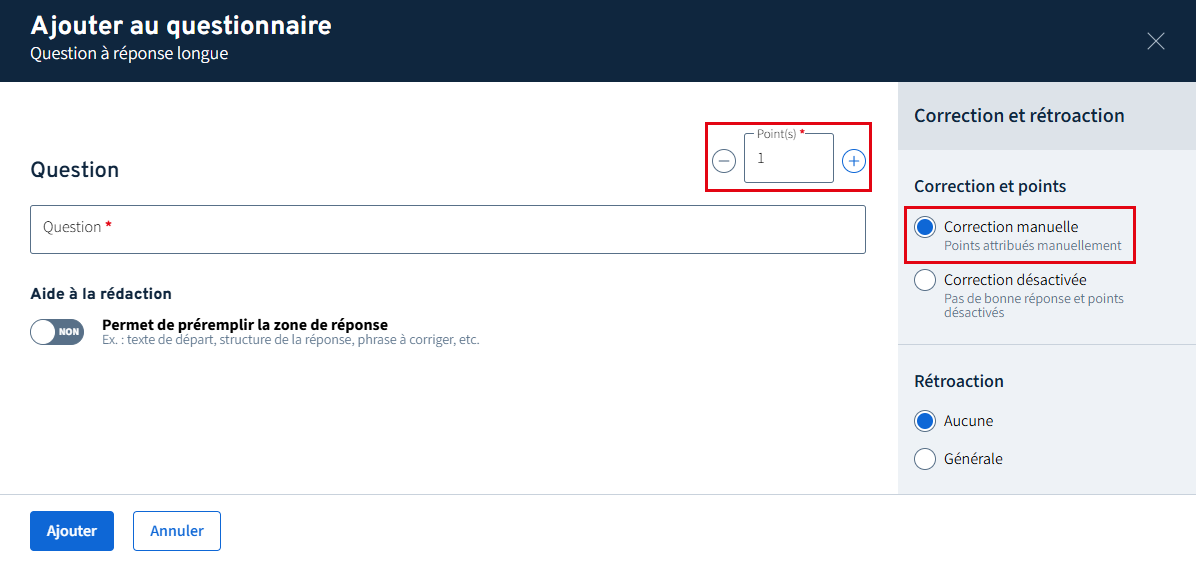
L’option de correction d’une question à réponse longue n'est pas disponible dans la page des modules, car la correction de ce type de question ne peut s'effectuer automatiquement.
Dans la page des modules:
Un outil de correction manuelle des questions à réponses longues est toutefois disponible pour les évaluations avec l'outil questionnaire dans la page des évaluations.
Dans la page des évaluations:
Ajouter une question à association
Sélectionnez l’option Question à association.
Cliquez sur Continuer.
La fenêtre Ajouter au questionnaire – Question à association s’ouvre.
Effectuez les étapes ci-dessous pour rédiger et paramétrer la question.
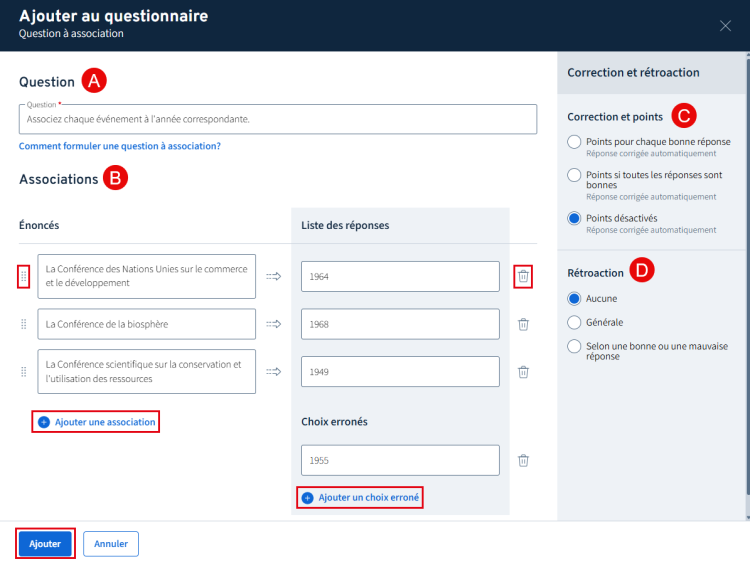
Inscrivez le contenu de la question. Utilisez, au besoin, les fonctions de l’éditeur de texte.
Inscrivez chaque énoncé avec sa réponse correspondante dans la Liste des réponses. Au besoin, cliquez sur Ajouter une association afin d’ajouter d’autres champs.
Si souhaitez, cliquez sur Ajouter un choix erroné afin d’ajouter un champ. Ces choix erronés sont présentés dans la même liste de réponses possibles pour chaque énoncé et permettent d’augmenter le niveau de difficulté.
Au besoin, modifiez l’ordre des énoncés en effectuant un glisser-déposer à l’aide de l’icône de déplacement . Les choix de réponses affichés dans le questionnaire sont, quant à eux, présentés en ordre alphabétique.
Si nécessaire, cliquez sur l'icône de corbeille pour supprimer une association ou un choix erroné  .
.
Les champs vides ne sont pas supprimés par défaut, cette opération doit être effectuée manuellement en cliquant sur l'icône de corbeille .
Sélectionnez le mode de correction et de pointage parmi les options suivantes:
- Points pour chaque bonne réponse: Le nombre de points attribués à la question est automatiquement distribué de manière équivalente entre les associations.
- Inscrivez le nombre de points total dans le champ Point(s). Une troisième colonne s’affiche avec les points pour chaque association. Il n’y a aucun point attribué en cas de sélection d’un choix erroné. Il n’est pas possible de modifier ces valeurs.
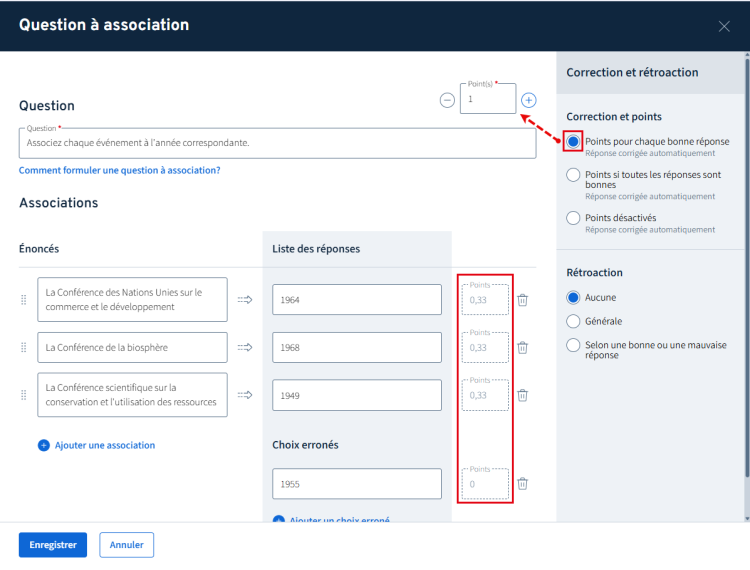
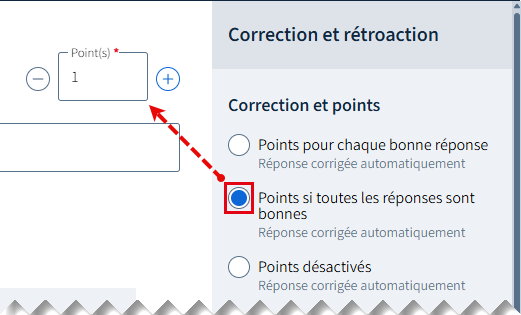
- Points si toutes les réponses sont bonnes: Le nombre de points est attribué seulement si toutes les réponses sont bonnes.
- Inscrivez le nombre de points dans le champ Point(s).
- Points désactivés : Aucun point n’est attribué pour cette question.
- Lorsque les points sont désactivés, la mention Non notée s’affiche dans la copie de l’apprenant.
Sélectionnez le mode de rétroaction parmi les options suivantes:
- Aucune: aucune rétroaction ne sera fournie pour cette question.
- Générale: une rétroaction générale pour la question devient visible pour le participant dès qu’il soumet son questionnaire.
- Dans le champ Rétroaction générale, rédigez la rétroaction. Au besoin, utilisez la barre de défilement vers le bas pour afficher la section Rétroaction.
- Selon une bonne ou une mauvaise réponse: une rétroaction devient visible au participant dès qu’il soumet son questionnaire selon si sa réponse est bonne ou mauvaise. Cette option n’est pas disponible si la correction est désactivée.
- Dans les champs Si bonne réponse et Si mauvaise réponse, rédigez la rétroaction appropriée. Au besoin, utilisez la barre de défilement vers le bas pour afficher la section Rétroaction.
Cliquez sur Ajouter.
Supprimer une question
Identifiez la question que vous souhaitez supprimer.
Cliquez sur le menu d’options 
Cliquez sur Supprimer la question.
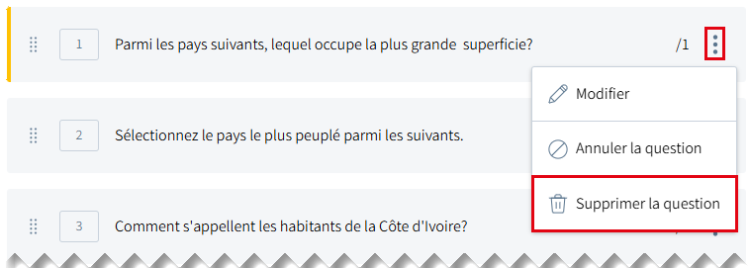
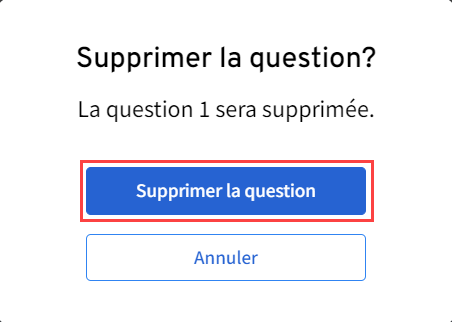
L'avis Supprimer la question? s’affiche.
Cliquez sur Supprimer la question.
Avis
Il n’est pas possible de supprimer une question lorsque des personnes ont répondu au questionnaire ou sont en cours de réponse. Vous pouvez cependant annuler la question sous certaines conditions.
Consultez la procédure Annuler une question pour plus d’information.