

Utiliser l’éditeur de texte riche dans un site
Brio utilise l’éditeur de texte riche développé par Froala. Cet éditeur permet la mise en forme du texte, mais également l’ajout de différents contenus tels que l’insertion d’images, de liens, de tableaux et plus encore.
Des contenus texte peuvent être intégrés à différents endroits dans Brio notamment dans:
- Une page d’information (page blanche ou page typée)
- Un contenu texte dans un module
- Une question
- Le champ description d’un élément de contenu
- Le forum de discussion
Les éléments de mise en forme disponibles peuvent différer d'un endroit à un autre.
Utiliser les éléments de mise en forme du texte
Accédez au champ texte concerné.
Cliquez dans la zone de texte afin d’activer la barre d’édition.
Sélectionnez, à l’aide de votre curseur, le texte sur lequel vous souhaitez appliquer un style ou placez votre curseur à l’emplacement souhaité.
Sélectionnez l’élément d’édition ou de mise en forme parmi les suivants:
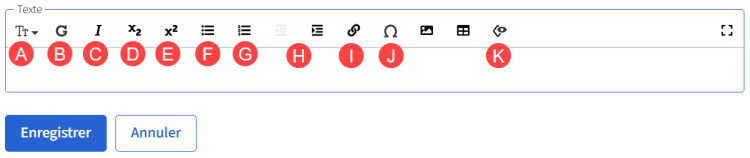
- Cliquez sur l’icône de style
 et sélectionnez le style souhaité.
 - Cliquez sur Enregistrer.
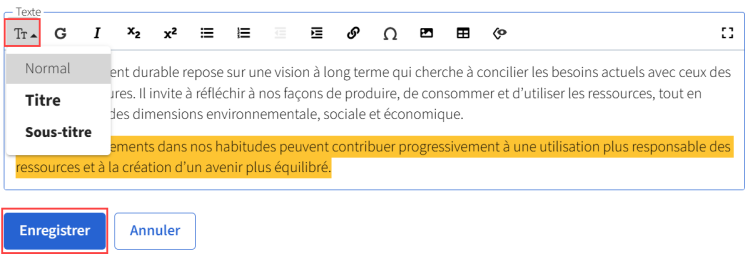
- Cliquez sur l’icône de gras
 pour activer le style gras dans le texte sélectionné.
 - Cliquez sur Enregistrer.
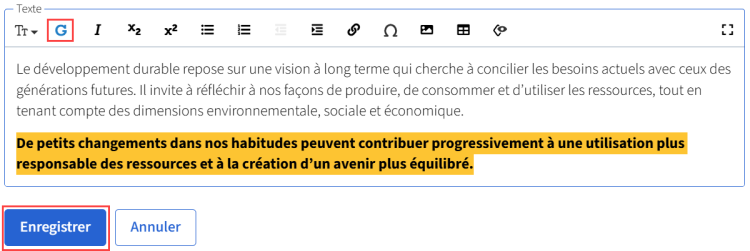
- Cliquez sur l’icône d’italique
 pour activer le style italique dans le texte sélectionné.
 - Cliquez sur Enregistrer.
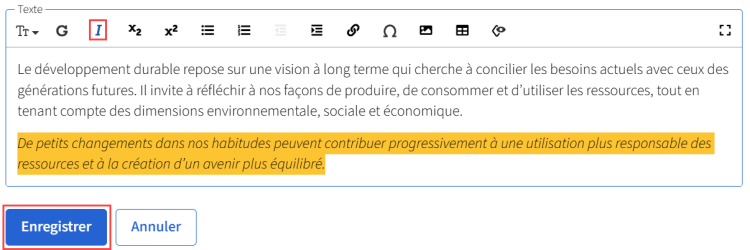
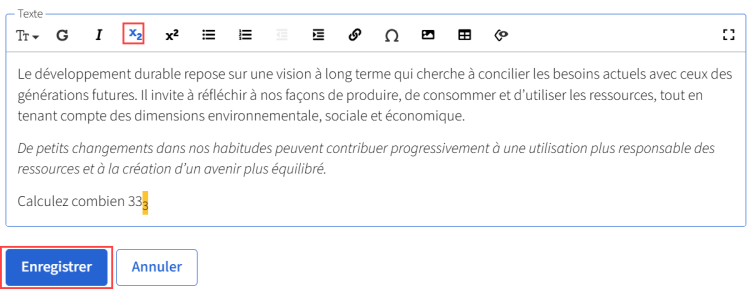
- Cliquez sur l'icône d'indice
 pour afficher le texte sélectionné en style indice.
 - Cliquez sur Enregistrer.
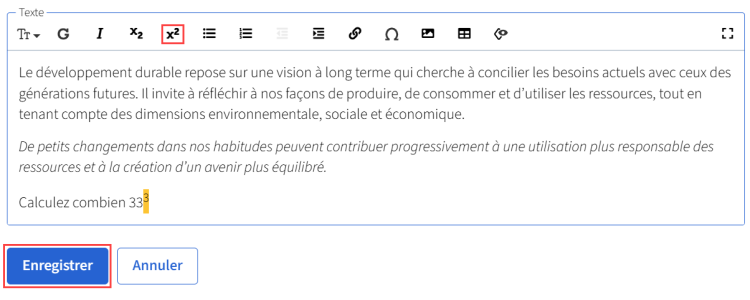
- Cliquez sur l'icône d'exposant
 pour afficher le texte sélectionné en style exposant.
 - Cliquez sur Enregistrer.
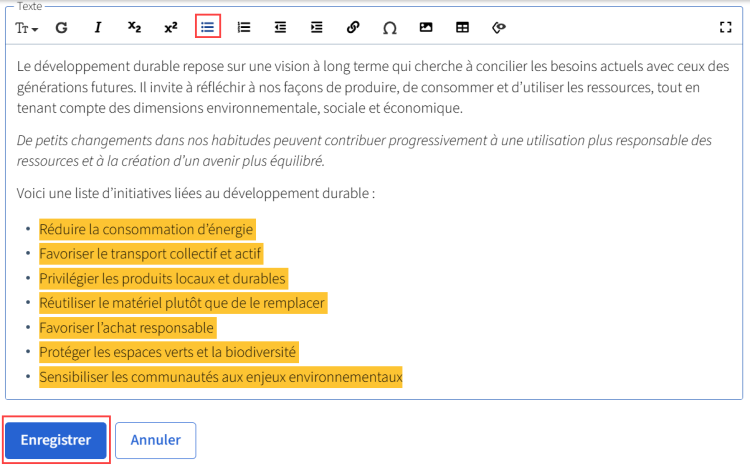
- Cliquez sur l’icône de liste à puces
 .
. - Pour ajouter un deuxième niveau de puces, ajoutez une puce à la phrase ciblée en reproduisant l’étape précédente.
- Cliquez sur Enregistrer.
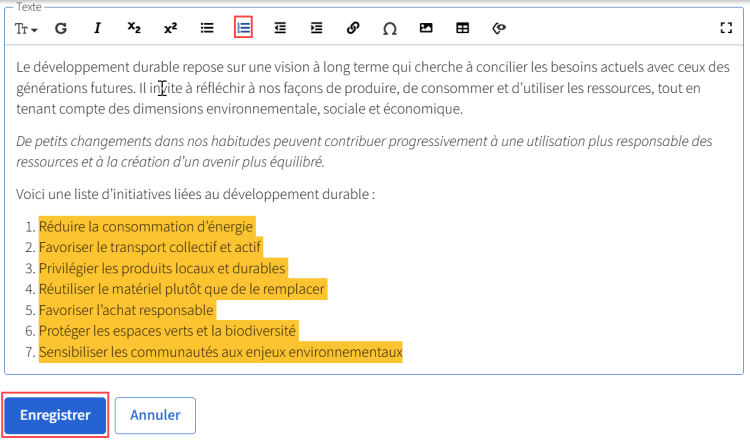
- Cliquez sur l’icône de liste à numéros
 .
. - Cliquez sur Enregistrer.
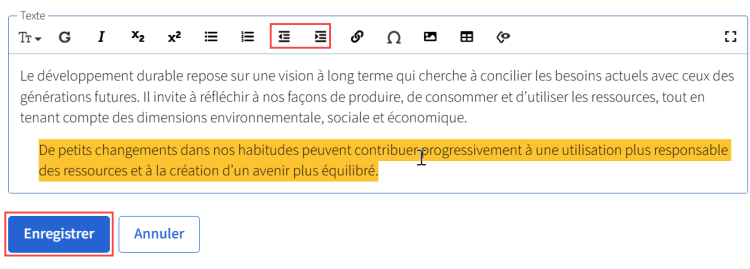
- Cliquez sur l’icône de tabulation
 pour déplacer du texte ou une puce.
 - Cliquez sur Enregistrer.
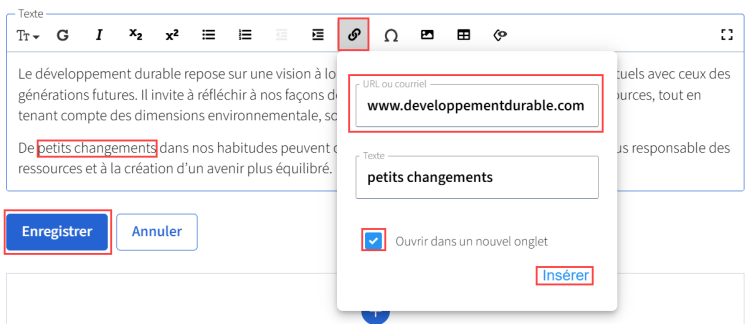
- Cliquez sur l’icône de lien
 .
. - Une fenêtre s’ouvre.
Insérez l’URL d’une page Web, d’une autre page de votre site ou encore une adresse courriel. - Cochez si vous souhaitez que le lien s’ouvre dans un nouvel onglet.
Pour des raisons d’accessibilité web, il est recommandé d’ouvrir le lien dans la page actuelle.
- Cliquez sur Insérer.
- Cliquez sur Enregistrer.
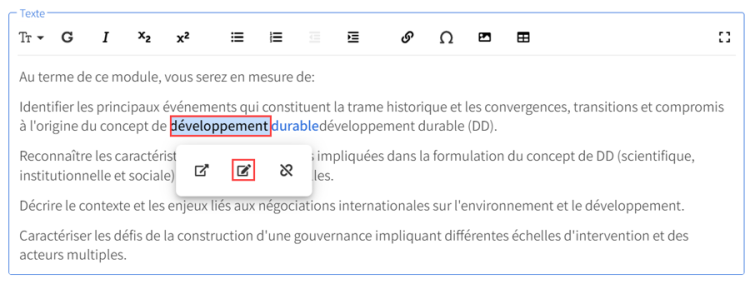
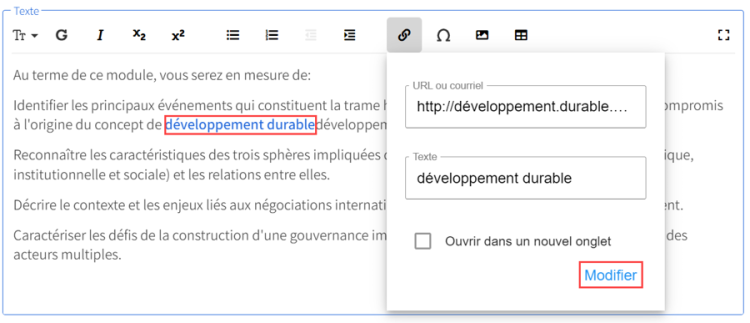
Au besoin, cliquez sur l’icône de modification  pour modifier un lien.
Au besoin, cliquez sur l’icône de suppression  pour supprimer le lien.
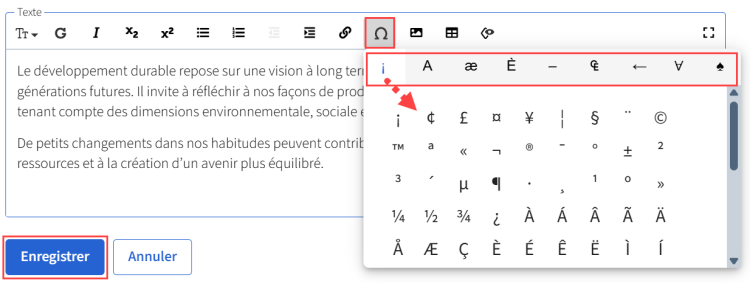
- Cliquez sur l’icône du caractère spécial
 .
.
Vous pouvez insérer un caractère qui ne s’affiche pas sur votre clavier parmi les catégories disponibles : latin, grec, cyrillique, ponctuation, devises, flèches, symboles math et divers - Cliquez sur le caractère spécial souhaité.
- Cliquez sur Enregistrer.
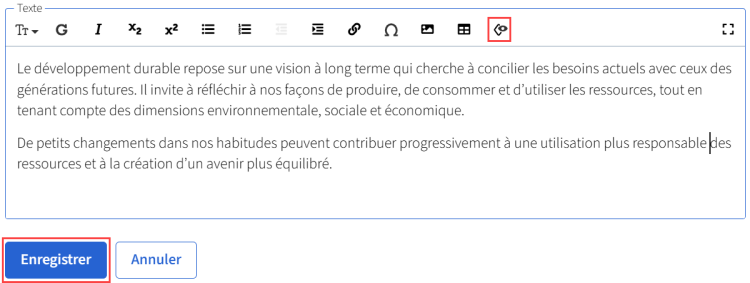
- Cliquez sur l’icone d’espace insécable
 .
. - Cliquez sur Enregistrer.
Insérer une image dans le texte
Les formats de fichiers autorisés pour l'ajout d'images dans un site sont les suivants : .gif, .jpg, .jpeg, .png, et .svg. La taille maximale de chaque fichier est de 1 Go ou 20 Mpx.
Accédez au champ texte concerné.
Cliquez dans la zone de texte afin d’activer la barre d’édition.
Sélectionnez, à l’aide de votre curseur, l’emplacement où vous souhaitez ajouter une image.
Cliquez sur l’icône d’image  .
.
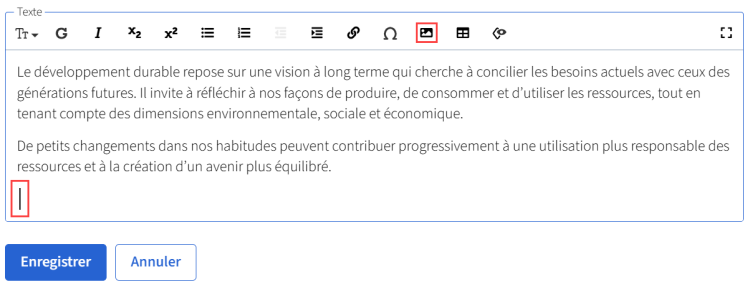
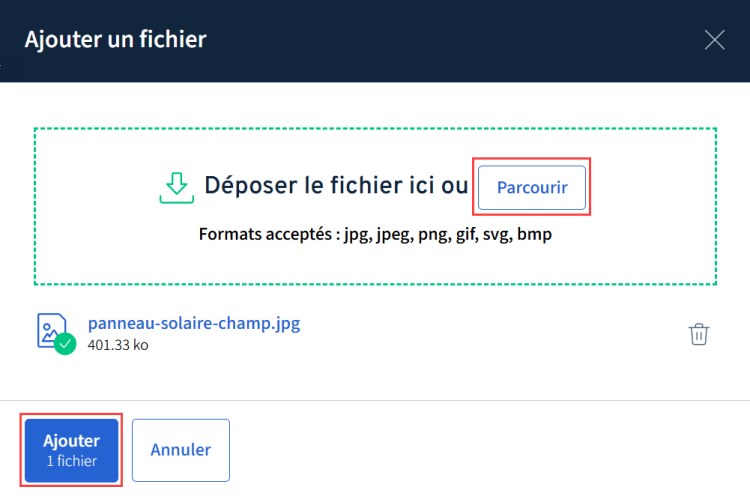
La fenêtre Ajouter un fichier s’ouvre.
Deux options sont possibles :
- Sélectionnez le fichier que vous souhaitez déposer. Assurez-vous qu’il répond au format accepté par Brio.
- Glissez-déposer le fichier dans la zone Déposer le fichier ici.
- Cliquez sur Ajouter 1 fichier.
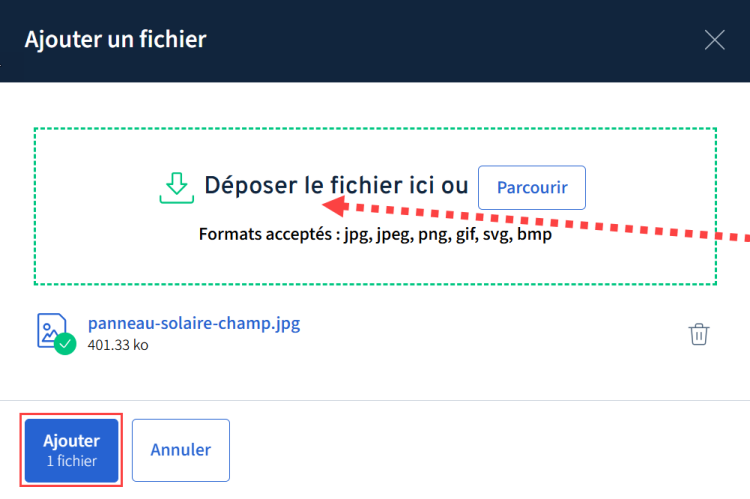
- Cliquez sur Parcourir.
- Sélectionnez dans votre ordinateur le fichier image que vous souhaitez ajouter.
- Cliquez sur Ajouter 1 fichier.
Apportez les ajustements nécessaires à l’image à l’aide des options disponibles.
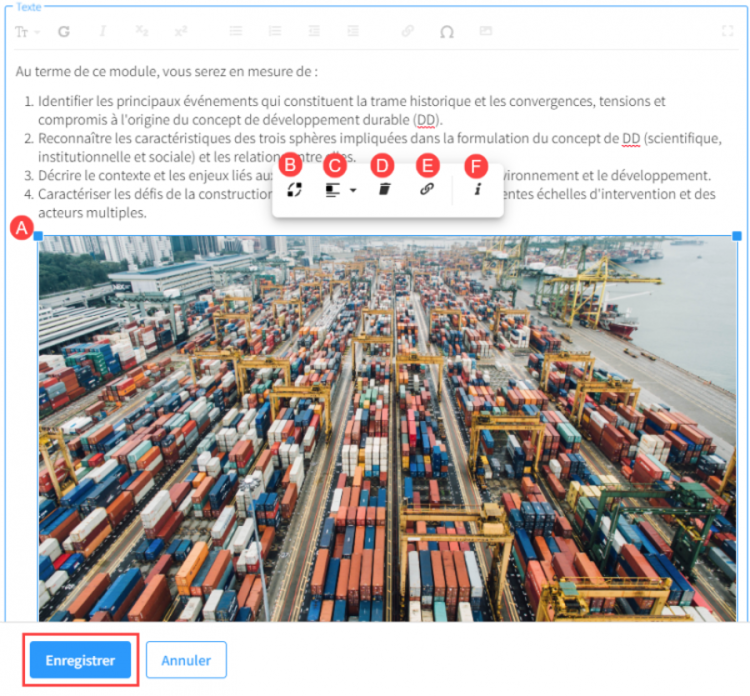
Cliquez sur les carrés bleus au coin de l’image pour ajuster la taille de l’image.
Cliquez sur l’icône de remplacement  pour sélectionner une nouvelle image.
Cliquez sur le menu déroulant de l’icône de disposition  pour sélectionner l’emplacement désirée de l’image dans la boîte de texte (centrer, à gauche, à droite).
Cliquez sur l’icône de corbeille  pour supprimer l’image du texte.
Cliquez sur l’icône du lien pour insérer un lien avec une page web ou un courriel.
Cliquez sur l’icône  pour ajouter un descriptif à l’image.
Pour plus de détails, consultez Ajouter des images.
Cliquez sur Enregistrer.
Intégrer un tableau dans un bloc de texte
Accédez au champ texte concerné.
Cliquez dans la zone de texte afin d’activer la barre d’édition.
Sélectionnez, à l’aide de votre curseur, l’emplacement où vous souhaitez ajouter un tableau.
Cliquez sur l’icône de tableau  .
.
Sélectionnez le nombre de lignes et de colonnes désirées.
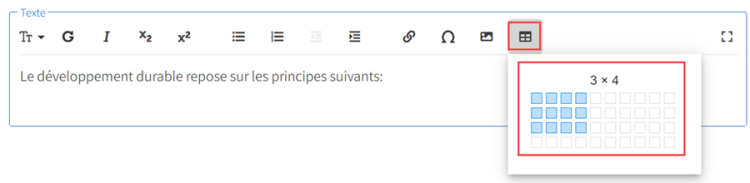
À noter qu’il sera également possible d’éditer la mise en forme du tableau une fois celui-ci intégrée au bloc de texte.
Le tableau s’intègre automatiquement au bloc de texte.
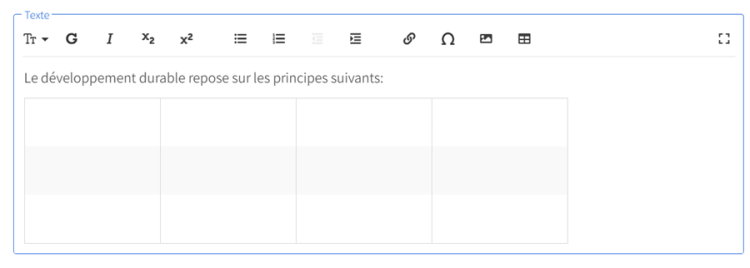
Cliquez dans une cellule pour y ajouter du texte et afficher l’outil d’édition.
Le tableau peut être édité avec les fonctions suivantes :
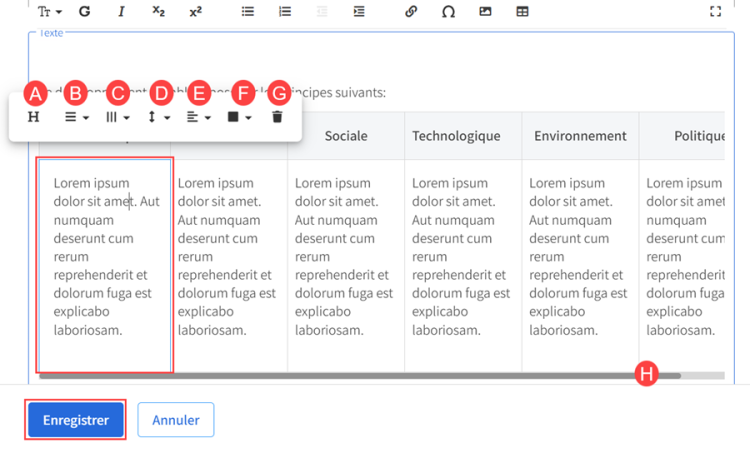
L’icône de titre  permet d’insérer un en-tête et de la définir automatiquement en tant que titre ou de la supprimer complètement.
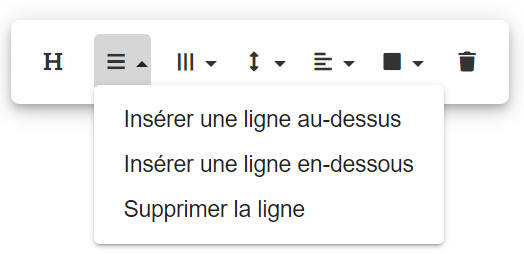
Il est possible d'insérer une nouvelle ligne avant, après ou de supprimer la ligne sélectionnée.
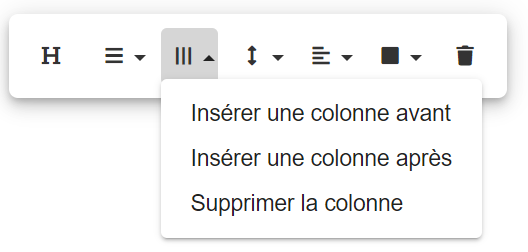
Il est possible d'insérer une nouvelle colonne avant, après ou de supprimer la colonne sélectionnée.
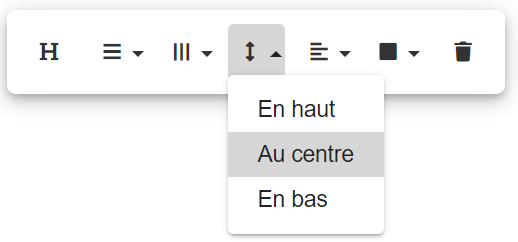
Il est possible d'aligner le texte en haut, au centre ou en bas
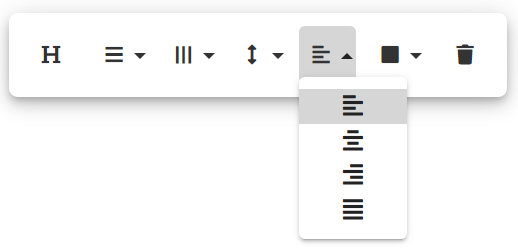
Il est possible d'aligner le texte à gauche, à droite, au centre ou de le justifier.
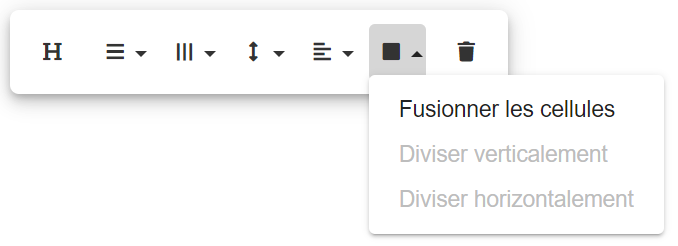
Il est possible de fusionner, de diviser verticalement ou de diviser horizontalement les cellules sélectionnées.
Attention
L’icône de corbeille supprimera automatiquement l’ensemble du tableau et non pas seulement la ligne sélectionnée.
Une barre de défilement s’affichera lorsque le tableau déborde du champ texte ainsi qu’en vue mobile.
Une fois votre tableau terminé, cliquez sur Enregistrer.
Intégrer des équations mathématiques dans un bloc de texte
Veuillez noter qu’il n’est pas possible d’intégrer des équations mathématiques dans les choix de réponses d’un questionnaire.
L’intégration de langage LaTex s’effectue en copiant-collant le code directement dans l’éditeur de texte.
Conseil
Pour copier une équation mathématique depuis une page web, il est recommandé d'utiliser l'option Coller en texte brut, car il se peut qu'elle contienne du texte caché qui pourrait nuire à l'interprétation de l'équation.
Les bonnes pratiques, ci-dessous, sont également recommandées:
- Éviter les sauts de ligne dans les équations
- Pour les équations qui se retrouvent au travers du texte, utilisez des délimitateurs dans le texte:
\( EQUATION\) - Pour les équations séparées du texte et qui occupent toute la largeur du champ texte, utilisez les délimiteurs en bloc:
$$ EQUATION $$
\[ EQUATION \]
\begin{equation} EQUATION \end{equation}
Si vous souhaitez obtenir de l'information supplémentaire concernant la rédaction en langage LaTex, vous pouvez consulter le document suivant: https://www.bibl.ulaval.ca/sites/default/files/documents/formations/formation-latex-ul.pdf.