

Modifier le menu du site
À qui s’adresse ce contenu?
Aux utilisateurs rattachés à un établissement d’enseignement en contexte de formation continue et de formation régulière créditée (Cégeps uniquement).
Selon les paramètres établis par votre organisation, unité et sous-unité, le menu d'un site peut posséder différentes pages et sections. Il peut être composé de différentes pages informationnelles, de sections et de la page contenant la séquence d’apprentissage parfois nommée Modules.
AVIS
Dépendamment du site modèle de votre organisation, unité et sous-unité, certaines contraintes de menu et section de pages peuvent être imposées.
Dans certains cas, les options de modification peuvent également ne pas être disponibles.
Accéder au panneau de gestion du menu
Accédez au site ciblé.
Pour la formation continue, consultez la procédure Accéder à son site de formation au besoin.
Cliquez sur l'icône de modification  à gauche dans le menu du site.
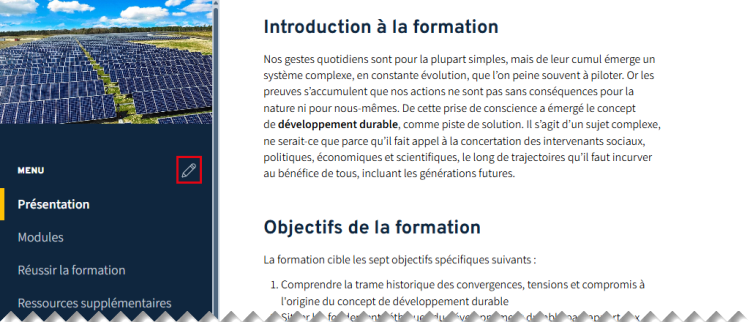
Le panneau Gérer le menu s'ouvre.
Notez que l'interface peut différer selon votre site et les éléments déjà présents dans votre menu.
Ajouter une page typée au menu
Cliquez sur Ajouter un élément de menu.
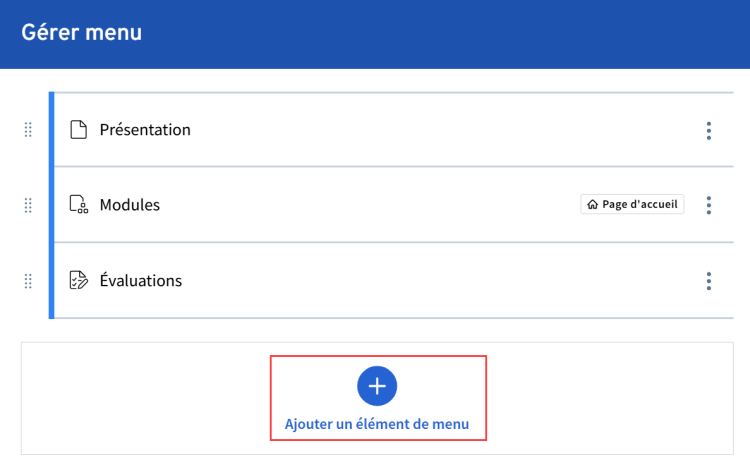
Les types de pages typées disponibles s'affichent. Cliquez sur la page souhaitée.
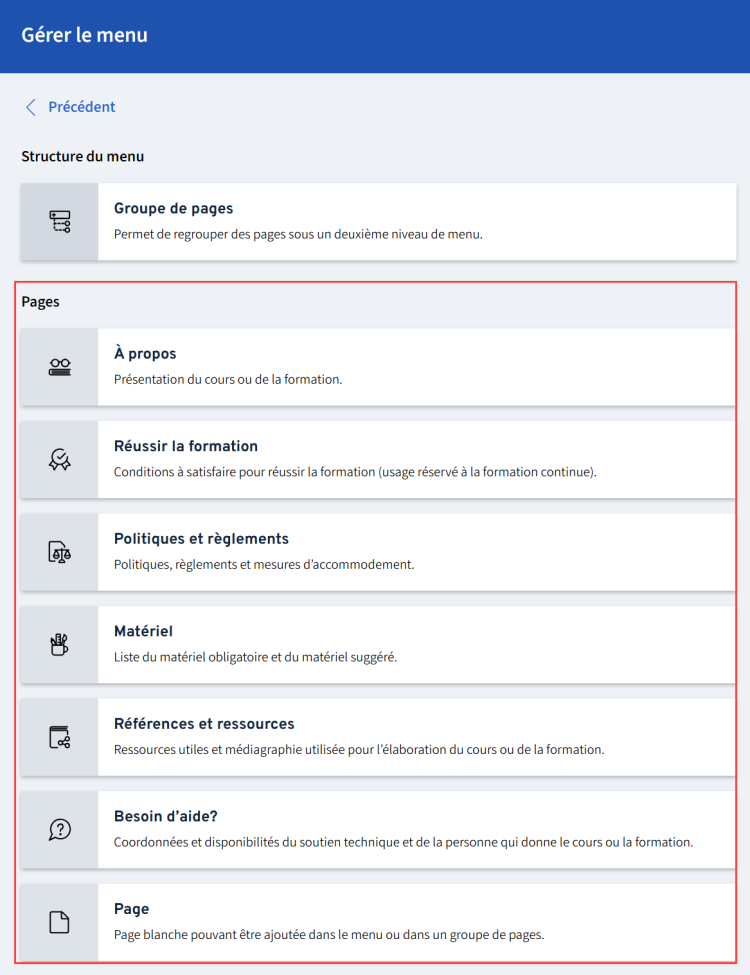
Selon le type de votre site (formation continue ou formation créditée), les pages typées disponibles peuvent différer.
De plus, si votre organisation, votre unité ou votre sous-unité utilise la fonctionnalité des gabarits de site modèle, certaines pages typées peuvent être ajoutées automatiquement au site.
Inscrivez le nom de la page dans le champ texte.
Cliquez sur Enregistrer.
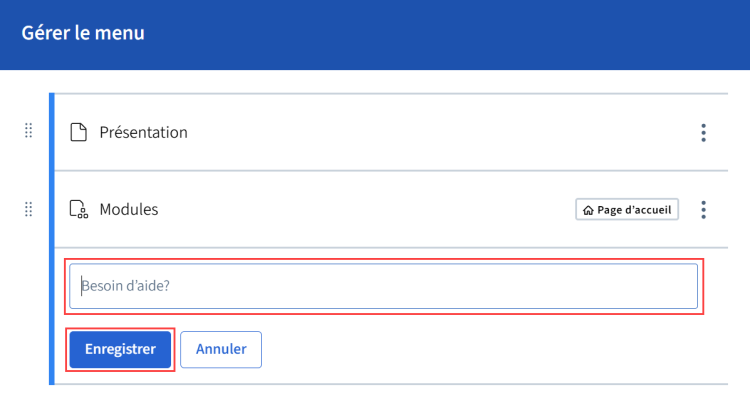
La nouvelle page est automatiquement affichée dans le menu du site de formation.
Ajouter une page blanche au menu
Cliquez sur Ajouter un élément de menu.
Cliquez sur Page.
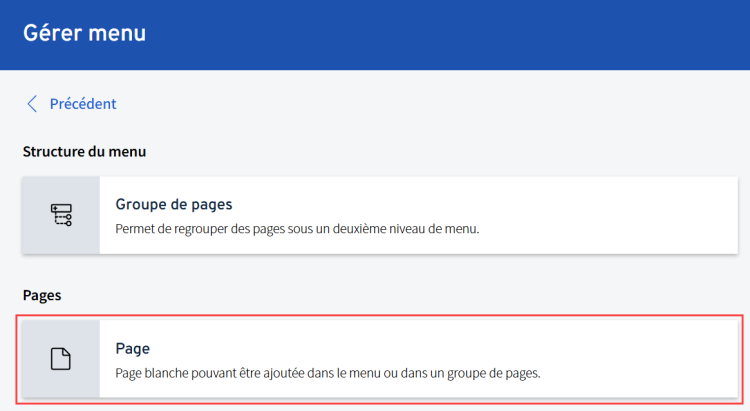
Inscrivez le nom de la page dans le champ texte.
Cliquez sur Enregistrer.
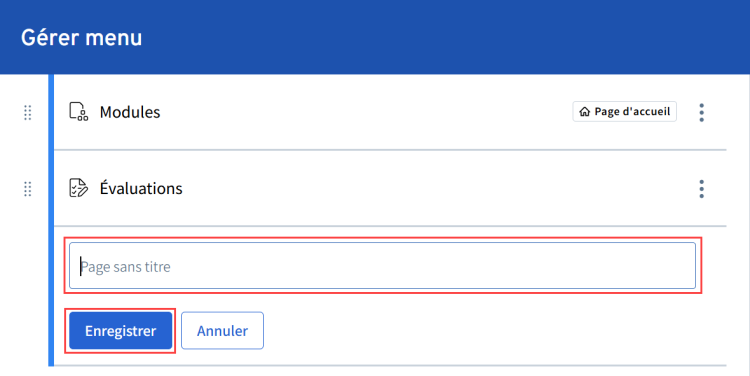
La nouvelle page est automatiquement affichée dans le menu du site de formation.
Ajouter un groupe de pages au menu
Un groupe de pages permet d’intégrer un deuxième niveau au menu.
Cliquez sur Ajouter un élément de menu.
Cliquez sur Groupe de pages.
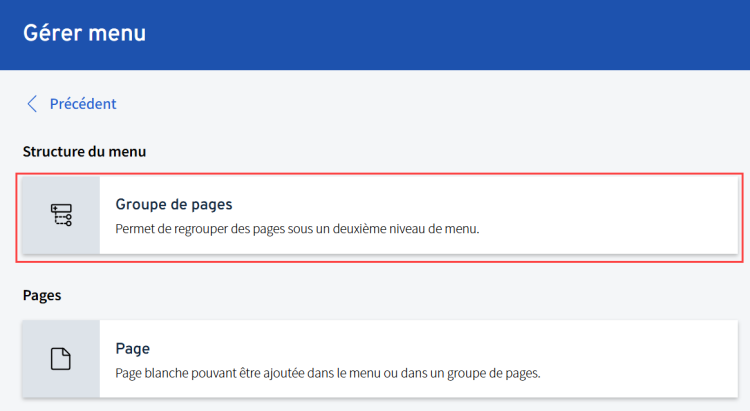
Inscrivez un titre au groupe de pages dans le champ Groupe sans titre.
Cliquez sur Enregistrer.
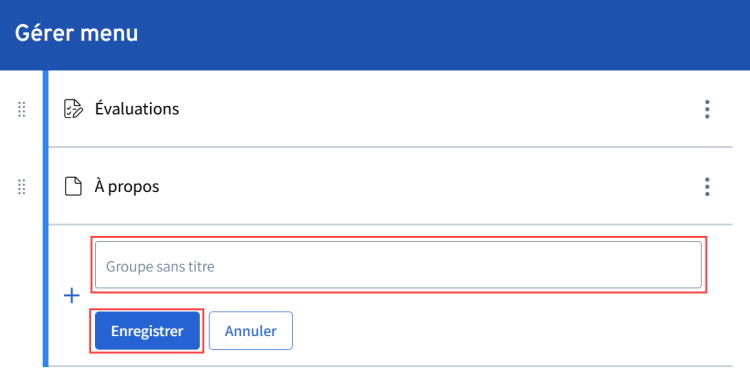
Cliquez sur Ajouter une page.
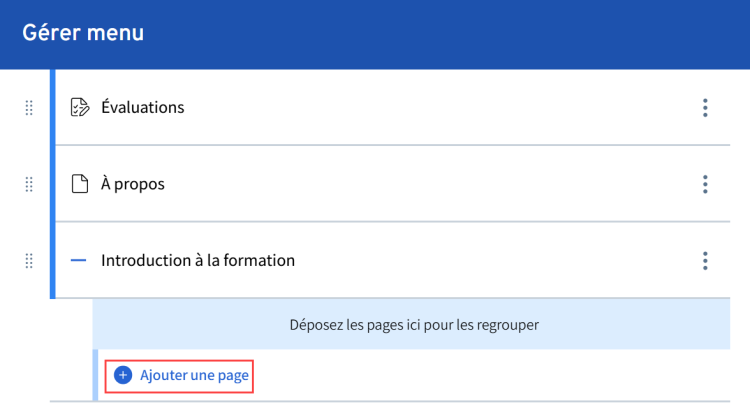
Sélectionnez la page que vous souhaitez intégrer.
Inscrivez un titre à la sous-page.
Cliquez sur Enregistrer.
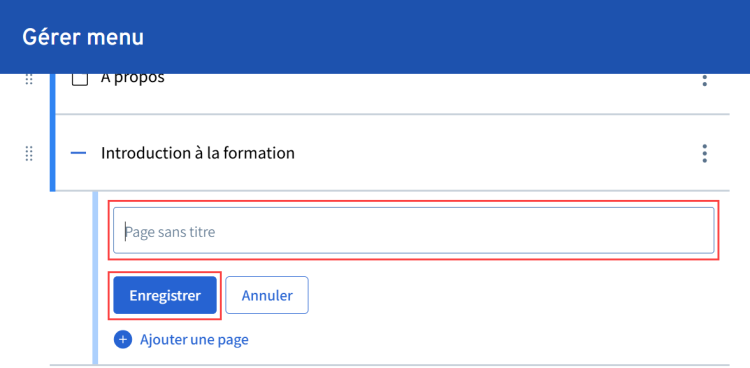
Répétez les étapes pour ajouter le nombre de pages désiré au groupe.
Le groupe de pages est ajouté dans le menu.
Cliquez sur l'icône de fermeture X pour fermer la fenêtre.
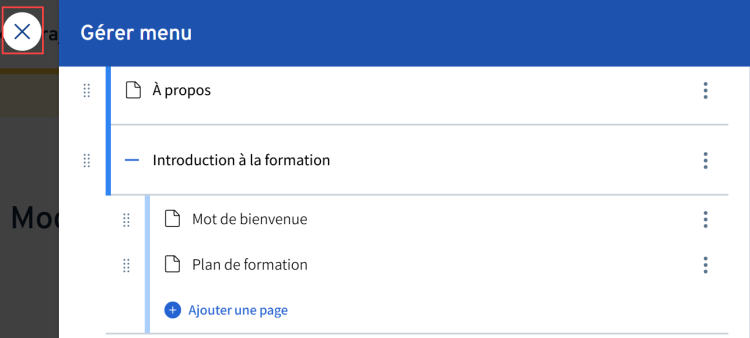
Le groupe de pages s'affiche dans le menu du site.
Définir un élément du menu comme page d’accueil
La page d’accueil correspond à la page qui s’affiche automatiquement lorsque les apprenants accèdent au site.
avis
Si votre organisation, unité et sous-unité utilise la fonctionnalité de gabarits de sites modèles, il est possible que la page d'accueil ait déjà été déterminée.
Cliquez sur le menu d’options  de la page à définir comme page d'accueil.
Cliquez sur Définir comme page d’accueil.
L'icône de maison s'affiche automatiquement à gauche du titre de la page.
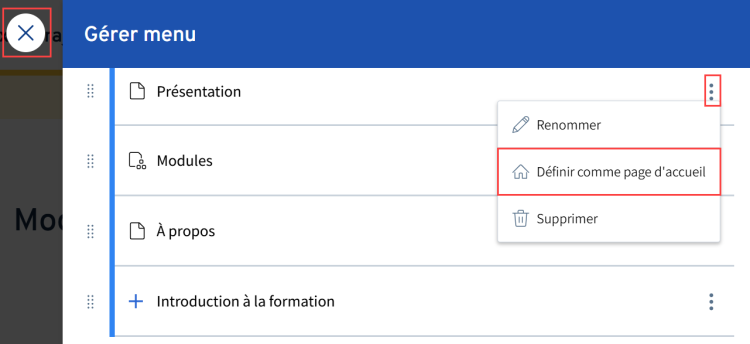
Cliquez sur l'icône de fermeture X pour fermer la fenêtre.
Déplacer un élément de menu
Le déplacement des éléments de menu se fait par le principe du glisser-déposer.
Cliquez et maintenez votre curseur sur l'icone de déplacement  de l'élément de menu à déplacer.
Glissez l'élément de menu à l’emplacement désiré.
Lorsqu'une ligne verte s'affiche, déposez l'élément de menu.
Cliquez sur l'icône de fermeture X pour fermer la fenêtre.
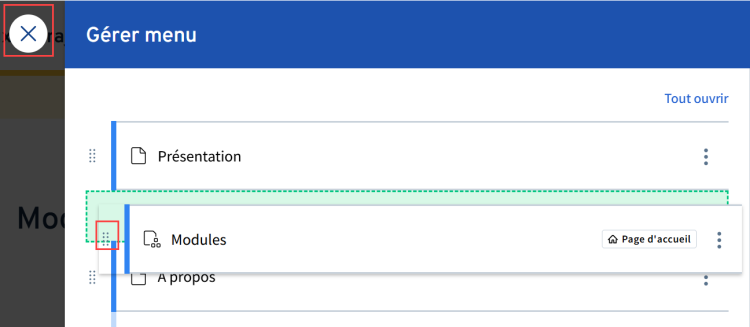
L'ordre des pages a été modifié dans le menu du site.
Renommer un élément de menu
Cliquez sur le menu d'options  de l'élément de menu à renommer.
Cliquez sur Renommer.
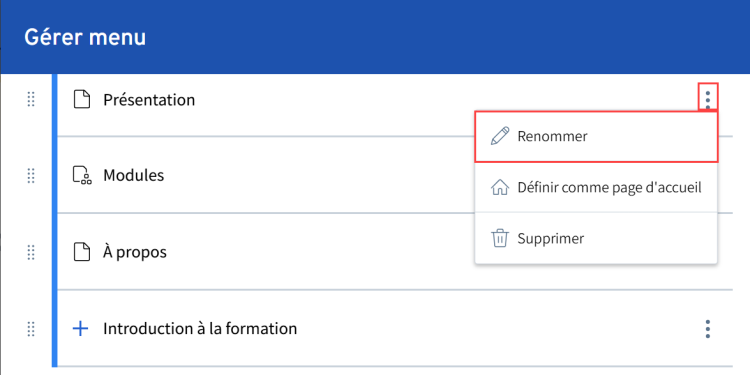
Inscrivez le nouveau titre de l'élément dans le champs de texte.
Cliquez sur Enregistrer.
Cliquez sur l'icône de fermeture X pour fermer la fenêtre.
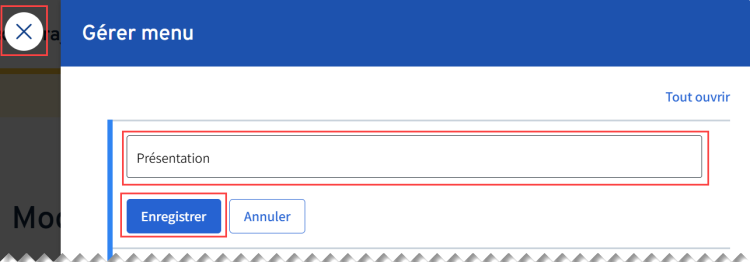
Le nouveau titre de la page s'affiche dans le menu du site.
Supprimer un élément du menu
avis
Si votre organisation, unité et sous-unité utilise la fonctionnalité de gabarits de sites modèles, il est possible que certaines pages soient imposées et ne peuvent être retirées.
Cliquez sur le menu d'options  de l'élément du menu à supprimer.
Cliquez sur Supprimer.
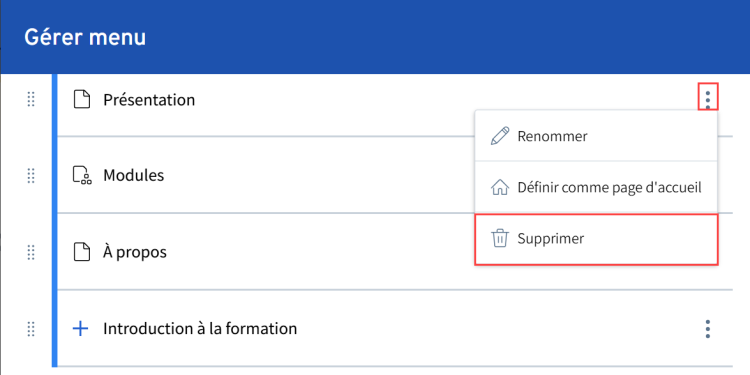
La fenêtre Supprimer la page? s'afficher.
Cliquez sur le bouton Supprimer la page.
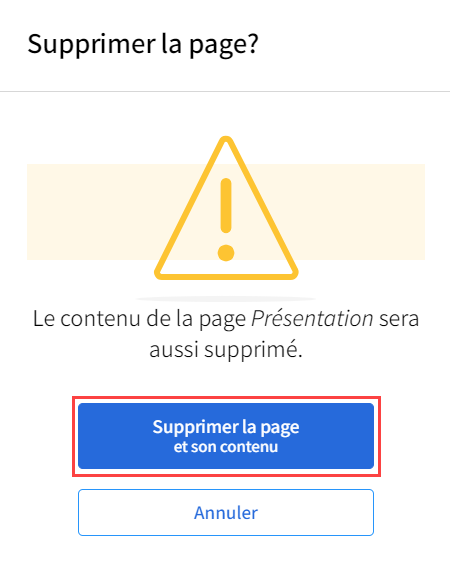
Pour supprimer un groupe de pages, vous devez d’abord supprimer les sous-pages.
La page a été supprimée du menu.
Cliquez sur l'icône de fermeture X pour fermer la fenêtre.
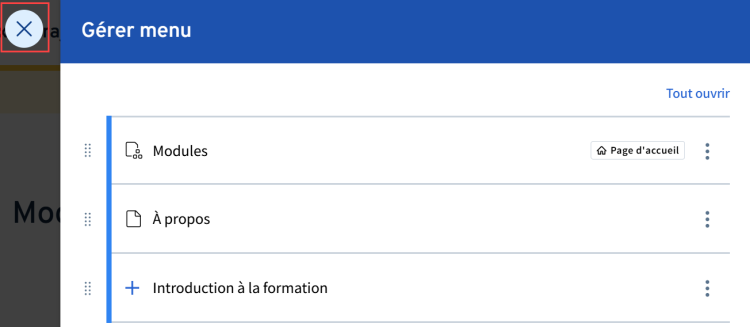
Le nouveau menu s'affiche dans le site.