

Définir et modifier les paramètres de création des équipes
Lorsqu’une évaluation utilise les fonctionnalités liées aux équipes, vous devez définir comment les équipes seront créées.
Si aucune autre évaluation en équipe n’est configurée dans le site, de nouvelles équipes doivent être créées. Vous pourrez alors choisir si elles seront créées par la personne enseignante ou formatrice, ou par les personnes étudiantes.
Si une ou plusieurs évaluations en équipe ont déjà des paramètres définis, vous pourrez soit créer de nouvelles équipes, soit réutiliser des équipes existantes. Dans ce dernier cas, les équipes et leurs paramètres de création seront partagés entre les évaluations associées. Toute modification apportée aux équipes ou à leurs paramètres sera automatiquement appliquée à toutes les évaluations qui utilisent ces mêmes équipes.
Définir les paramètres de création pour créer de nouvelles équipes
Cliquez sur Définir les paramètres.
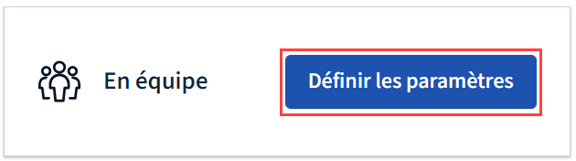
La fenêtre Paramètres de création s’ouvre.
Sélectionnez l’option Créer de nouvelles équipes.
S’il n’existe présentement aucune autre évaluation en équipe, ces premières options ne sont pas affichées. Passez directement à l’étape 5.
Cliquez sur Continuer.
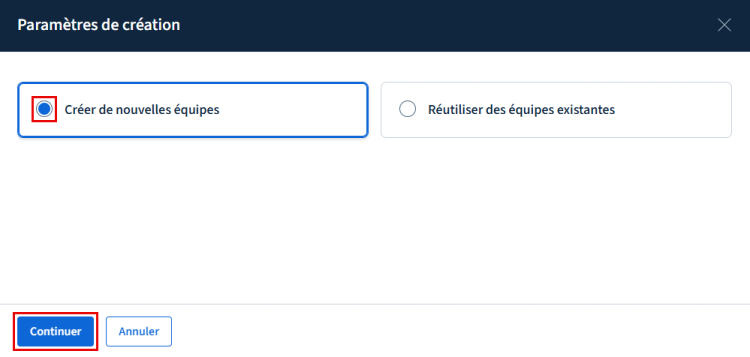
D’autres options de création des équipes s’affichent.
Sélectionnez les paramètres de création parmi les suivants:
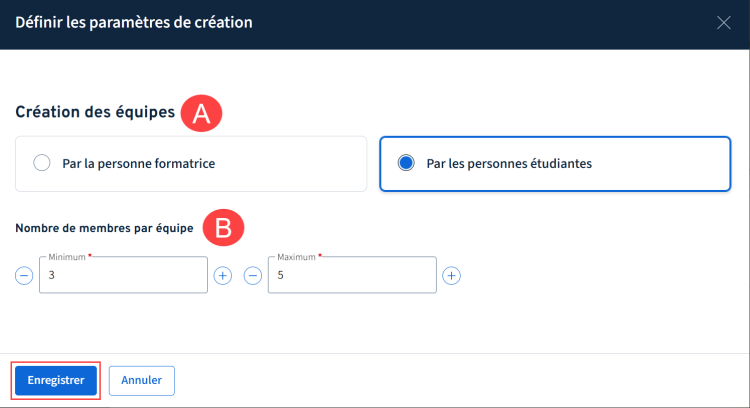
Choisissez parmi les deux options:
- Par la personne formatrice/enseignante: Seule la personne formatrice ou enseignante peut créer les équipes.
- Par les personnes étudiantes: les apprenants sont responsables de la création de leur équipe de travail.
Information: En tout temps une personne enseignante/formatrice qui choisit de faire créer les équipes par les apprenants conserve également les privilèges pour gérer les équipes manuellement. Consultez la procédure Gérer manuellement les équipes pour connaître toutes les étapes.
Avis important: La fonctionnalité de création d’équipes par les apprenants permet à ces derniers de voir le nom, le prénom et l’adresse courriel des autres participants.Si cela représente un enjeu pour votre organisation en matière de protection des renseignements personnels, il est recommandé de ne pas utiliser cette fonctionnalité.
Saisissez le nombre minimum et le nombre maximum dans les champs respectifs. Cette information sera affichée aux apprenants et l’ajout de membres dans une équipe sera bloqué lorsque le maximum sera atteint.
La personne enseignante et formatrice détient les privilèges pour outrepasser la règle du nombre minimal ou maximum de membres.
Cliquez sur Enregistrer.
Définir les paramètres de création pour réutiliser des équipes existantes
Avis
Au moins une autre évaluation en équipe avec des paramètres définis doit exister pour faire afficher l’option de réutiliser des équipes existantes.
Cette option permet de réutiliser des équipes existantes en associant les mêmes équipes de travail à plusieurs évaluations. Par conséquent, toute modification apportée à une équipe dans une évaluation sera automatiquement appliquée à toutes les autres évaluations qui utilisent ces équipes.
Si votre évaluation est déjà créée, vous devrez supprimer la configuration actuelle des équipes et redéfinir les paramètres de création afin d’accéder à cette option. Au besoin, consultez la procédure Réinitialiser les équipes et les paramètres de création pour tous les détails.
Seules des évaluations existant dans un même site peuvent être associées et utiliser les mêmes équipes.
Cliquez sur Définir les paramètres.
La fenêtre Paramètres de création s’ouvre.
Sélectionnez l’option Réutiliser des équipes existantes.
Un menu déroulant s’affiche.
Sélectionnez le nom de l’évaluation dont vous souhaitez réutiliser les équipes existantes.
Seules les évaluations utilisant les fonctionnalités liées aux équipes et dont les paramètres sont définis s’affichent dans la liste.
Cliquez sur Enregistrer.
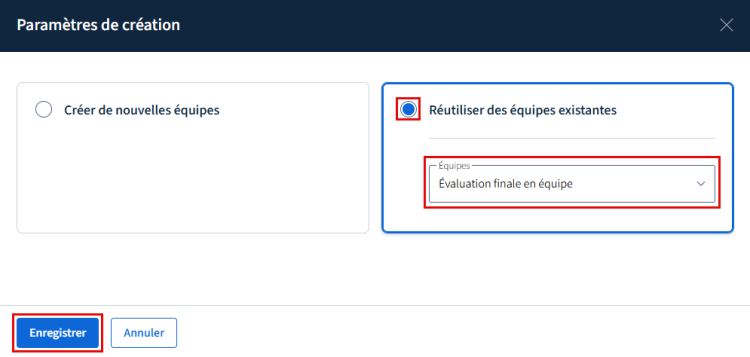
Lorsque l’évaluation sélectionnée dans le menu déroulant utilisent les mêmes équipes qu’une ou plusieurs autres évaluations, une infobulle vous informe. Au besoin, cliquez sur 1 autre évaluation pour afficher la liste des évaluations associées.
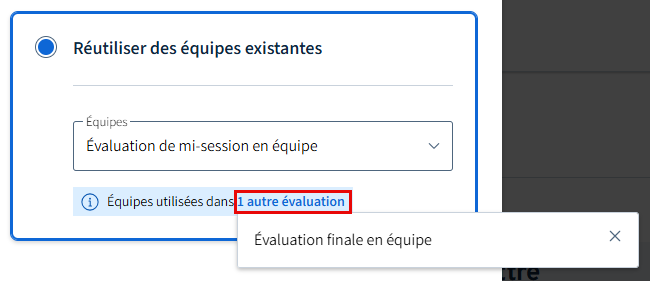
Les équipes ainsi que les paramètres de création de cette évaluation sont maintenant associés à ceux de l’évaluation sélectionnée. Ainsi, toute modification apportée aux paramètres de création ou à une équipe dans une évaluation sera automatiquement appliquée à toutes les autres évaluations qui utilisent ces équipes.
Consultez la procédure Gérer manuellement les équipes pour tous les détails sur la création et gestion des équipes.
Modifier les paramètres de création des équipes
En cours de session ou de formation, une personne enseignante ou formatrice peut souhaiter revoir les paramètres de création des équipes, par exemple pour permettre aux personnes étudiantes de créer leurs propres équipes ou pour ajuster le nombre de membres autorisés par équipe.
Lorsque le choix entre la création de nouvelles équipes ou la réutilisation d’équipes existantes a été effectué, vous ne pouvez pas modifier ce paramètre. Vous devez réinitialiser les paramètres de création et recommencer la configuration des équipes.
Au besoin, consultez la procédure Réinitialiser les équipes et les paramètres de création pour tous les détails.
Avis
Lorsque les équipes sont utilisées dans plusieurs évaluations, les modifications apportées aux paramètres de création des équipes s'appliqueront à toutes les évaluations qui les utilisent. Au besoin, cliquez sur le lien afin d’afficher la liste des autres évaluations concernées.

Cliquez sur le menu d’options  .
Cliquez sur Modifier les paramètres de création des équipes.
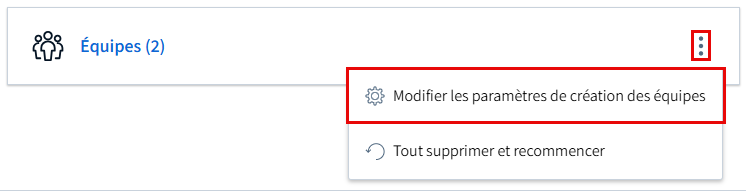
La fenêtre Paramètres de création s’ouvre.
Modifiez les paramètres de création souhaités.
Cliquez sur Enregistrer.
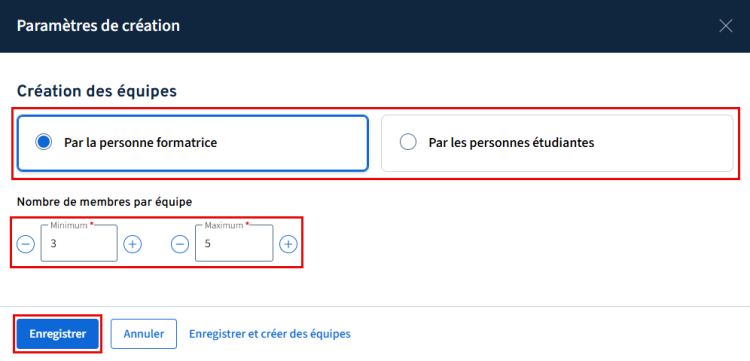
Lorsque les équipes sont utilisées dans plusieurs évaluations, les modifications apportées aux paramètres de création des équipes s'appliqueront à toutes les évaluations associées. Au besoin, cliquez sur le lien afin d’afficher la liste des autres évaluations utilisant ces mêmes équipes.

Réinitialiser les équipes et les paramètres de création
Cette option permet de supprimer les équipe existantes s’il y a lieu, ainsi que de réinitialiser les paramètres de création des équipes.
Notez qu’il n’est pas possible de tout supprimer et recommencer lorsque des résultats sont publiés ou des fichiers ont été remis dans le dépôt numérique de cette évaluation.
Cliquez sur le menu d’options .
Cliquez sur Tout supprimer et recommencer.
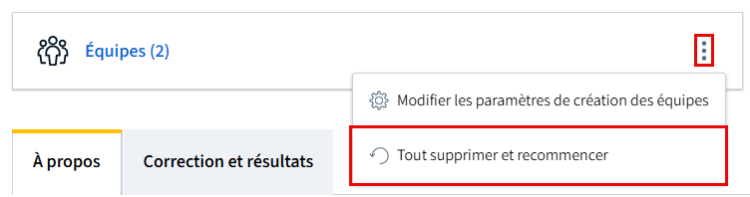
L’avis Supprimer les équipes et recommencer? s’affiche.
Cliquez sur Supprimer et recommencer.
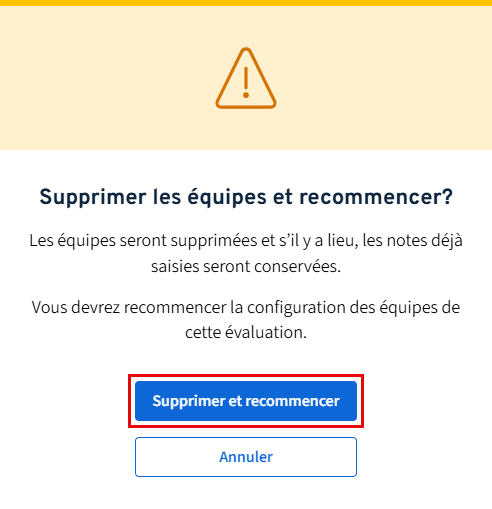
Les équipes sont supprimées et les paramètres de création des équipes sont réinitialisés. S’il y a lieu, les notes déjà saisies sont conservées. Vous devrez recommencer la configuration des équipes de cette évaluation.
Au besoin, consultez les procédures Définir les paramètres de création pour créer de nouvelles équipes ou Définir les paramètres de création pour réutiliser des équipes existantes.
D’autres types d’avis peuvent s’afficher selon les situations suivantes:
- Les équipes sont utilisées dans plus d’une évaluation
- Aucune équipe n’a encore été créée pour l’évaluation concernée
- Aucune équipe n’a encore été créée pour les évaluations associées
Exemple d’avis lorsque les équipes sont utilisées dans plusieurs évaluations
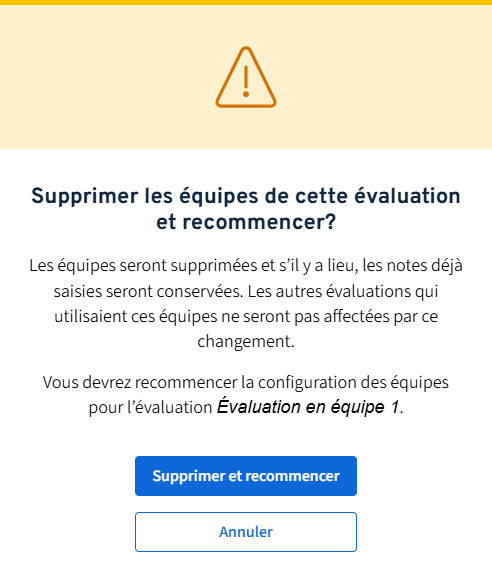
En cliquant sur Supprimer et recommencer, l’évaluation est dissociée des autres et les équipes ainsi que les paramètres de création de cette évaluation sont supprimés. Vous devrez alors recommencer la configuration des équipes pour cette évaluation.