

Créer et gérer manuellement des équipes
Notez qu'en tout temps, une personne enseignante/formatrice conserve également les privilèges pour gérer les équipes manuellement peu importe la méthode de création des équipes choisie.
Créer des équipes et ajouter des membres
Avant de créer des équipes, vous devez d’abord définir les paramètres de création des équipes. Au besoin, consultez la procédure Définir et modifier les paramètres de création des équipes.
Cliquez sur Créer des équipes.

Alternative
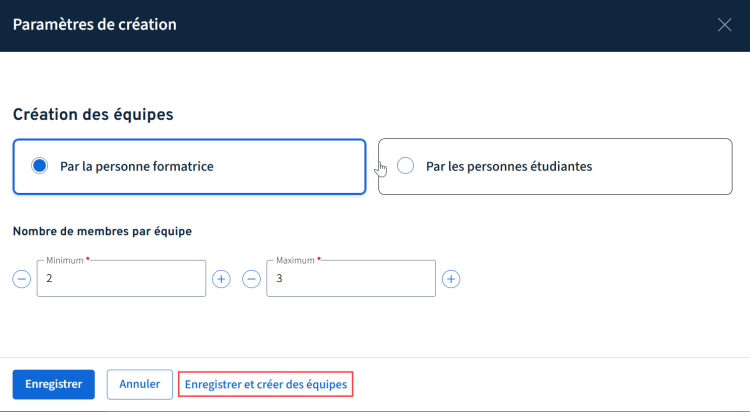
Lors du paramétrage de création des équipes, il est aussi possible d’accéder à la création des équipes en cliquant sur Enregistrer et créer des équipes.
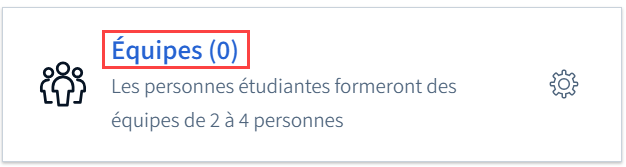
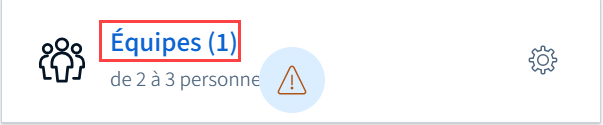
Lorsque la création des équipes se fait par les personnes étudiantes, cliquez plutôt sur Équipes.
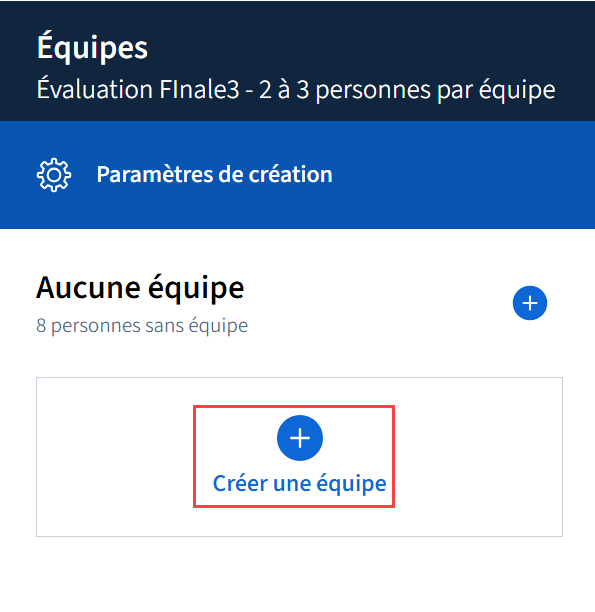
La fenêtre Équipes s’ouvre. Si vous avez paramétré un nombre minimum et maximum de personnes par équipe, l'information est affichée dans l’en-tête.
Cliquez sur Créer une équipe.
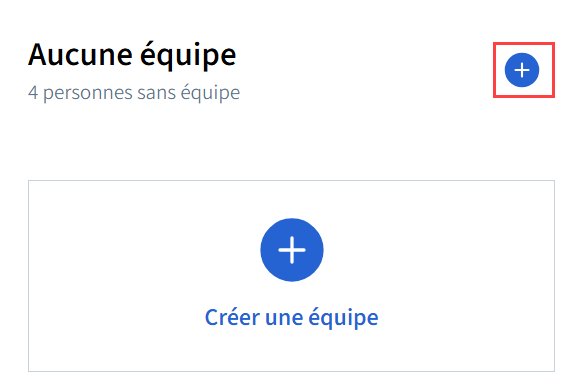
Alternative
Cliquez sur l'icône d'ajout  .
.
Créez le nombre d’équipes requis.
Vous pouvez dès maintenant ajouter des membres dans l’équipe ou procéder ultérieurement en ajoutant des membres à une équipe existante.
Cliquez sur l’équipe concernée.
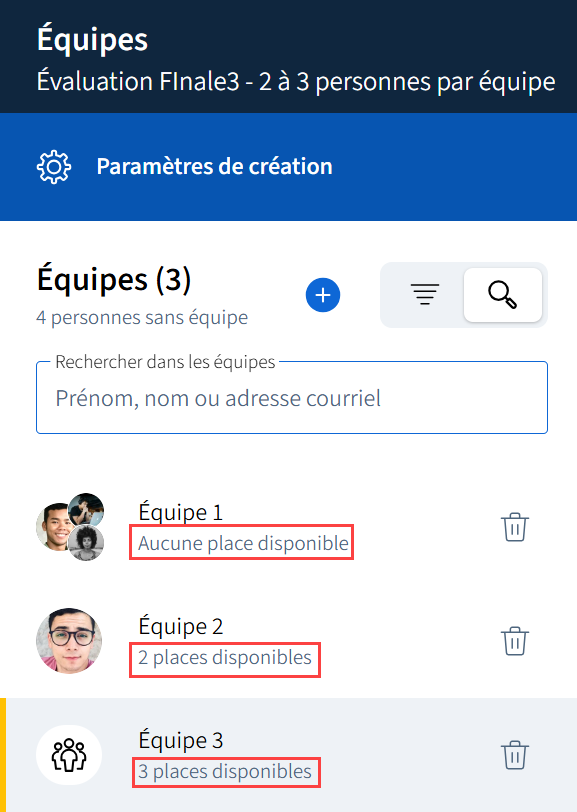
Si un nombre minimum ou maximum de membres a été paramétré, le nombre de places disponibles s’affiche.

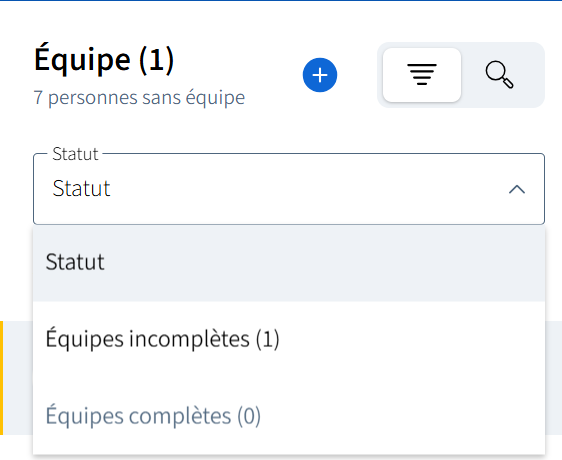
Au besoin, filtrez par statut pour trouver les équipes complètes et incomplètes.
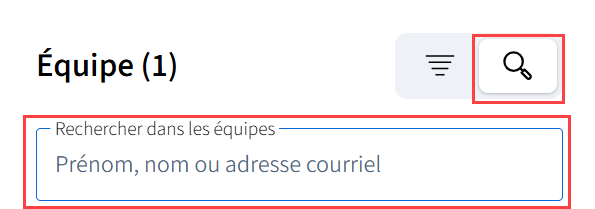
Il est également possible de rechercher un apprenant spécifique afin de vérifier s’il est actuellement membre d’une équipe.
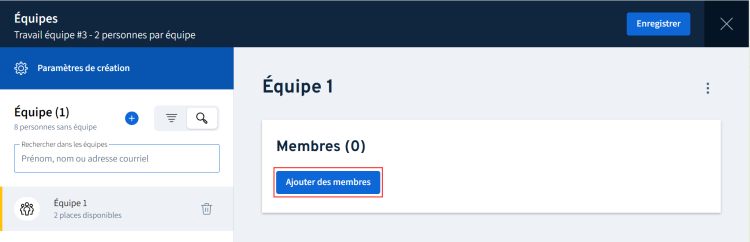
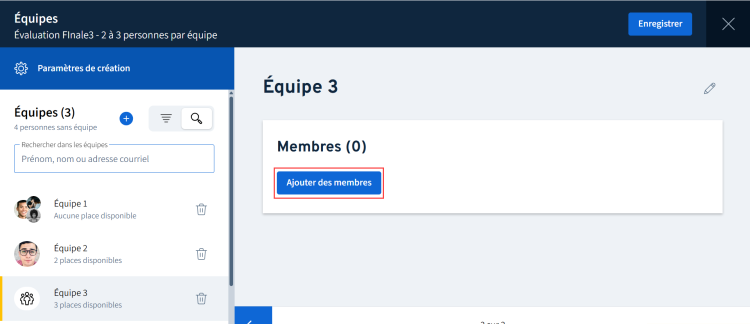
Cliquez sur Ajouter des membres.
Le panneau Ajouter des membres s’ouvre.
Cliquer sur l’icône d’ajout de l’apprenant concerné.
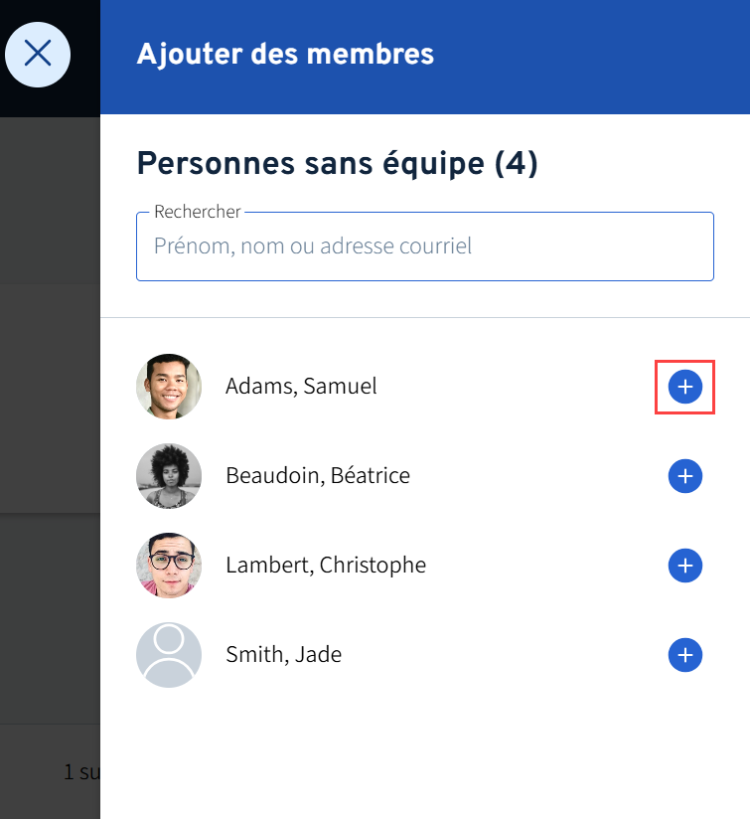
Le nom de cette personne disparait de la liste lorsqu’elle est ajoutée dans une équipe.
Une fois l’équipe formée, cliquez l’icône de fermeture X.
Répétez ces étapes pour chaque équipe.
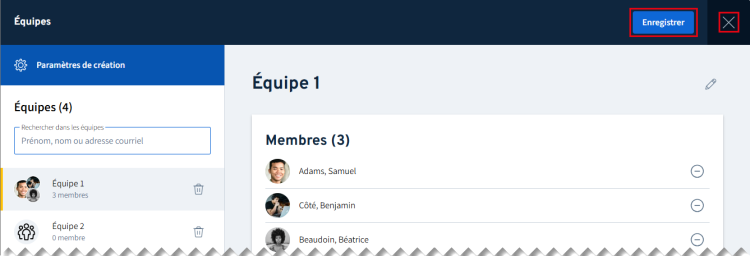
Cliquez sur Enregistrer.
Cliquez sur l’icône de fermeture X.
Si vous avez paramétré un nombre minimum et maximum de personnes par équipe, la note Aucune place disponible s’affiche lorsque le nombre maximum de membre est atteint.

Ajouter manuellement des membres dans une équipe existante
Cliquez sur Équipes.
Cliquez sur l’équipe pour laquelle vous souhaitez ajouter un membre.
Si vous avez paramétré un nombre minimum et maximum de personnes par équipe, une note indique le nombre de places disponibles dans chacune des équipes.
Cliquez Ajouter des membres.
La fenêtre Ajouter des membres s’ouvre.
Cliquez sur l’icône d’ajout de l’apprenant concerné.
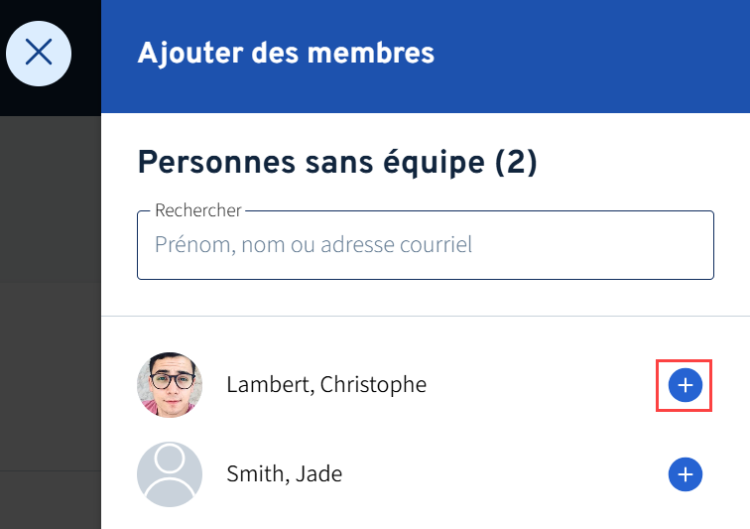
Une fois l’équipe formée, cliquez sur l’icône de fermeture X.

Répétez ces étapes pour chaque apprenant que vous souhaitez ajouter.
Cliquez sur Enregistrer.
Une fois l’équipe formée, cliquez sur l’icône de fermeture X.
Supprimer un membre d’une équipe
Cliquez sur Équipes.
Sélectionnez l’équipe pour laquelle vous souhaitez retirer un membre.
Cliquez sur l’icône de retrait  de l’apprenant concerné.
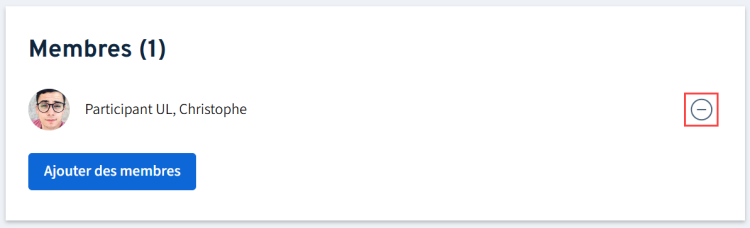
L'apprenant est automatiquement retiré.
Supprimer une équipe
Cliquez sur Équipes.
Cliquez sur l’icône de corbeille  de l'équipe que vous souhaitez supprimer.
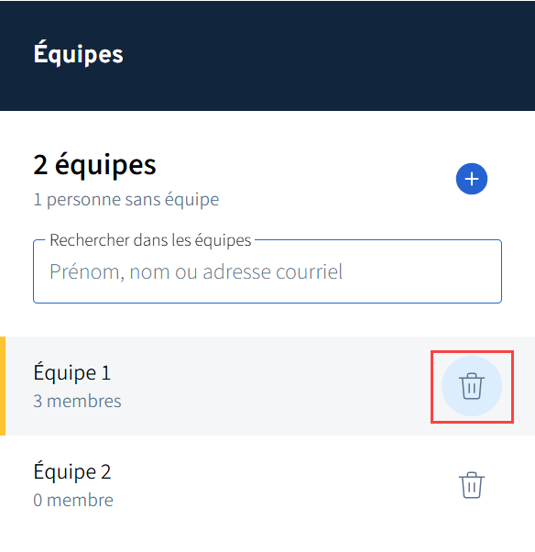
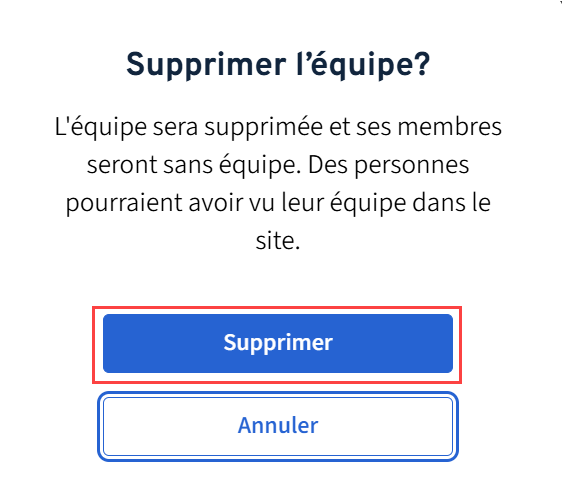
Dans le cas où l'équipe contient présentement des membres, l’avis Supprimer l’équipe? s’affiche.
Cliquez sur Supprimer pour confirmer votre choix.
Modifier le numéro d'une équipe
Lors de la suppression d’une équipe, son numéro est également supprimé. Il est donc possible que la séquence des équipes soit perdue. Dans ce cas, une personne enseignante/formatrice peut souhaiter modifier les numéros par souci de cohérence ou de logistique pédagogique (ex. : Équipe 2 travaille sur le sujet X).
Cliquez sur Équipes.
La fenêtre Équipes s’ouvre.
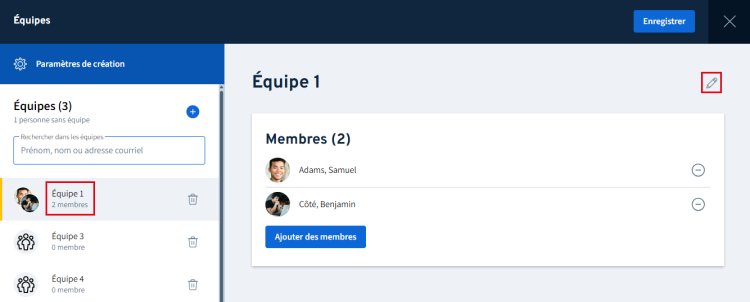
Cliquez sur l’équipe ciblée.
Cliquez sur l’icône de modification  .
.
La fenêtre Modifier le numéro de l’équipe s’ouvre.
Utiliser l’icône de retrait ou d’ajout  pour modifier le numéro de l’équipe. Vous pouvez également inscrire le numéro directement dans le champ.
Vous devez entrer un numéro différent de ceux déjà utilisés.
Cliquez sur Enregistrer.

Le numéro de l'équipe et la liste des équipes sont mis à jour.