

Consulter son questionnaire corrigé
Consulter son questionnaire corrigé – avec pointage
Accédez au questionnaire corrigé.
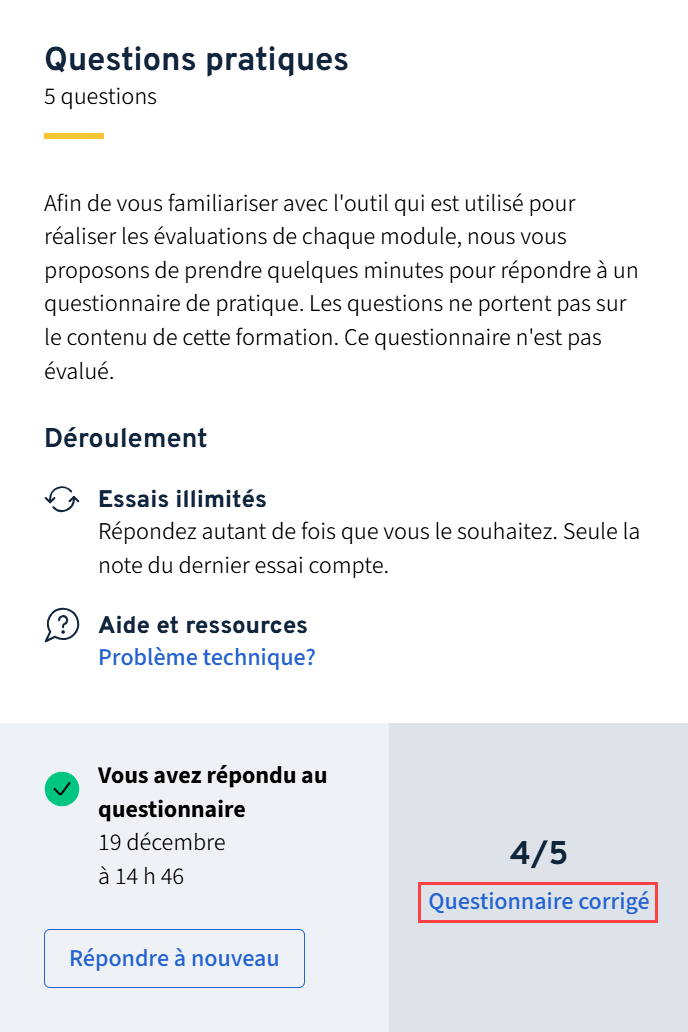
a) Accédez à l’évaluation ciblée.
b) Cliquez sur l’onglet Correction et résultats.
c) Cliquez sur Questionnaire corrigé.
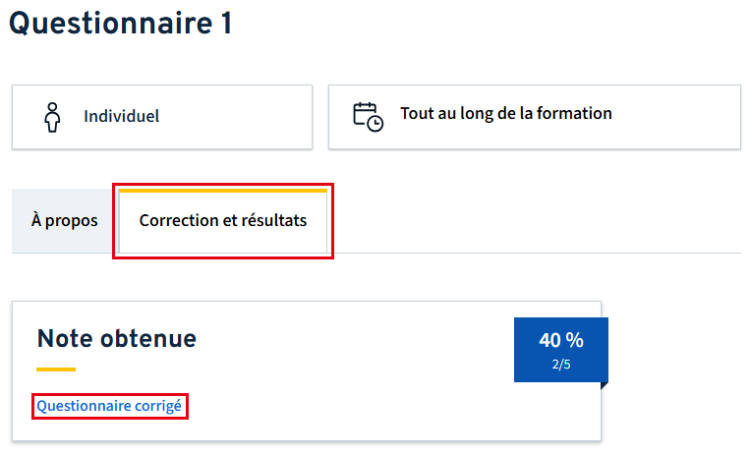
Le questionnaire s'ouvre.
Consultez les éléments de rétroaction de votre copie corrigée.
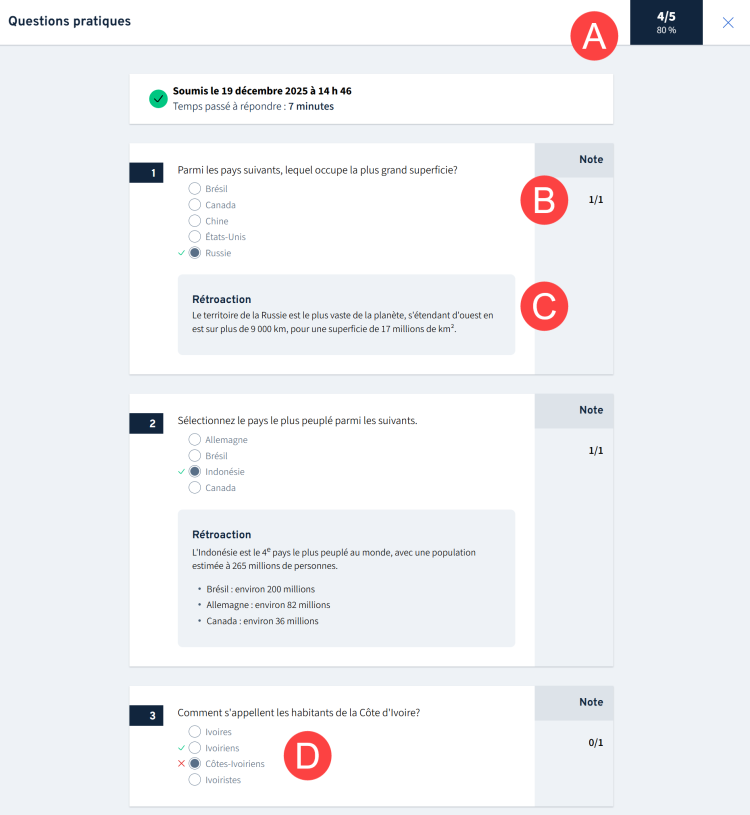
Note attribuée en points et en pourcentage.
Votre pointage et le nombre de points attribués à la question. Il est également possible que la question soit non notée.
L'enseignant ou le formateur peut avoir laissé une rétroaction afin d'expliquer la réponse.
 : Indique que vous avez sélectionné la bonne réponse.
 : Indique que vous avez sélectionné la mauvaise réponse.
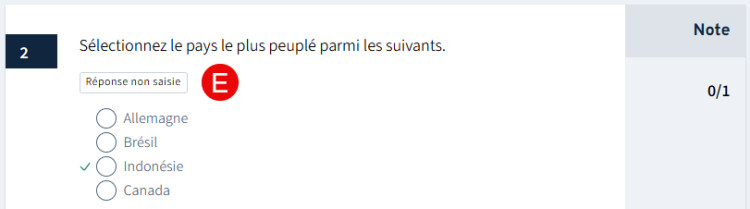
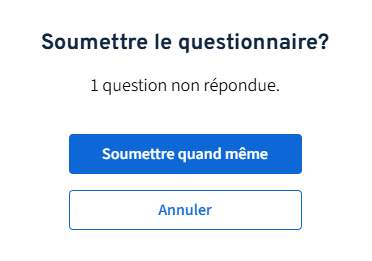
Cette étiquette s’affiche lorsque vous n’avez pas saisi de réponse à la question avant de soumettre votre questionnaire. À noter qu’un avis s’est normalement affiché avant la soumission si vous aviez omis de répondre à une question afin d’éviter un oubli.
Dans le cas d’un questionnaire à essais illimités où vous avez répondu plusieurs fois au questionnaire, cliquez sur le menu déroulant pour sélectionner l’essai que vous souhaitez consulter. Notez que seule la note de votre dernier essai compte.
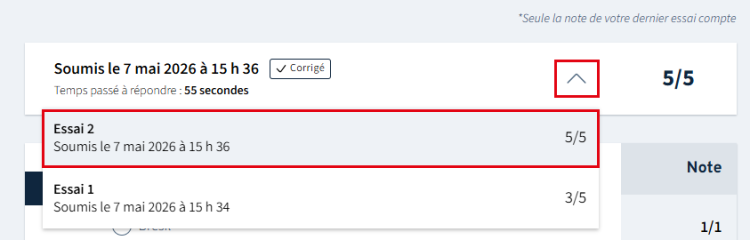
Il est possible de consulter tous vos essais soumis. Cependant, il faut noter que seule la personne enseignante ou correctrice détient les droits pour supprimer un essai soumis.
Consulter un questionnaire soumis – sans pointage
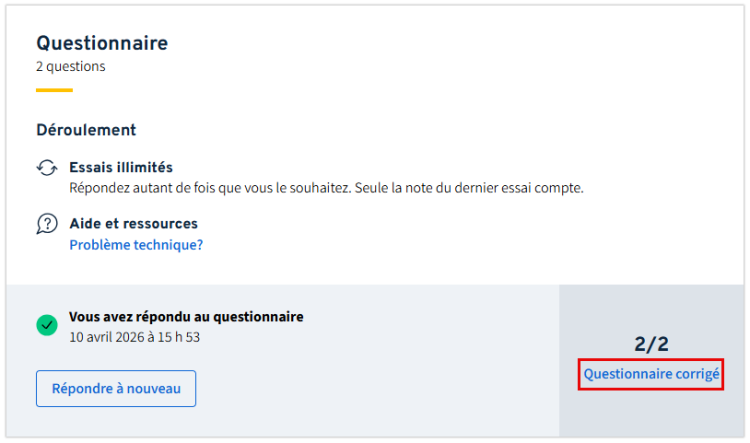
Cliquez sur Questionnaire corrigé.
Alternative
Si la correction est désactivée pour toutes les questions du questionnaire, cliquez sur Revoir mes réponses.
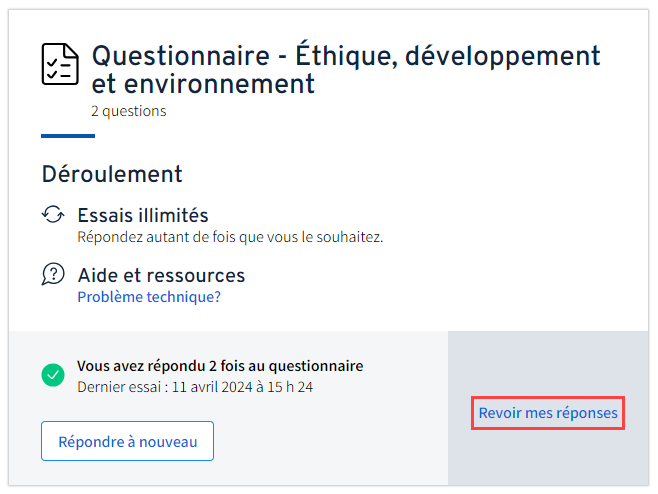
Notez également qu’une fois le questionnaire sans pointage soumis, la fenêtre du questionnaire corrigée s’affiche automatiquement avec les réponses et les rétroactions s’il y a lieu.
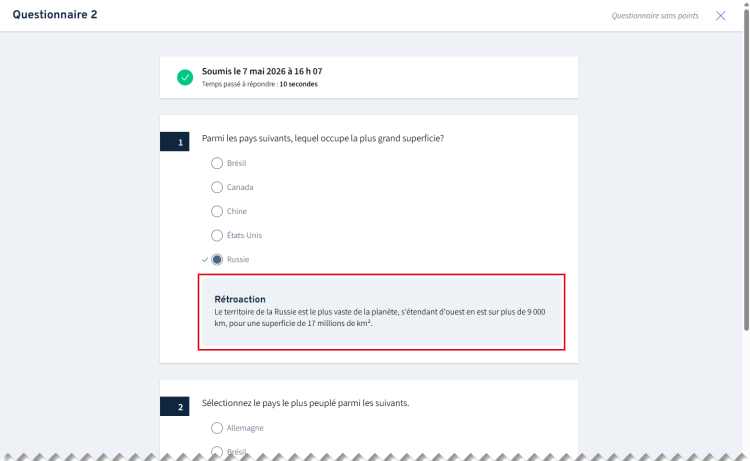
Dans le cas d’un questionnaire à essais illimités où vous avez répondu plusieurs fois au questionnaire, cliquez sur le menu déroulant pour sélectionner l’essai que vous souhaitez consulter.
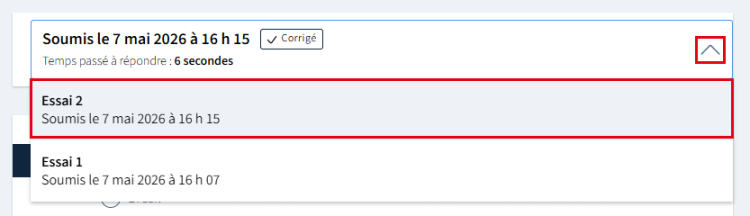
Il est possible de consulter tous vos essais soumis. Cependant, il faut noter que seule la personne enseignante ou correctrice détient les droits pour supprimer un essai soumis.
Consulter les corrections, commentaires et ajustements du correcteur dans un questionnaire soumis.
a) Accédez à l’évaluation ciblée.
b) Cliquez sur l’onglet Correction et résultats.
c) Cliquez sur Questionnaire corrigé.
Le questionnaire corrigé s'ouvre.
Les informations détaillées ci-dessous s’y retrouvent.
Pour différentes raisons, la personne enseignante ou correctrice peut avoir ajouté un commentaire ou ajusté la note accordée automatiquement à la réponse d’un participant. Le cas échéant, l’ajustement manuel et le commentaire sont disponibles dans le questionnaire corrigé.
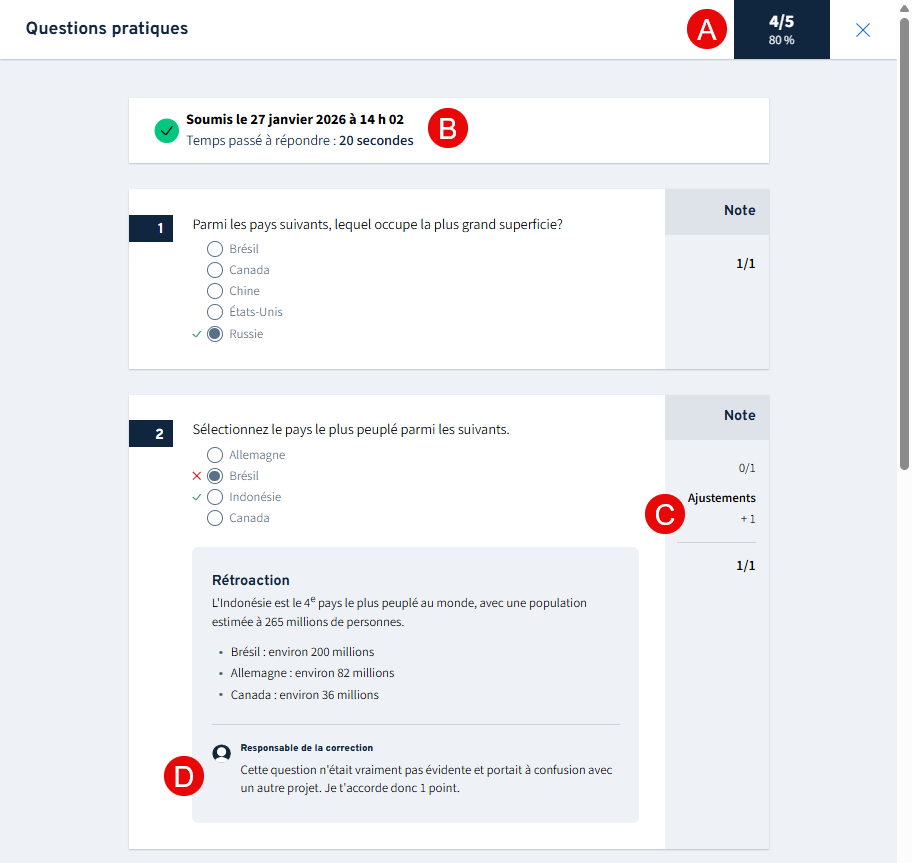
Il est possible d'y consulter la note finale du questionnaire
La date et l'heure où le questionnaire a été soumis ainsi que le temps passé à répondre sont affichés.
Il est possible d'y consulter l'ajustement de la personne responsable de la correction s'il y a lieu.
Il est possible d'y consulter le commentaire laissé par la personne enseignante ou correctrice. Si aucun commentaire n'a été laissé, le champ ne s'affiche pas.
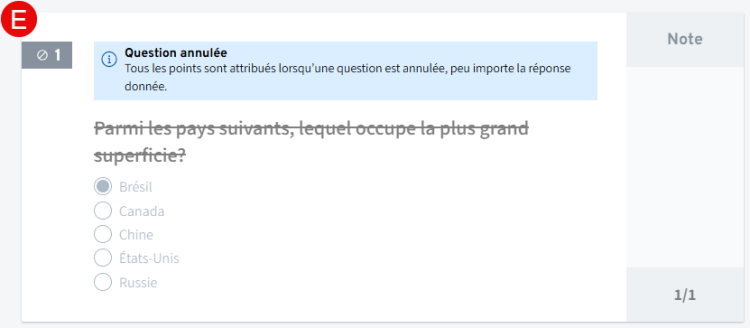
Lorsqu’une question est annulée, tous les points sont attribués, peu importe la réponse donnée. Seule votre réponse et les points accordés demeurent visibles. Si vous aviez préalablement reçu une bonne réponse, un commentaire ou un ajustement, ils ne s’affichent plus.