

Accéder et répondre à un questionnaire
Il existe différents types de questionnaires dont:
- le questionnaire avec pointage qui sert à évaluer les apprentissages
- le questionnaire sans pointage qui sert à de l’évaluation formative
Un questionnaire peut également être minuté afin de limiter le temps de réponse des apprenants.
Accéder à un questionnaire
Accédez au questionnaire.
Deux options sont possibles:
a) Accédez à la section qui comprend les activités de la formation (modules).
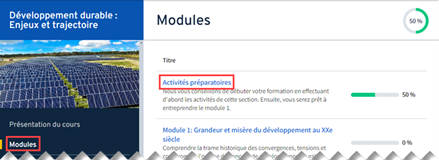
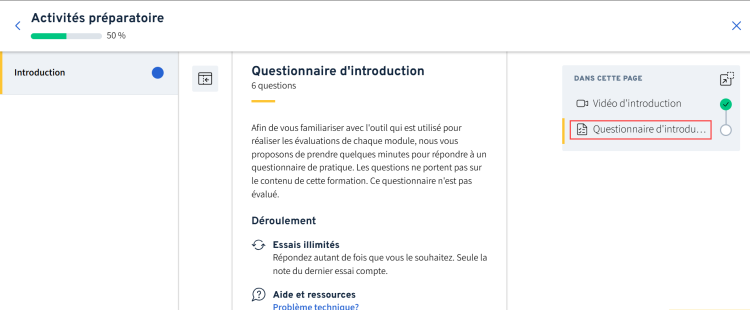
b) Dans le menu Dans cette page, sélectionnez le questionnaire concerné.
b)Cliquez sur l’onglet À propos.
c) Défilez la barre de défilement pour accéder au questionnaire.

Répondre à un questionnaire
Lisez attentivement les consignes du questionnaire.
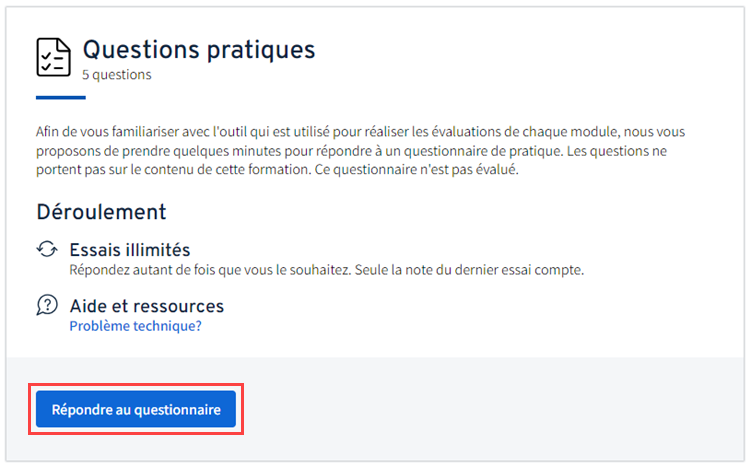
Cliquez sur Répondre au questionnaire.
Les questionnaires peuvent contenir cinq types de questions.
- Choix unique: les options de réponse sont présentées sous forme de boutons arrondis, une seule réponse peut être sélectionnée:

- Choix multiple: les options de réponse sont présentées sous forme de cases carrées, des réponses multiples peuvent être sélectionnées:

- Réponse courte: champ texte pouvant contenir un maximum de 200 caractères.
- Réponse longue
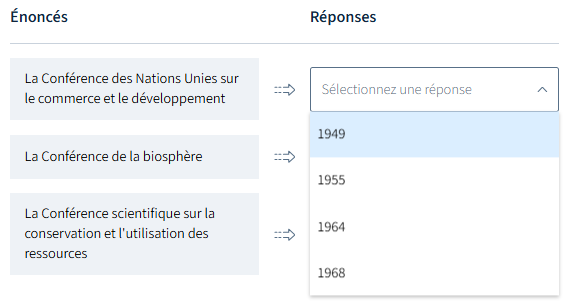
- Association: les options de réponse sont présentées sous forme de menu déroulant et classées en ordre alphanumérique, une seule réponse peut être sélectionne par énoncé:
La page du questionnaire s’ouvre.
Répondez aux questions.
Lorsque le questionnaire est complété, cliquez sur Soumettre.
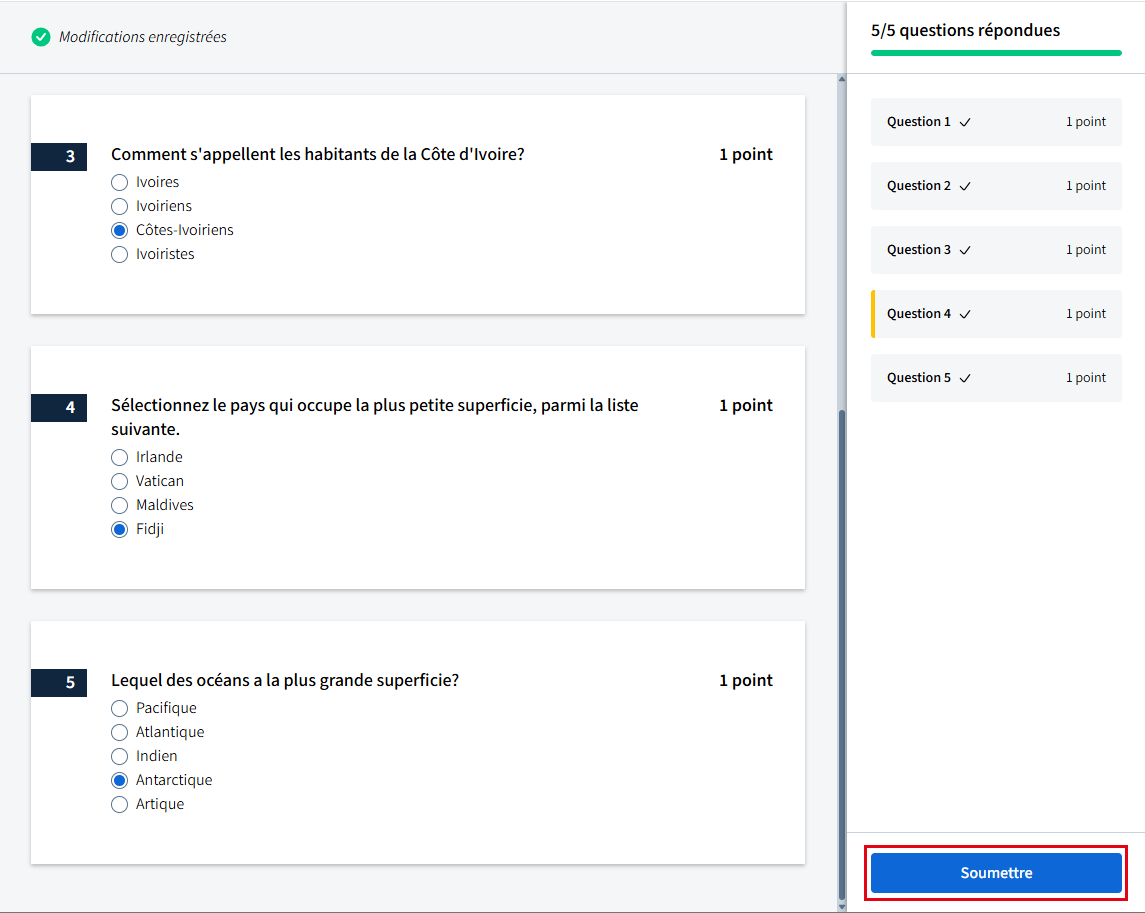
Un message s'affiche confirmant que votre questionnaire a été soumis.
Cliquez sur X.

Dans le cas d'un questionnaire avec correction automatique, votre note sera automatiquement affichée et la copie corrigée sera automatiquement disponible.
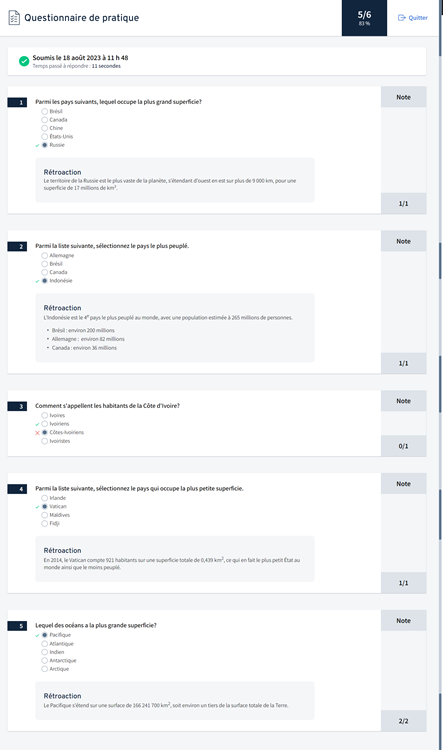
Pour les autres types de questionnaires, vous pouvez Consulter votre copie corrigée.
avis
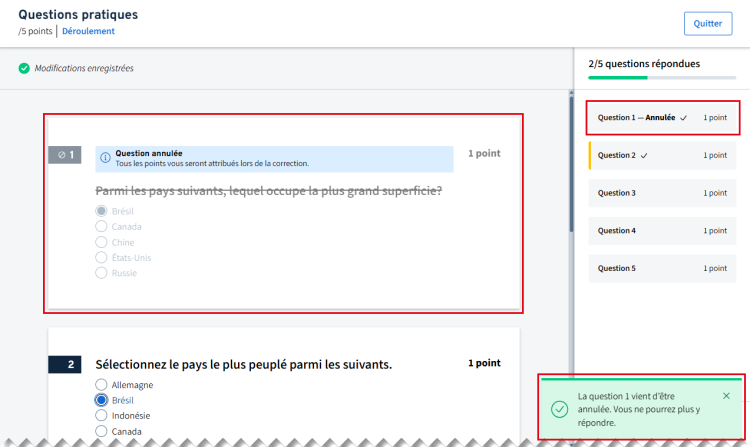
Pendant que vous complétez un questionnaire, il est possible qu’une question soit annulée par le formateur. Dans ce cas, vous en serez informé via une notification dans le questionnaire.
La question s’affichera également annulée et tous les points vous seront attribués lors de la correction, s’il y a lieu.
Advenant le cas où vous n’auriez pas encore répondu à la question, vous ne pourrez plus y répondre. Si vous aviez déjà répondu à la question annulée, seule votre réponse demeurera visible.
Répondre à nouveau à un questionnaire
Cliquez sur Répondre à nouveau.
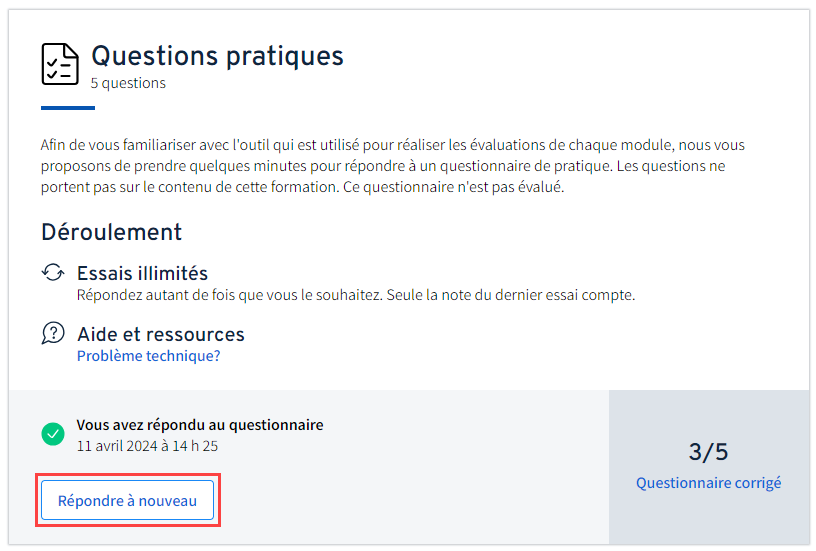
Pour les questionnaires avec pointage, le nouveau résultat remplace automatiquement l’ancien résultat. C’est donc le résultat de la dernière tentative qui est affiché dans la page du questionnaire.
Répondre à un questionnaire minuté
Lisez attentivement les consignes du questionnaire.
Cliquez sur Répondre au questionnaire.
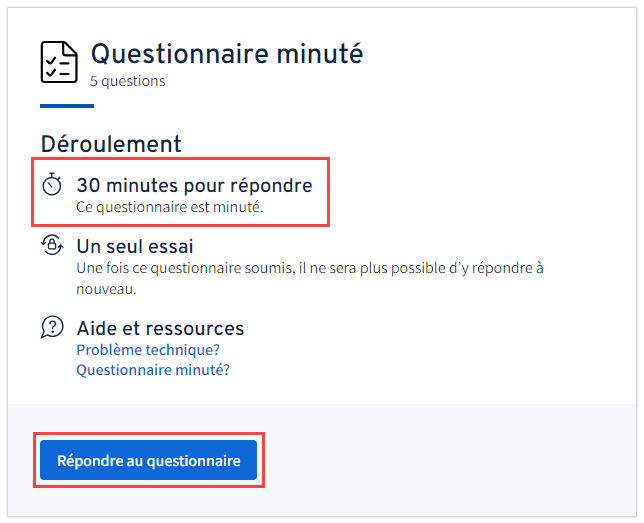
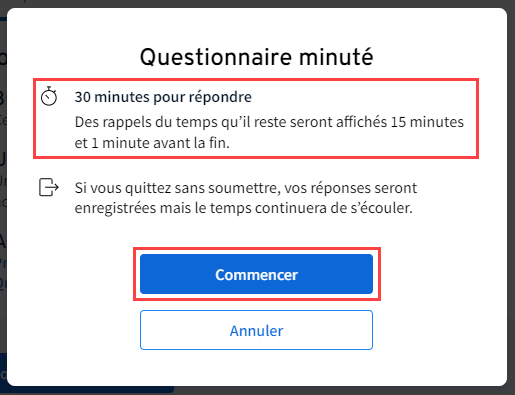
La fenêtre Questionnaire minuté s’ouvre.
Lisez les instructions concernant le questionnaire minuté.
Cliquez sur Commencer.
Le questionnaire minuté s'ouvre, les éléments suivants s'y retrouvent.
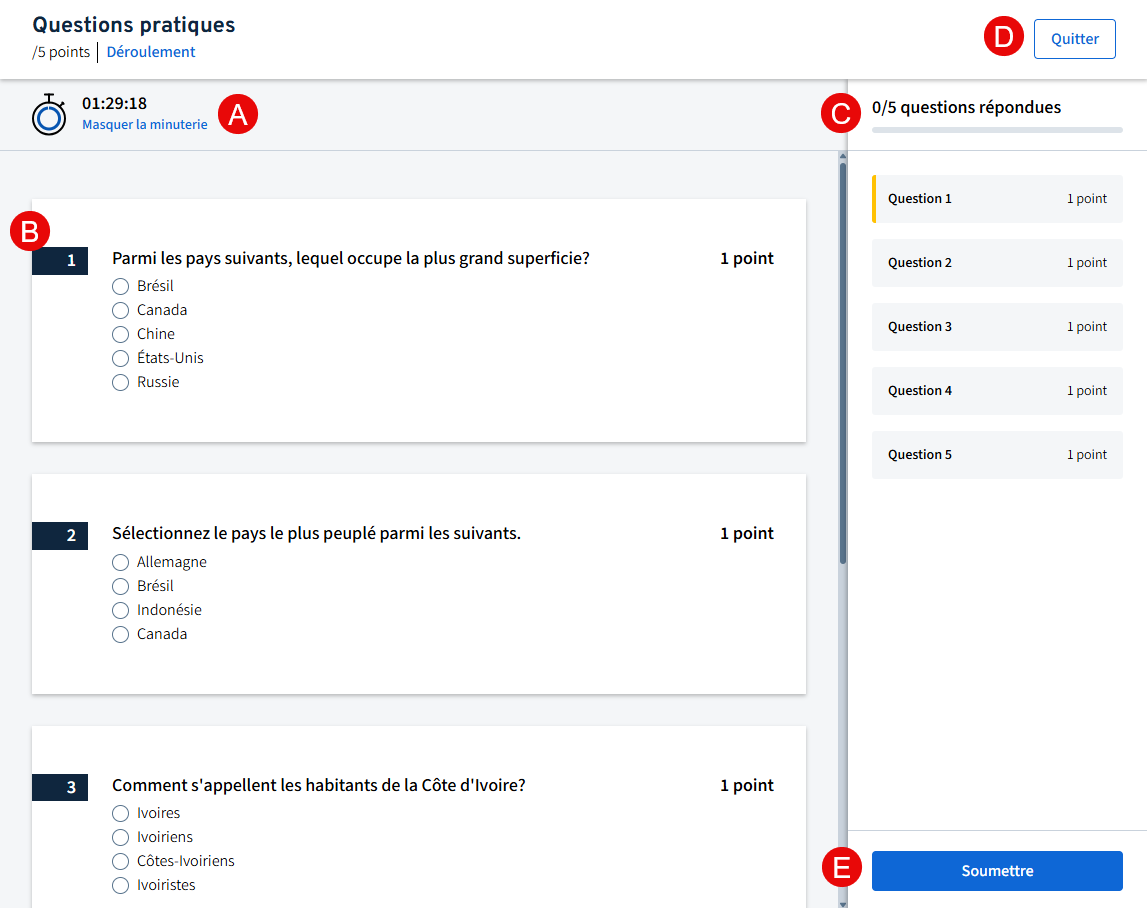
Une minuterie s’affiche automatiquement et indique la durée restante.
Si l’information concernant la durée vous distrait, cliquez Masquer la minuterie pour la cacher.

Si la durée est masquée et que vous souhaitez consulter le temps restant, cliquez sur Afficher la minuterie.
Peu importe l’option choisi, un rappel sera affiché, selon la durée du questionnaire :
- 30 minutes avant la fin
- 15 minutes avant la fin
- 1 minute avant la fin

Différentes questions sont affichées, il est possible d’y répondre en cliquant ou en remplissant le champ de texte.
Une barre de défilement permet de faire le suivi des réponses complétées.
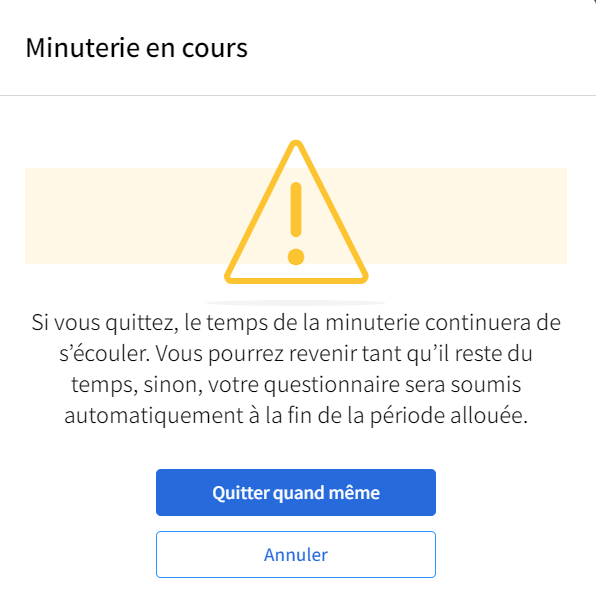
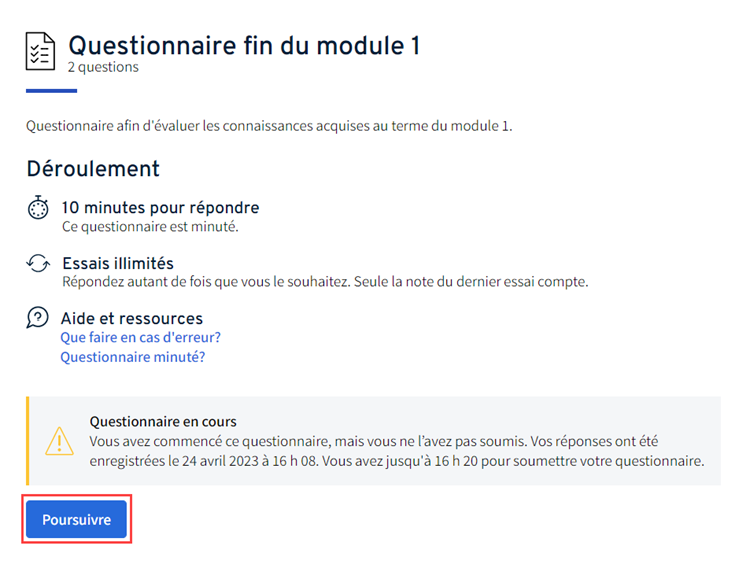
Il est possible de quitter un questionnaire déjà en cours, lors de soucis techniques, par exemple. Le cas échéant, il y a peu de risques de perdre ses réponses puisque le questionnaire est enregistré toutes les 10 secondes.
Il faut noter que la minuterie ne s’arrête pas et que le temps continue de s’écouler.
Une fenêtre s’affiche au moment de quitter ainsi qu’une au retour pour vous en aviser.
Une fois le questionnaire rempli, cliquez sur Soumettre.
Répondre à une évaluation de type questionnaire dont la poursuite a été autorisée
Pour des raisons d’accommodement et d’exceptions, il est possible qu’un formateur vous accorde un délai et du temps supplémentaire pour compléter un questionnaire déjà soumis lorsque celui-ci est limité à un essai. Une fois le nouveau délai accordé, la poursuite s’affiche dans le site de formation. Vous reprendrez votre questionnaire dans l'état où il a été soumis.
Cliquez sur Poursuivre.
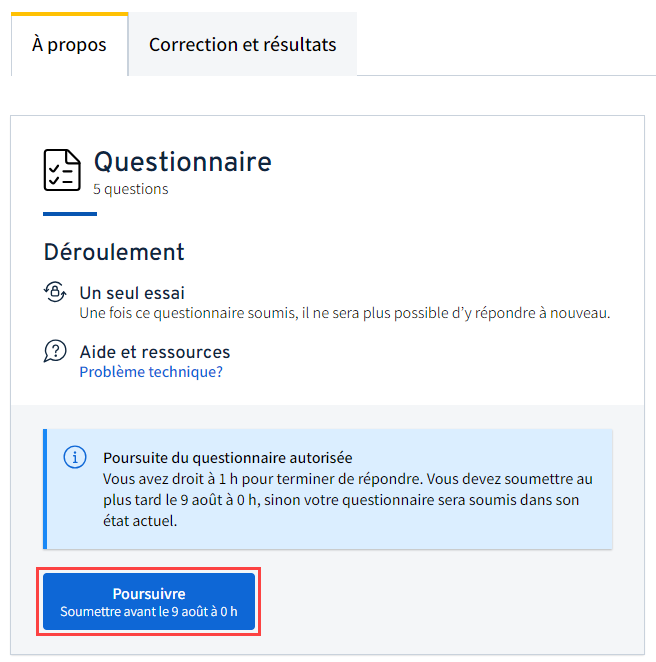
Une boîte d’information vous informe du temps supplémentaire alloué et de la date limite pour compléter le questionnaire. Une fois le temps alloué écoulé ou la date limite atteinte, votre questionnaire sera soumis dans son état actuel.
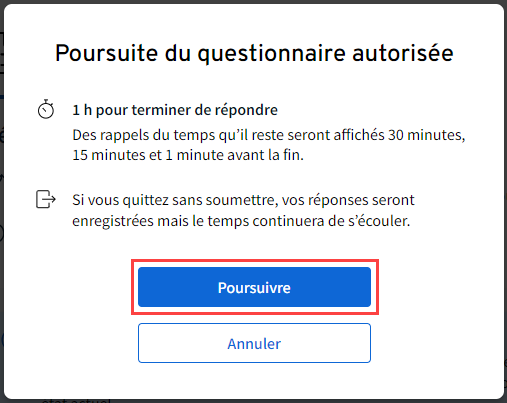
La fenêtre Poursuite du questionnaire autorisée s’ouvre.
Cliquez sur Poursuivre.
Le questionnaire s’affiche, tel qu’il a été précédemment soumis.
Répondez aux questions.
Cliquez sur Soumettre lorsque terminé.
Une fois la poursuite du questionnaire débutée, une minuterie s’affiche et le temps commence à s’écouler. Des rappels du temps qu’il reste sont affichés à certains moments clés.
Si vous quittez sans soumettre, vos réponses seront enregistrées mais le temps continuera de s’écouler.
Une fois le questionnaire soumis, il n’est plus possible d’y répondre à nouveau.