

Évaluer les membres de mon équipe
Évaluer les membres de mon équipe – critère sans échelle d’appréciation
Cliquez sur Évaluer mon équipe sous la section Évaluation entre membres d’une équipe de l’onglet À propos.
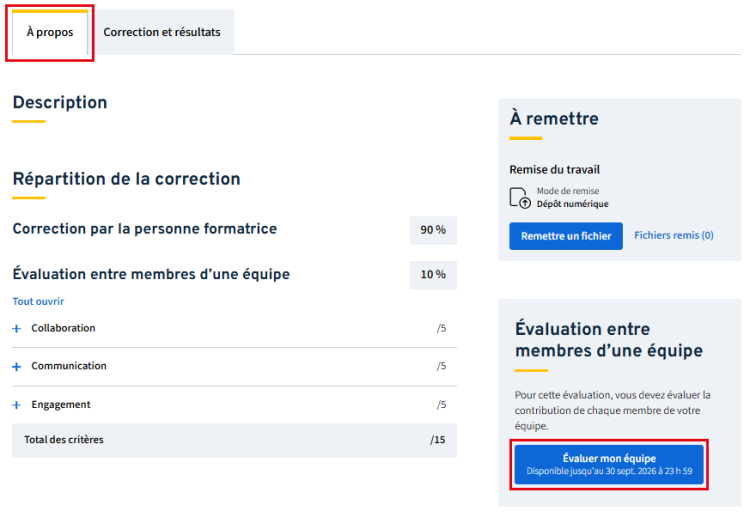
Alternative
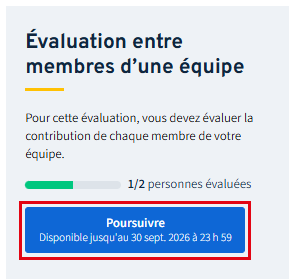
Lorsqu’une évaluation est déjà soumise pour un membre de l’équipe, cliquez sur Poursuivre.
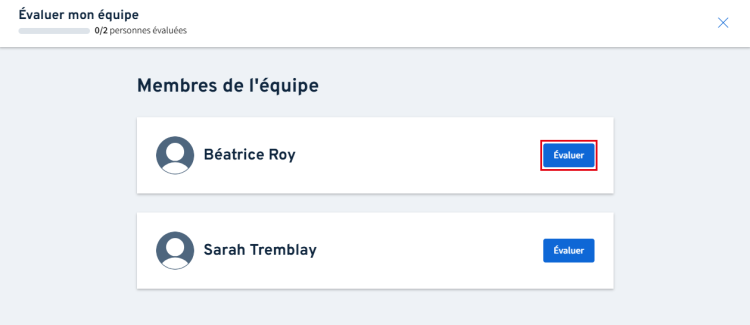
La page Évaluer mon équipe s’ouvre avec la liste des membres de votre équipe.
Cliquez sur Évaluer pour le membre que vous souhaitez évaluer.
Compléter l’évaluation du membre en fonction des éléments présents dans la grille d’évaluation.
Notez que certains éléments dans la grille peuvent différer selon les paramètres définis pour votre évaluation.
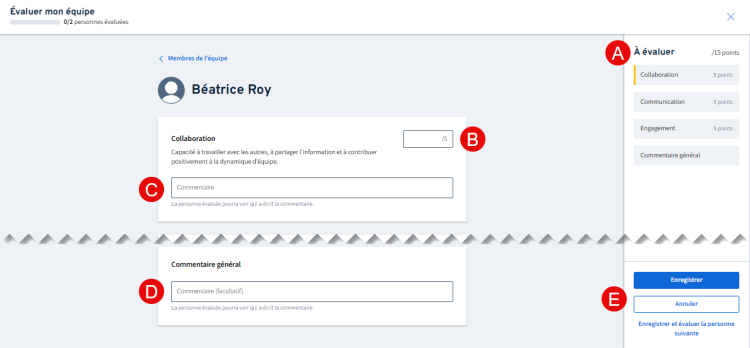
La liste des éléments à évaluer permet d’avoir une vue globale sur les critères et leur pointage associé, ainsi que le nombre de points total. Il permet aussi d’accéder à chaque critère et au commentaire général.
Inscrivez la note que vous souhaitez attribuer pour ce critère sur le nombre de points possible.
Inscrivez un commentaire dans le champ texte pour ce critère.
Dépendamment des paramètres définis par la personne enseignante pour cette évaluation, le commentaire peut être :
- Obligatoire ou facultatif (indiqué entre parenthèse si tel est le cas)
- Visible ou non visible par la personne évaluée
- Si visible, deux options sont possibles: la personne évaluée pourra voir qui a écrit le commentaire, ou le commentaire sera anonyme.
Inscrivez un commentaire général dans le champ texte pour ce membre de l’équipe.
Dépendamment des paramètres définis par la personne enseignante pour cette évaluation, le commentaire peut être :
- Obligatoire ou facultatif (indiqué entre parenthèse si tel est le cas)
- Visible ou non visible par la personne évaluée
- Si visible, deux options sont possibles: la personne évaluée pourra voir qui a écrit le commentaire, ou le commentaire sera anonyme.
Une fois l’évaluation du membre complétée, cliquez sur Enregistrer pour soumettre l’évaluation et retourner à la liste des membres de l’équipe.
Vous pouvez également cliquer sur Enregistrer et évaluer la personne suivante pour soumettre l’évaluation et passer à l’évaluation du prochain membre.
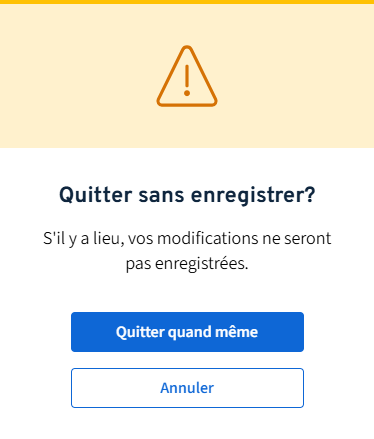
Notez qu’il n’est pas possible d’enregistrer une évaluation non complétée dans son entièreté. Pour quitter l’évaluation du membre actuel, cliquez sur Annuler. Un message d’avis s’affichera pour confirmer que vous souhaitez quitter quand même, ou pour annuler et poursuivre l’évaluation.
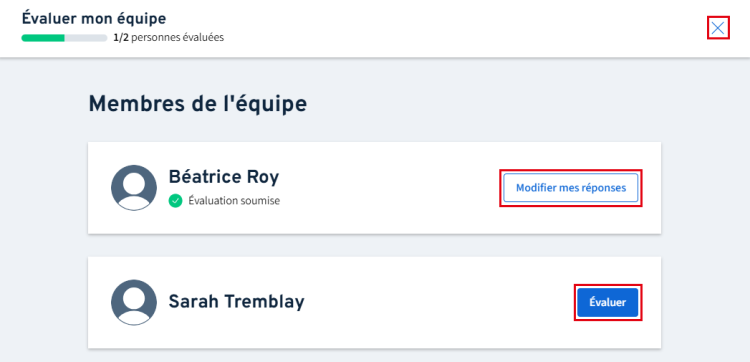
Au besoin, consultez la liste des membres de l’équipe pour évaluer un autre membre ou pour modifier vos réponses à une évaluation soumise.
Cliquez sur l’icône de fermeture X pour fermer la page et retourner dans la fiche de l’évaluation.
Avis
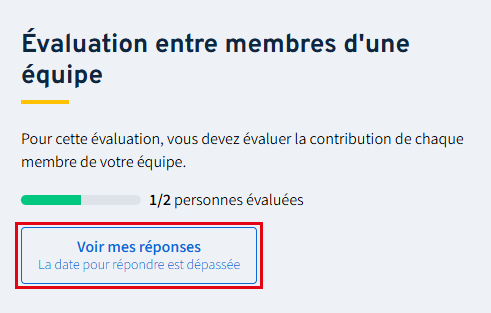
Une fois la date et l’heure pour répondre dépassées ou l’évaluation terminée, il n’est plus possible de modifier vos réponses ni d’évaluer les membres de l’équipe.
Il est toutefois possible de consulter vos réponses soumises en cliquant sur Voir mes réponses. Si aucune réponse n’a été soumise à temps, l’option est grisée et non cliquable.
Évaluer les membres de mon équipe – critère avec échelle d’appréciation
Cliquez sur Évaluer mon équipe sous la section Évaluation entre membres d’une équipe de l’onglet À propos.
Alternative
Lorsqu’une évaluation est déjà soumise pour un membre de l’équipe, cliquez sur Poursuivre.
La page Évaluer mon équipe s’ouvre avec la liste des membres de votre équipe.
Cliquez sur Évaluer pour le membre que vous souhaitez évaluer.
Compléter l’évaluation du membre en fonction des éléments présents dans la grille d’évaluation.
Notez que certains éléments dans la grille peuvent différer selon les paramètres définis pour votre évaluation.
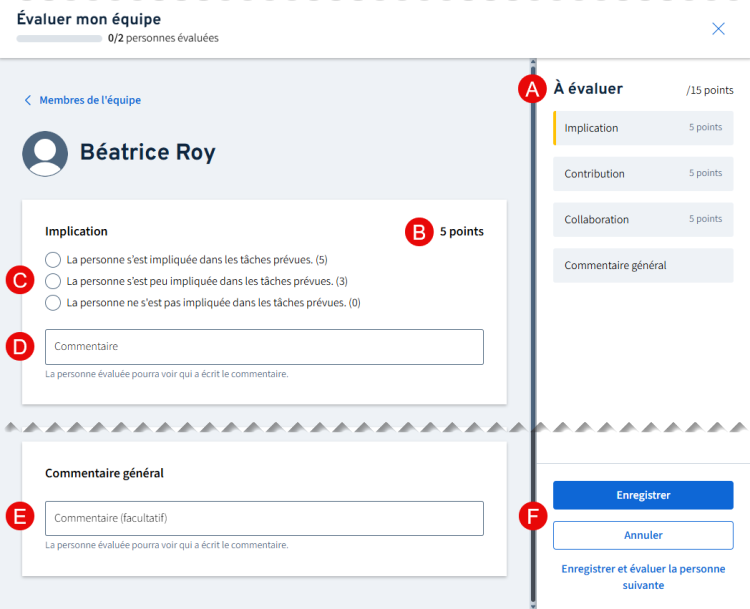
La liste des éléments à évaluer permet d’avoir une vue globale sur les critères et leur pointage associé, ainsi que le nombre de points total. Il permet aussi d’accéder à chaque critère et au commentaire général.
Nombre de points total possible pour ce critère.
Cochez l’une des options qui représentent le mieux l’évaluation du membre pour ce critère. Chaque niveau est associé à un pointage (incluant la possibilité de 0), qui peut être visible ou non selon les paramètres définis par la personne enseignante.
Attention, le nombre de niveaux ainsi que leur pointage associé peut différer d’une évaluation à une autre.
Inscrivez un commentaire dans le champ texte pour ce critère.
Dépendamment des paramètres définis par la personne enseignante pour cette évaluation, le commentaire peut être :
- Obligatoire ou facultatif (indiqué entre parenthèse si tel est le cas)
- Visible ou non visible par la personne évaluée
- Si visible, deux options sont possibles: la personne évaluée pourra voir qui a écrit le commentaire, ou le commentaire sera anonyme.
Inscrivez un commentaire général dans le champ texte pour ce membre de l’équipe.
Dépendamment des paramètres définis par la personne enseignante pour cette évaluation, le commentaire peut être :
- Obligatoire ou facultatif (indiqué entre parenthèse si tel est le cas)
- Visible ou non visible par la personne évaluée
- Si visible, deux options sont possibles: la personne évaluée pourra voir qui a écrit le commentaire, ou le commentaire sera anonyme.
Une fois l’évaluation du membre complétée, cliquez sur Enregistrer pour soumettre l’évaluation et retourner à la liste des membres de l’équipe.
Vous pouvez également cliquer sur Enregistrer et évaluer la personne suivante pour soumettre l’évaluation et passer à l’évaluation du prochain membre.
Notez qu’il n’est pas possible d’enregistrer une évaluation non complétée dans son entièreté. Pour quitter l’évaluation du membre actuel, cliquez sur Annuler. Un message d’avis s’affichera pour confirmer que vous souhaitez quitter quand même, ou pour annuler et poursuivre l’évaluation.
Au besoin, consultez la liste des membres de l’équipe pour évaluer un autre membre ou pour modifier vos réponses à une évaluation soumise.
Cliquez sur l’icône de fermeture X pour fermer la page et retourner dans la fiche de l’évaluation.
Avis
Une fois la date et l’heure pour répondre dépassées ou l’évaluation terminée, il n’est plus possible de modifier vos réponses ni d’évaluer les membres de l’équipe.
Il est toutefois possible de consulter vos réponses soumises en cliquant sur Voir mes réponses. Si aucune réponse n’a été soumise à temps, l’option est grisée et non cliquable.