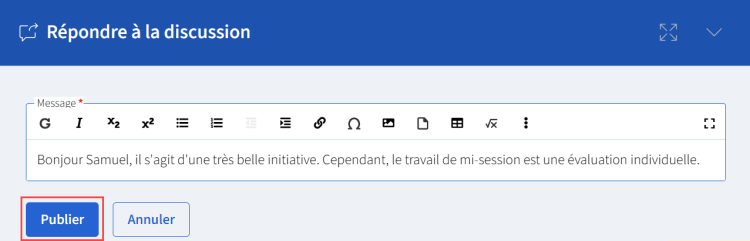
Utiliser le forum de discussion
Une notification est envoyée à la personne concernée (personne enseignante/formatrice ou apprenant) dans les situations suivantes:
- lorsqu’une réponse est ajoutée dans une discussion qu’elle a créée
- lorsqu’une réponse est ajoutée à l’une de ses réponses
- lorsqu’une de ses discussions ou l’une de ses réponses est supprimée
Ajouter une nouvelle discussion dans un canal
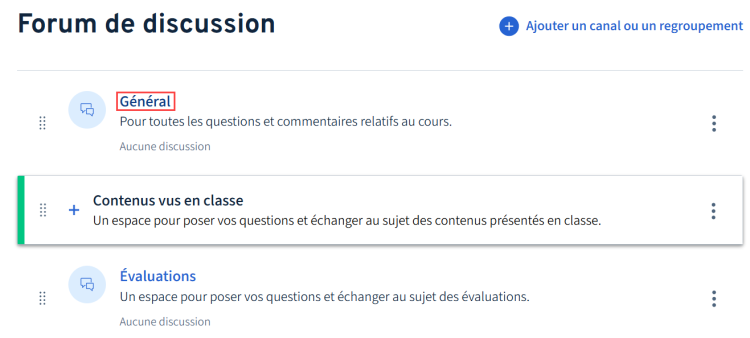
Cliquez sur le canal concerné.
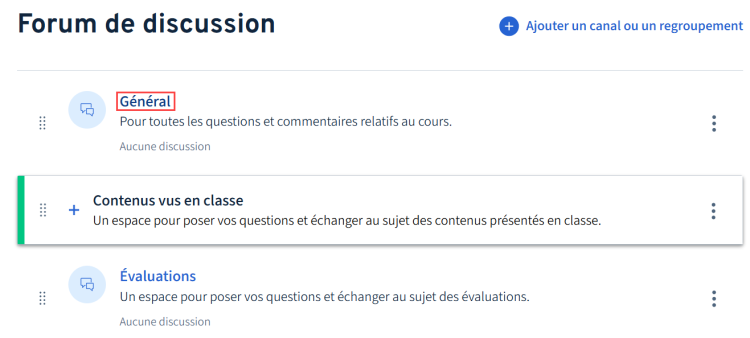
alternative
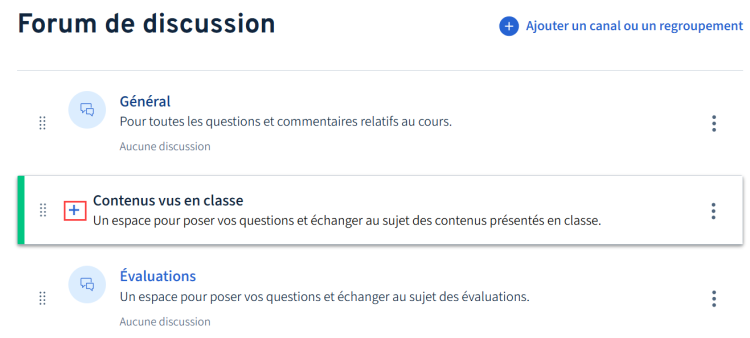
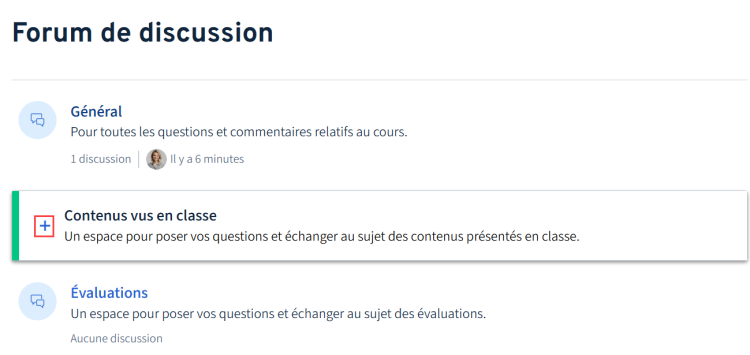
Il est possible d’accéder aux canaux d’un regroupement en cliquant d’abord sur l’icône de plus.
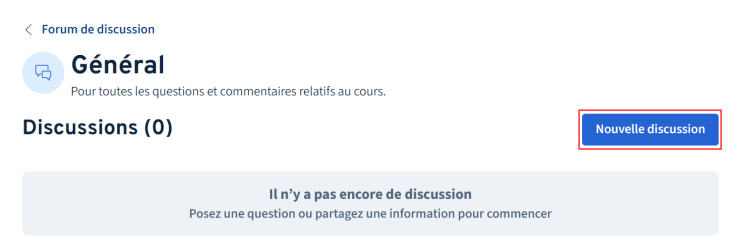
Le canal s’affiche. Cliquez sur Nouvelle discussion.
La fenêtre Nouvelle discussion s’ouvre.
Entrez le titre et votre message dans les champs correspondants.
Cliquez sur Publier.
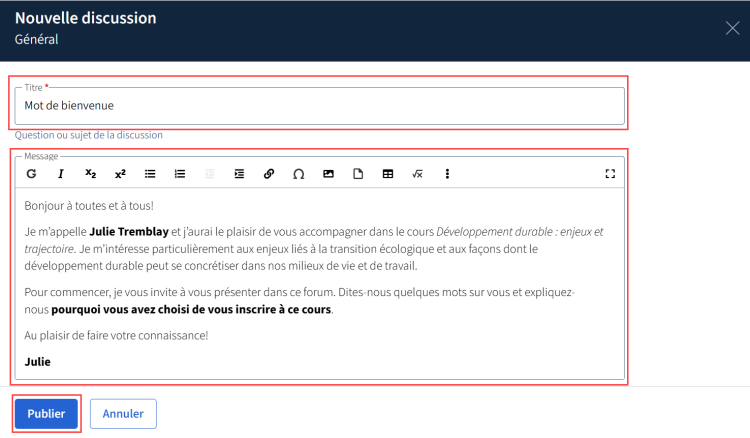
Au besoin, Utilisez l’éditeur de texte riche.
Si souhaité, ajoutez une image ou un fichier à votre discussion.
Consultez les détails ci-dessous
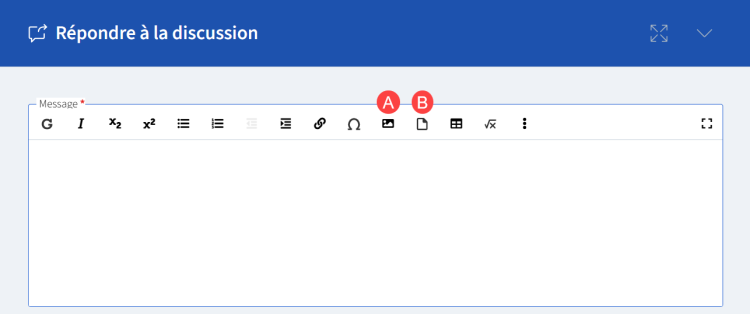
Pour tous les détails, consultez Insérer une image dans le texte.
Pour tous les détails, consultez Intégrer un contenu fichier.
Attention, la taille maximum est de 1Go.
Il est également possible pour les apprenants de créer des discussions dans le forum.
Au besoin, vous pourrez y répondre, les modifier et les supprimer.
Modifier une discussion
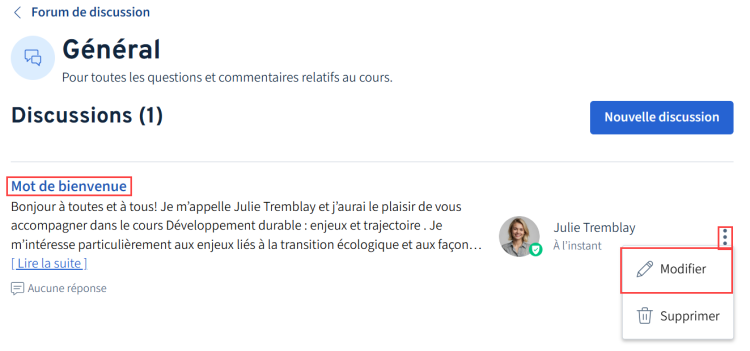
Cliquez sur le canal et la discussion concerné.
Cliquez sur l’icône du menu d’options  .
.
Cliquez sur Modifier.
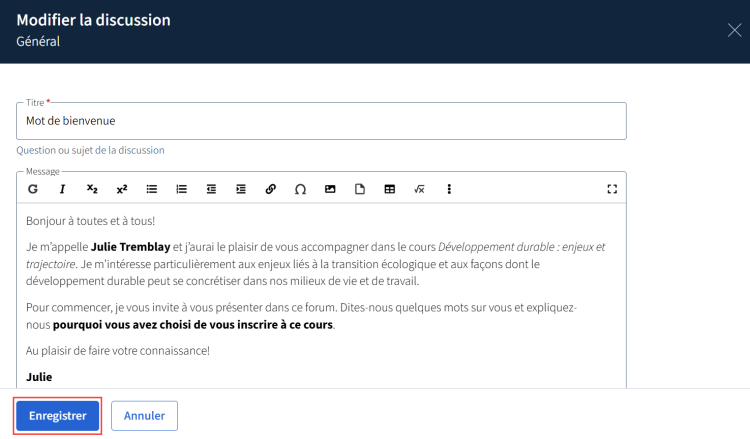
La fenêtre Modifier la discussion s’ouvre. Apportez les modifications souhaitées.
Cliquez sur Enregistrer.
Modifier une discussion créée par un apprenant
Cliquez sur le canal et la discussion concerné.
Cliquez sur l’icône de modification  .
.
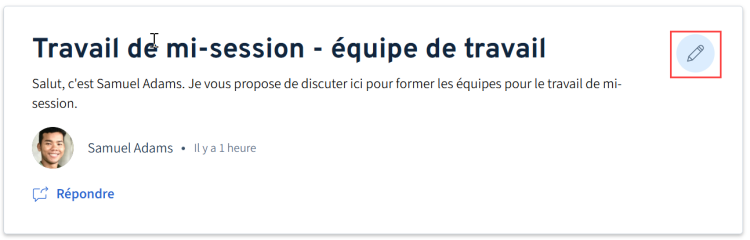
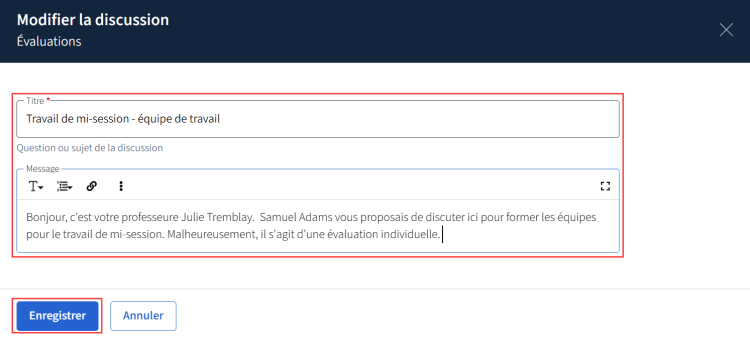
La fenêtre Modifier la discussion s’ouvre. Apportez les modifications souhaitées.
Cliquez sur Enregistrer.
Supprimer une discussion
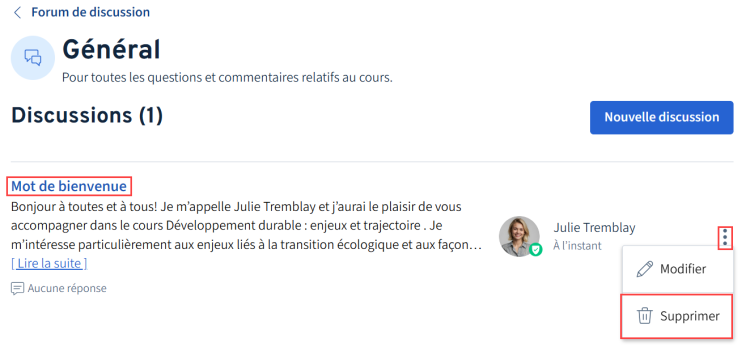
Cliquez sur le canal et la discussion concerné.
Cliquez sur l’icône du menu d’options .
Cliquez sur Supprimer.
Consulter et trier les réponses
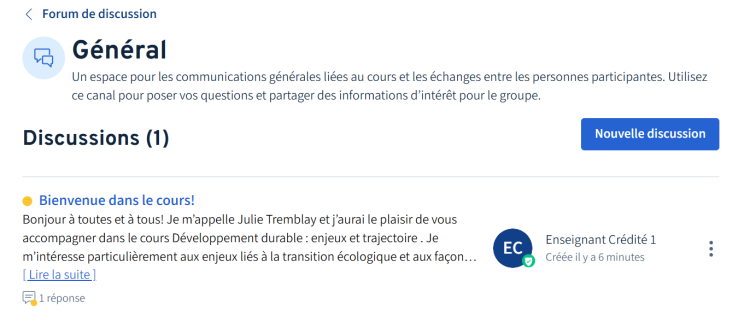
Une pastille jaune s’affiche dans le forum pour indiquer les nouvelles discussions et les nouvelles réponses.
Il sera bientôt possible de marquer toutes les réponses d’une discussion ou d’un canal comme lues ou non lues.
Cliquez sur le canal et la discussion concerné.
alternatif
Il est possible d’accéder aux canaux d’un regroupement en cliquant d’abord sur l’icône de plus.
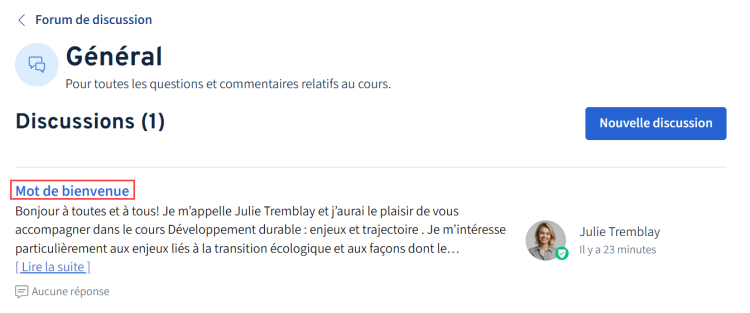
Les différentes discussions, le nom de la personne qui les ont publiées ainsi que le moment de publication s’affichent.
Cliquez sur le titre pour y accéder.
Les publications faites par vous s’affichent avec un bouclier.
Au besoin, utilisez les tris et les accordéons pour afficher les réponses.

Répondre à une discussion
Cliquez sur le canal concerné.
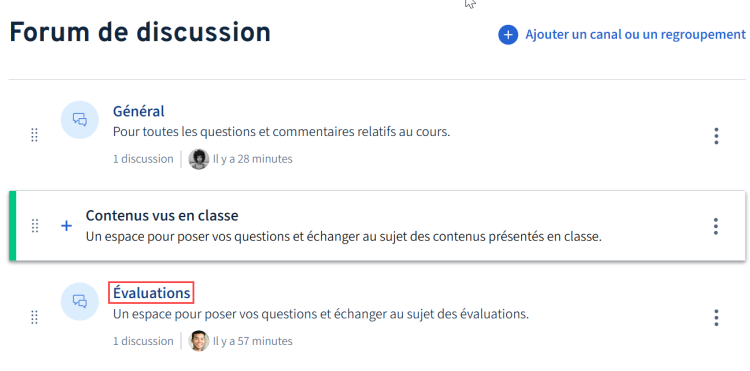
Cliquez sur la discussion concernée.
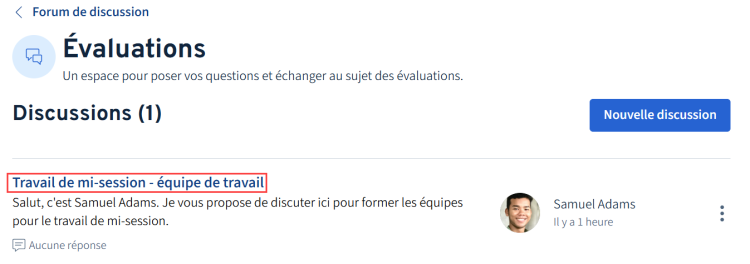
Plusieurs options sont possibles, vous pouvez répondre à la discussion initiale ou à l’une des réponses.
Repérez la discussion à laquelle vous souhaitez répondre et cliquez sur Répondre.
La fenêtre Répondre à la discussion s’ouvre.
Écrivez votre message dans le champ texte.
Cliquez sur Publier.
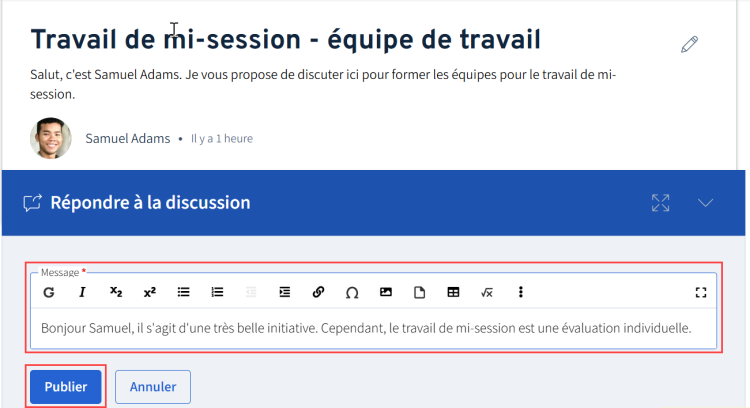
Au besoin, Utilisez l’éditeur de texte riche.
Modifier sa réponse
Cliquez sur le canal concerné.
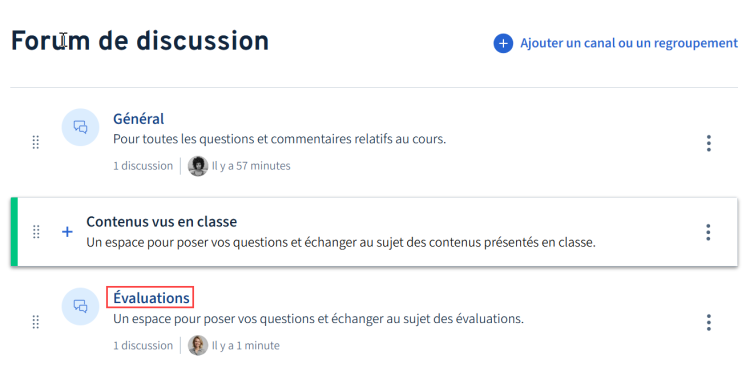
Cliquez sur la discussion concernée.
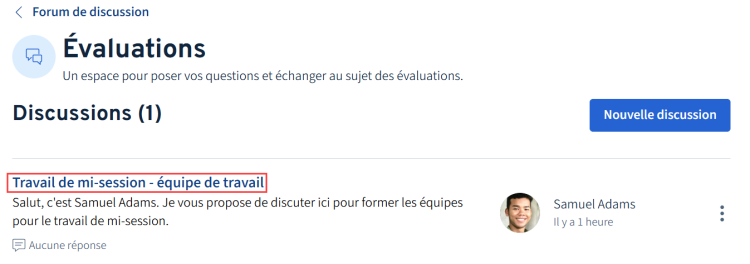
Repérez parmi vos réponses celles que vous souhaitez modifier.
Cliquez sur l'icône du menu d'options .

La fenêtre Répondre à la discussion s’ouvre.
Modifiez votre réponse et cliquez sur Publier.
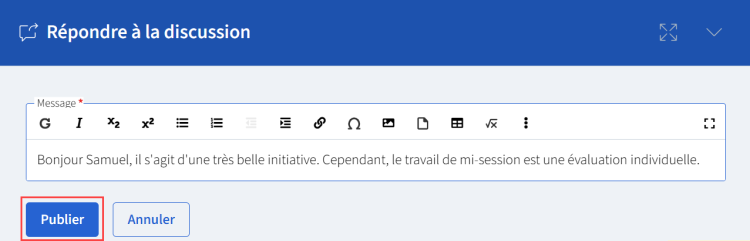
Au besoin, Utiliser l’éditeur de texte riche.
Modifier la réponse d’un apprenant
Cliquez sur le canal et la discussion concerné.
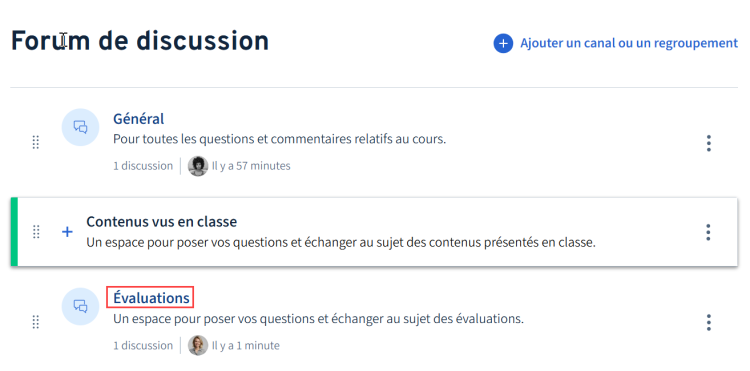
Cliquez sur la discussion concernée.
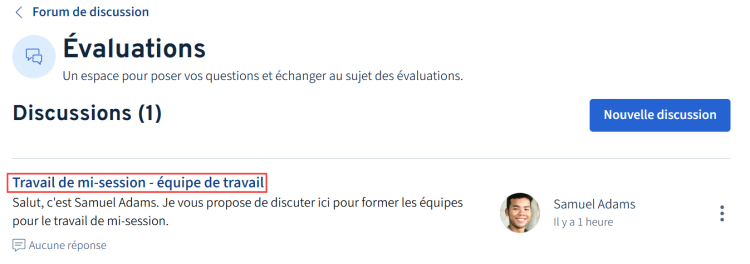
Repérez la réponse que vous souhaitez modifier.
Cliquez sur l’icone du menu d’option et ensuite sur Modifier.
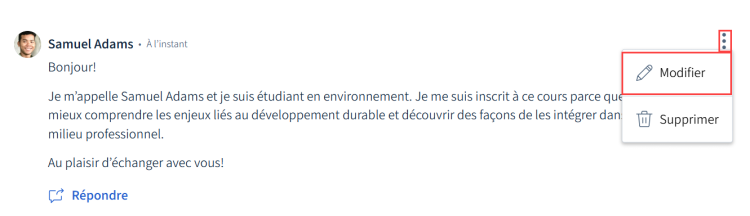
La fenêtre Répondre à la discussion s’ouvre.
Modifiez votre réponse et cliquez sur Publier.