Ajouter et gérer un contenu vidéo dans une question
Ajouter et gérer un contenu vidéo
Les formats de fichiers autorisés sont les suivants: .asf, .avi, .flv, .m4v, .mkv, .mov, .mp4, .mpg, .mpeg, .webm et .wmv.
La taille maximale pour un fichier vidéo est de 500 mb
Certaines règles de validation sont en place pour les vidéos intégrées à l’aide d’un lien URL:
- Seules les adresses utilisant le protocole https sont acceptés.
- Seuls les domaines déjà autorisés par Brio sont acceptés.
- Seuls les liens terminant par .mp4 ou .m3u8 sont acceptés.
Si vous utilisez des vidéos hébergées sous un lien sécurisé (https), assurez-vous que vos utilisateurs y ont accès.
Si votre questionnaire ne comprend aucune question, ajoutez d’abord une question au questionnaire afin d’accéder à cette fonctionnalité. Au besoin, consultez la procédure Ajouter ou modifier une question.
Avis
Dépendamment de la taille de la vidéo ou du nombre d’utilisateurs qui téléversent un fichier au même moment que vous, il est possible que celle-ci prenne quelques minutes pour être traitée.
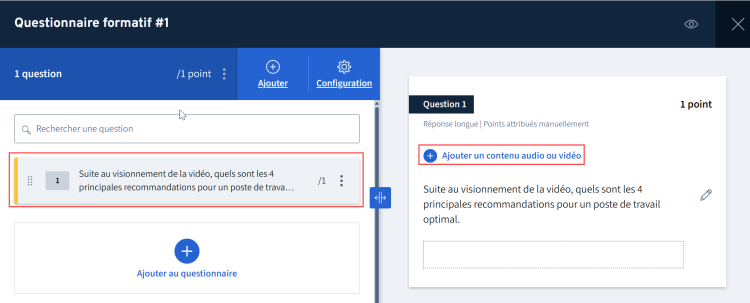
Sélectionnez la question à laquelle vous souhaitez ajouter du contenu vidéo.
Cliquez sur Ajouter un contenu audio ou vidéo.
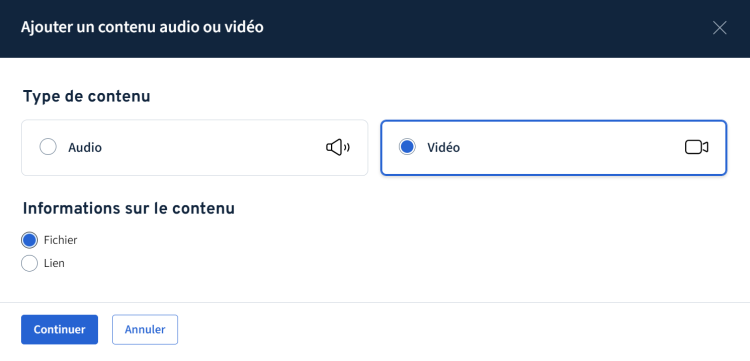
La fenêtre Ajouter un contenu audio ou vidéo s’ouvre.
Dans la section Type de contenu, sélectionnez l’option Vidéo.
Il est possible d’ajouter une seule vidéo par question.
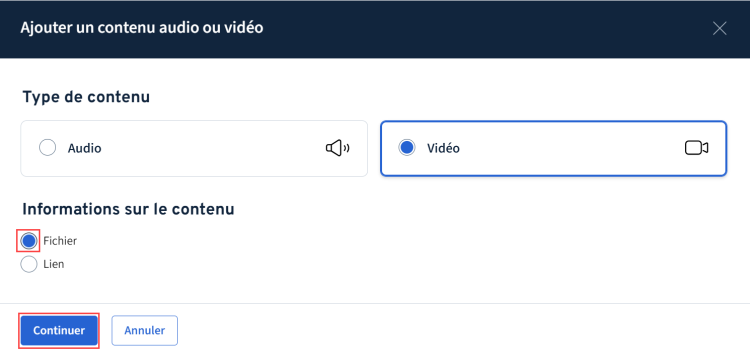
Sélectionnez l’option d’ajout de la vidéo parmi les deux choix possibles:
a) Sélectionnez l’option Fichier.
b) Cliquez sur Continuer.
c) La fenêtre Ajouter une vidéo s’ouvre.
Cliquez sur Parcourir ou glissez-déposez le fichier dans la zone Déposer les fichiers ici.
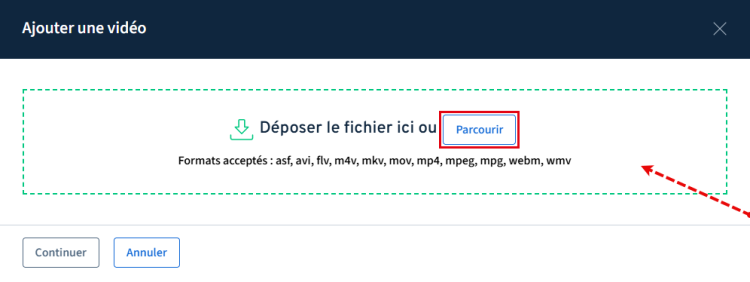
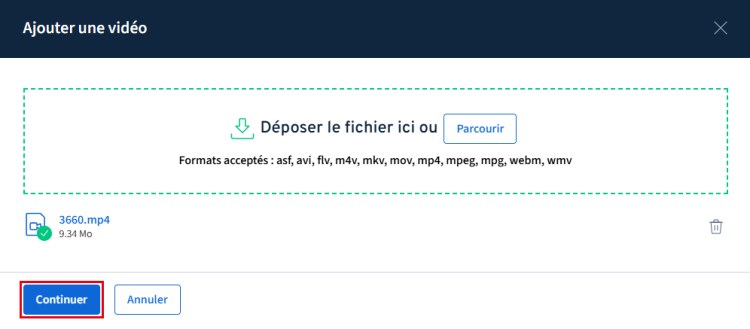
d) Le fichier est téléversé.
Cliquez sur Continuer.
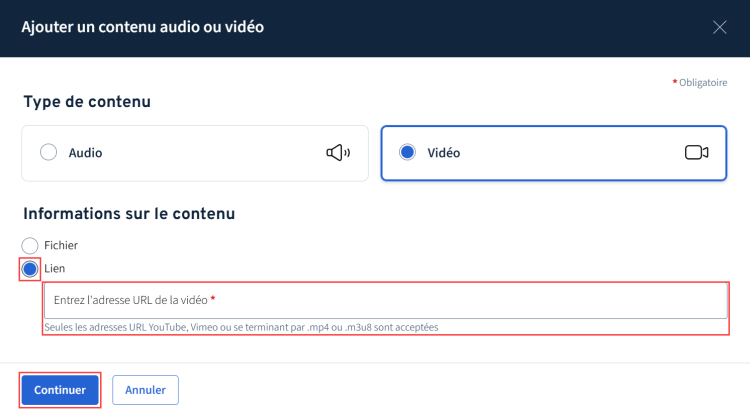
a) Sélectionnez l’option Lien.
b) Un nouveau champ s’affiche.
Entrez l’adresse URL de la vidéo dans ce champ.
c) Cliquez sur Continuer.
Lors de l’ajout de la vidéo, il est possible qu’un message s’affiche si l’une ou l’autre des règles de validation suivantes ne sont pas respectées:
- L’adresse URL de la vidéo n’utilise pas le protocole https (lien sécurisé);
- L’adresse URL de la vidéo ne fait pas partie des domaines autorisés par Brio;
- L’adresse URL de la ne se termine pas par .mp4 ou m3u8.
Complétez les informations en suivant les étapes ci-dessous.
Cliquez sur Enregistrer.
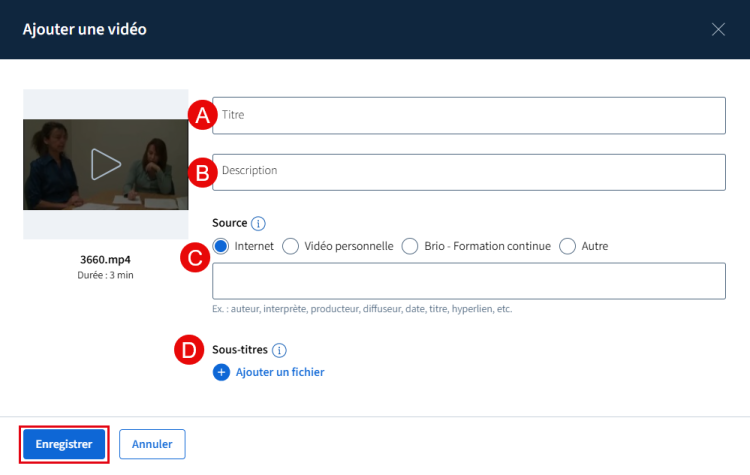
Au besoin, inscrivez le titre de la vidéo.
Au besoin, inscrivez une description de la vidéo.
Sélectionnez la provenance de la vidéo.
Indiquez des informations supplémentaires pour citer adéquatement la source.
Lorsque qu'une vidéo est importée de YouTube ou Vimeo, la source se complète automatiquement à partir des informations de l'URL ajoutée. Il n'est pas possible de les modifier.
Suivez les étapes dans la procédure Ajouter un fichier de sous-titres à une vidéo.
La vidéo est ajoutée à la question et la mention +1 vidéo s’affiche dans la liste des questions. Au besoin, cliquez sur la vidéo pour la faire jouer et explorer les paramètres disponibles.
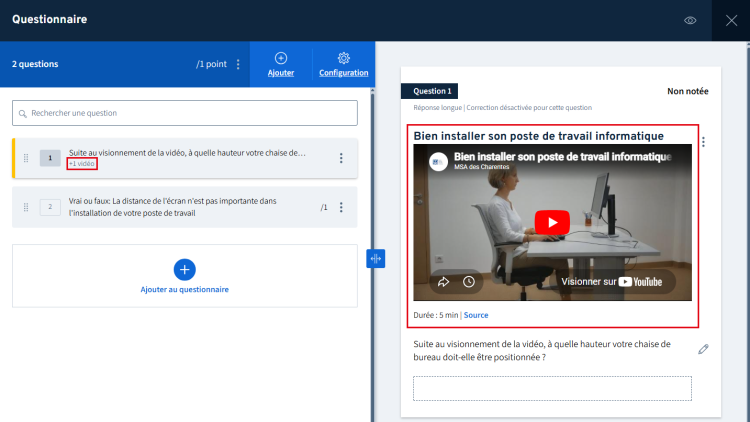
La vidéo sera visionnée avec le lecteur natif du site (YouTube ou Vimeo) ou du navigateur Web de l'utilisateur.
Notez que la vidéo ne peut en aucun cas être téléchargée par l’apprenant. Dans le cas d’une question annulée, elle ne peut pas non plus être visionnée.
Modifier les informations d’une vidéo
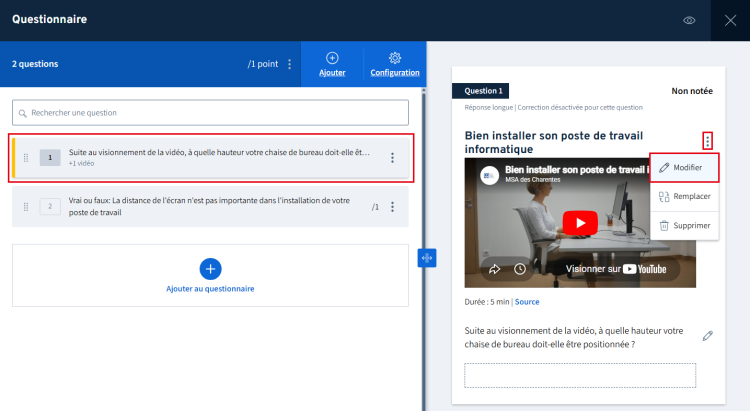
Sélectionnez la question ciblée.
Cliquez sur le menu d’options  .
.
Cliquez sur Modifier.
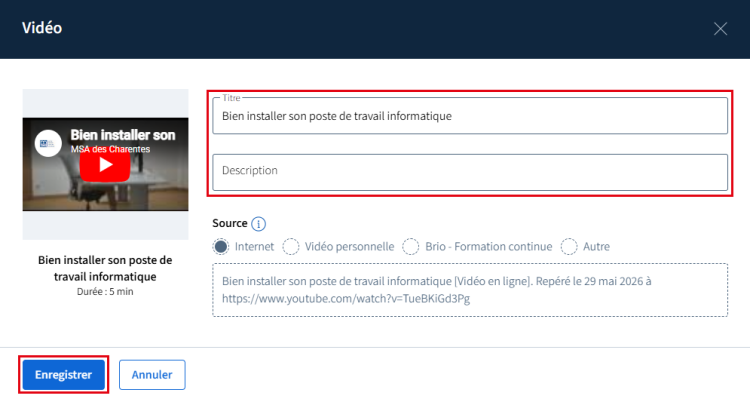
La fenêtre Vidéo s’ouvre.
Remplacez les informations dans les champs concernés.
Cliquez sur Enregistrer.
Remplacer une vidéo
Sélectionnez la question ciblée.
Cliquez sur le menu d’options .
Cliquez sur Remplacer.
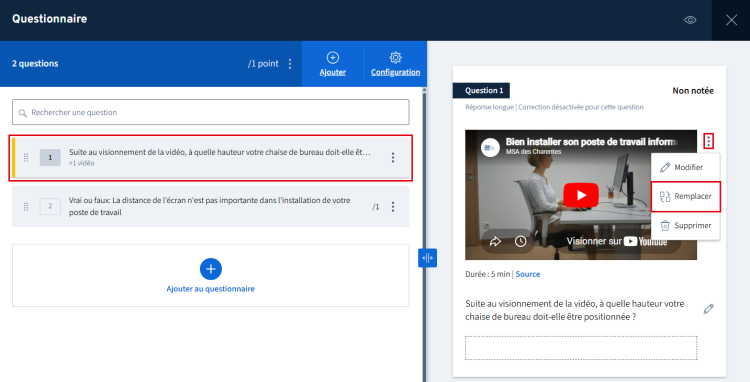
La fenêtre Remplacer la vidéo s’ouvre.
L’option de remplacement de la vidéo est la même que celle utilisée initialement. Il est donc seulement possible de remplacer un lien par un autre lien, ou un fichier par un autre fichier.
Pour remplacer une vidéo d’un autre type, veuillez d’abord supprimer la vidéo pour en ajouter une. Au besoin, consulter Supprimer un contenu vidéo et Ajouter un contenu vidéo.
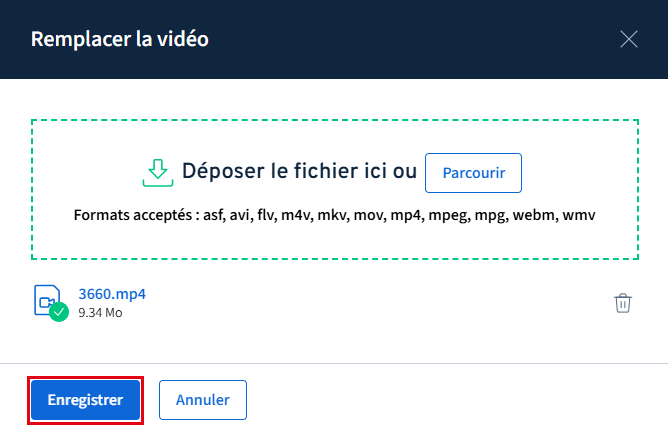
a) Cliquez sur Parcourir ou glissez-déposez le fichier dans la zone Déposer le fichier ici.
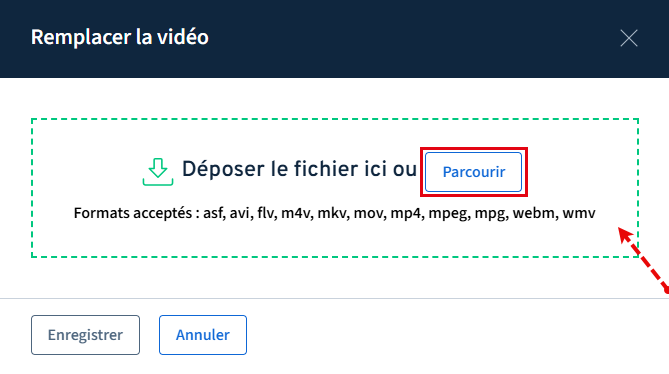
b) Le nouveau fichier est téléversé.
Cliquez sur Enregistrer.
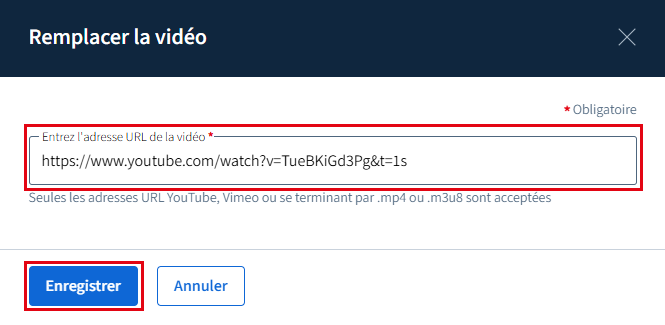
a) Entrez l’adresse URL de la nouvelle vidéo.
b) Cliquez sur Enregistrer.
Supprimer un contenu vidéo
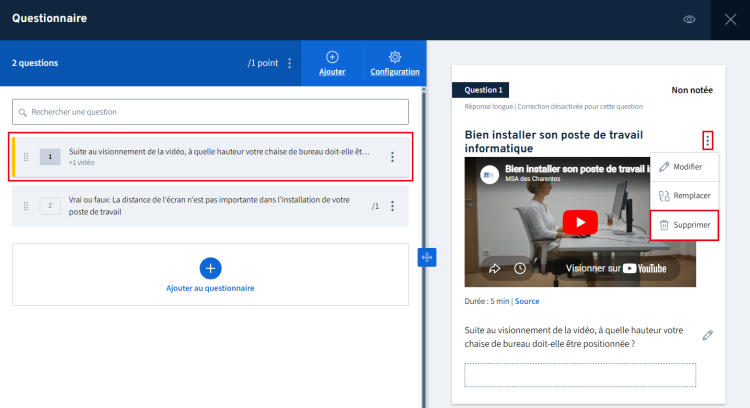
Sélectionnez la question ciblée.
Cliquez sur le menu d’options .
Cliquez sur Supprimer.
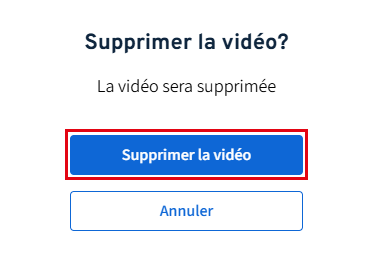
L’avis Supprimer la vidéo? s’affiche.
Cliquez sur Supprimer la vidéo.