

Ajouter et gérer un contenu audio dans une question
Ajouter un contenu audio
Les formats de fichiers autorisés sont les suivants:
La taille maximale pour un contenu audio est de 250 Mb.
Certaines règles de validation sont en place pour les vidéos intégrées à l’aide d’un lien URL:
- Seules les adresses utilisant le protocole https sont acceptés.
- Seuls les domaines déjà autorisés par Brio sont acceptés.
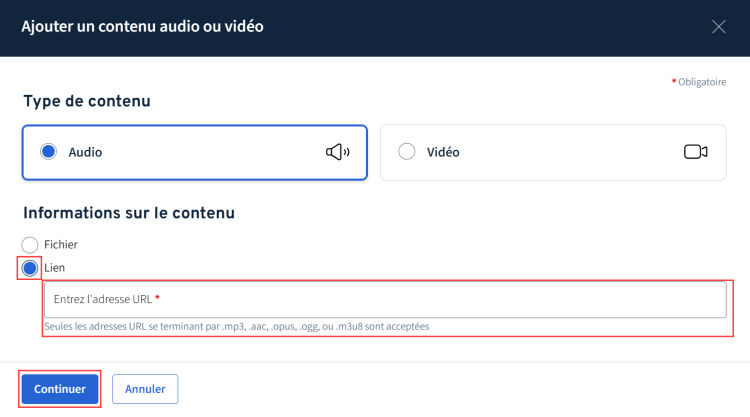
- Seules les adresses URL se terminant pas .mp3, .aac , .opus ou .m3u8 sont acceptés.
Si vous utilisez des contenus audios hébergés sous un lien sécurisé (https), assurez-vous que vos utilisateurs y ont accès.
Sélectionnez la question à laquelle vous souhaitez ajouter du contenu audio.
Si votre questionnaire ne comprend aucune question, ajoutez d’abord une question au questionnaire afin d’accéder à cette fonctionnalité. Au besoin, consultez la procédure Ajouter ou modifier une question.
Cliquez sur Ajouter un contenu audio ou vidéo.
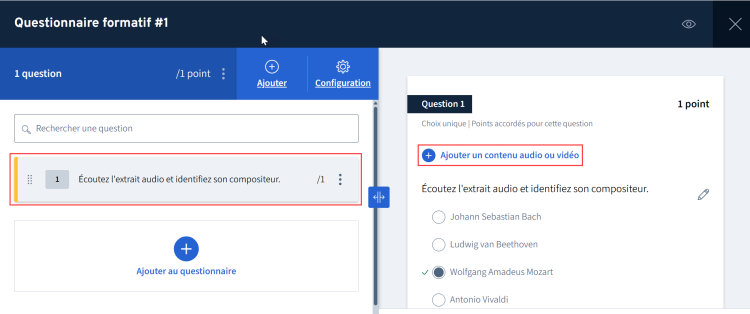
La fenêtre Ajouter un contenu audio ou vidéo s’ouvre.
Dans la section Type de contenu, sélectionnez l’option Audio.
Il est possible d’ajouter un seul audio par question.
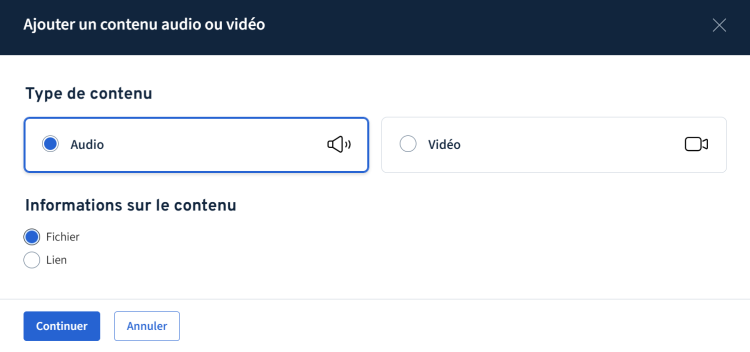
Sélectionnez l’option d’ajout de l’audio parmi les deux choix possibles:
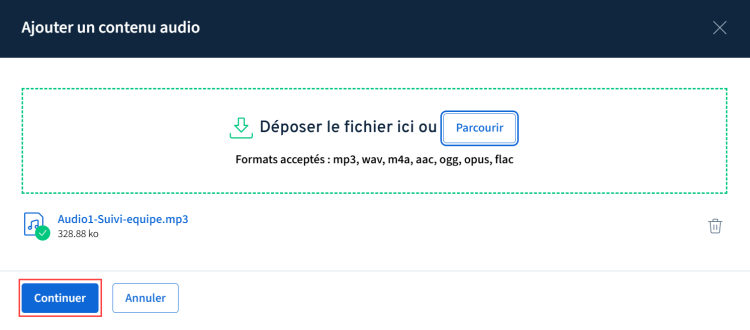
a) Sélectionnez l’option Fichier.
b) Cliquez sur Continuer.
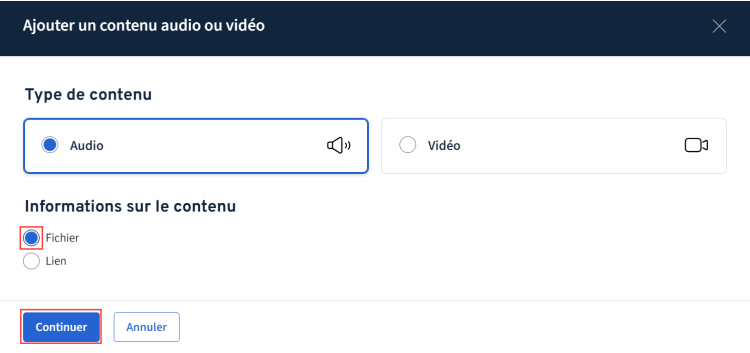
c) La fenêtre Ajouter un contenu audio s’ouvre. Cliquez sur Parcourir ou glissez-déposez le fichier dans la zone Déposer les fichiers ici.
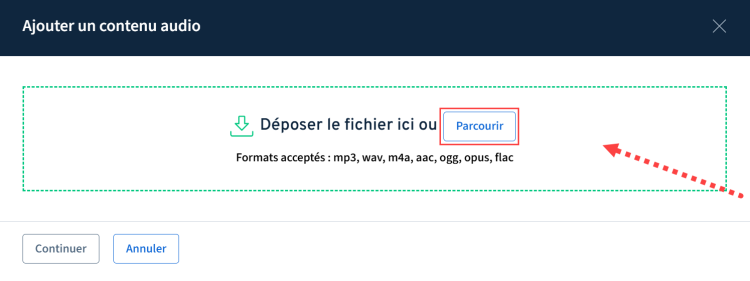
d) Le fichier est téléversé. Cliquez sur Continuer.
a) Sélectionnez l’option Lien.
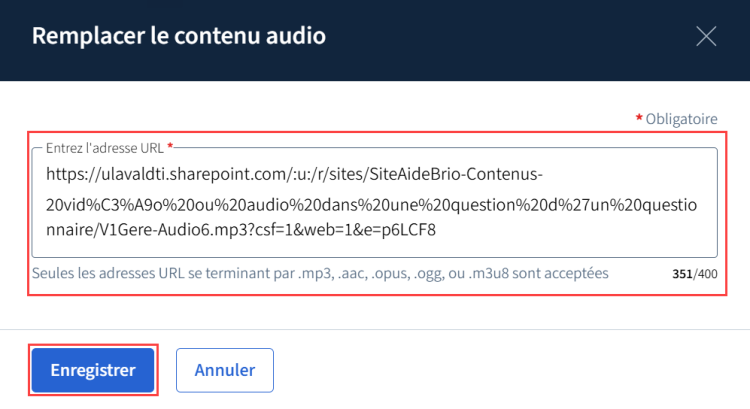
b) Un nouveau champ s’affiche. Entrez l’adresse URL du contenu audio dans ce champ.
c) Cliquez sur Continuer.
Lors de l’ajout du contenu audio, il est possible qu’un message s’affiche si l’une ou l’autre des règles de validation suivantes ne sont pas respectées:
- L’adresse URL de la vidéo n’utilise pas le protocole https (lien sécurisé);
- L’adresse URL de la vidéo ne fait pas partie des domaines autorisés par Brio;
- L’adresse URL n’est pas une extension autorisée.
Complétez les informations en suivant les étapes ci-dessous.
Cliquez sur Enregistrer.
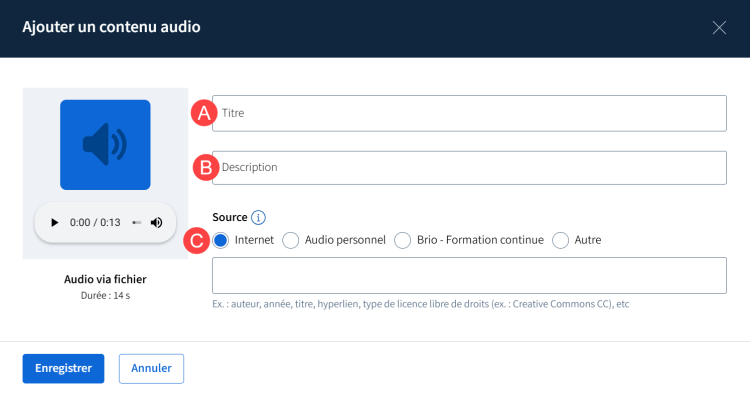
Au besoin, inscrivez le titre du contenu audio.
Au besoin, inscrivez une description du contenu audio.
Sélectionnez la source appropriée du contenu audio.
Indiquez des informations supplémentaires pour citer adéquatement la source.
Le contenu audio est ajouté à la question et la mention +1 contenu audio s’affiche dans la liste des questions
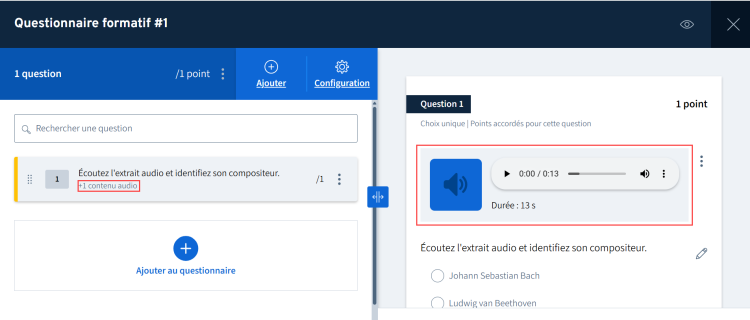
L’audio pourra être écouté directement dans Brio à partir du lecteur natif du système d’opération (exemple: Windows ou Mac)
Notez que le contenu audio ne peut en aucun cas être téléchargée par l’apprenant. Dans le cas d’une question annulée, il ne peut pas non plus être écouté.
Modifier les informations d’une vidéo
Sélectionnez la question ciblée.
Cliquez sur le menu d’options  .
.
Cliquez sur Modifier.
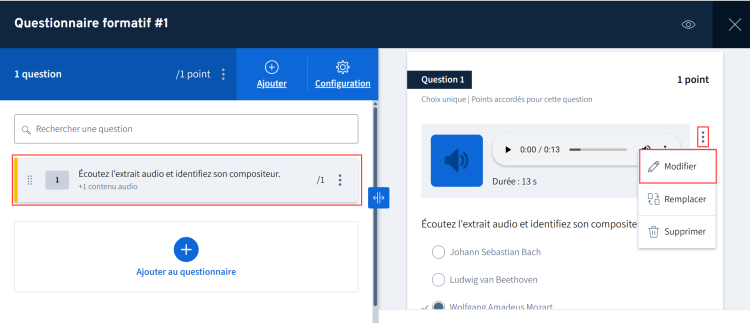
La fenêtre Contenu audio s’ouvre.
Remplacez les informations dans les champs concernés.
Cliquez sur Enregistrer.
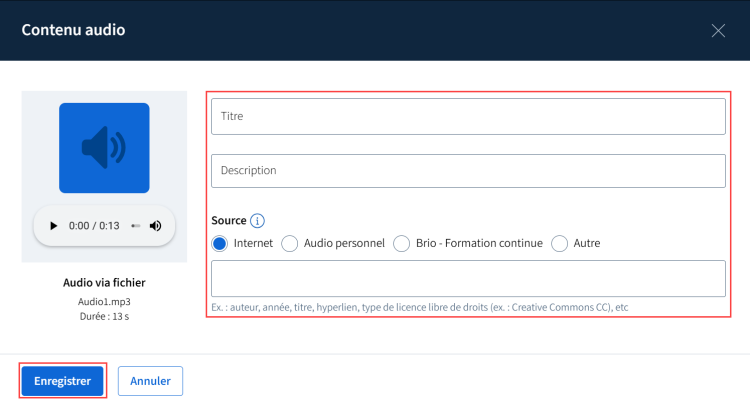
Les modifications sont enregistrées.
Remplacer un contenu audio
Sélectionnez la question ciblée.
Cliquez sur le menu d’options .
Cliquez sur Remplacer.
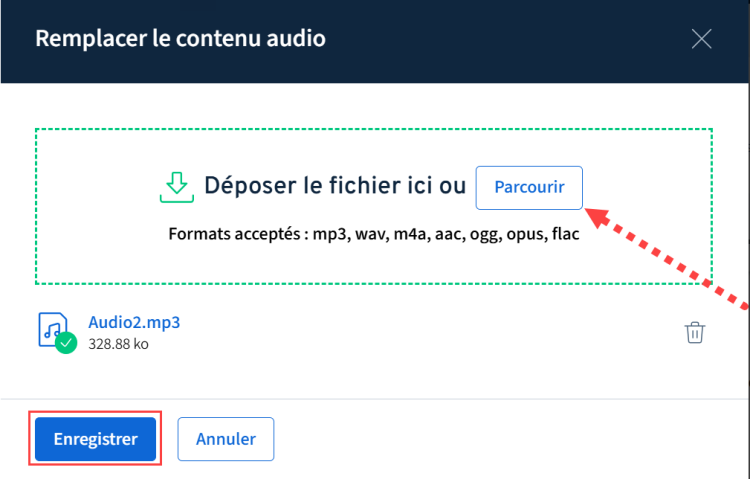
La fenêtre Remplacer le contenu audio s’ouvre.
La fenêtre de remplacement du contenu audio est la même que celle utilisée initialement. Il est donc seulement possible de remplacer un lien par un autre lien, ou un fichier par un autre fichier.
Pour remplacer un contenu audio d’un autre type, veuillez d’abord supprimer le contenu pour en ajouter un nouveau. Au besoin, consulter Supprimer un contenu audio et Ajouter un contenu audio.
a) Cliquez sur Parcourir ou glissez-déposez le fichier dans la zone Déposer le fichier ici.
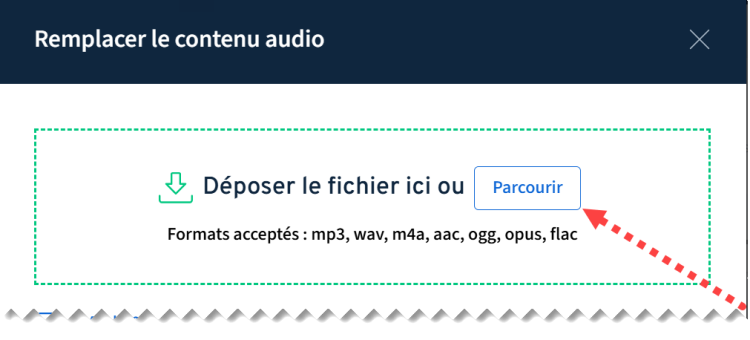
b) Le nouveau fichier est téléversé. Cliquez sur Enregistrer.
a) Entrez l’adresse URL du nouveau contenu audio.
b) Cliquez sur Enregistrer.
Le contenu est remplacé.
Supprimer un contenu vidéo
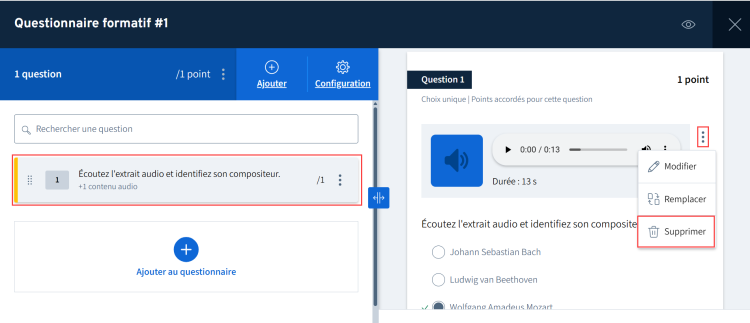
Sélectionnez la question ciblée.
Cliquez sur le menu d’options .
Cliquez sur Supprimer.
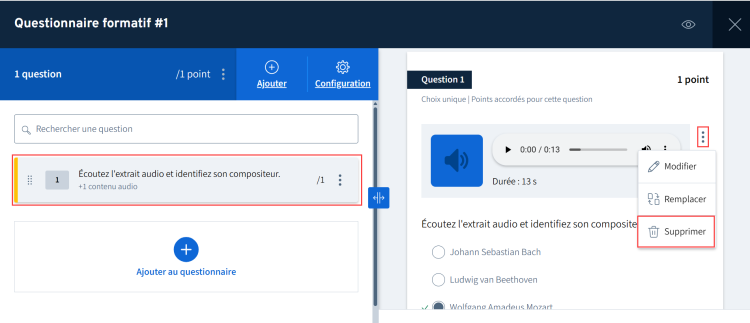
L’avis Supprimer la vidéo? s’affiche.
Cliquez sur Supprimer le contenu audio.
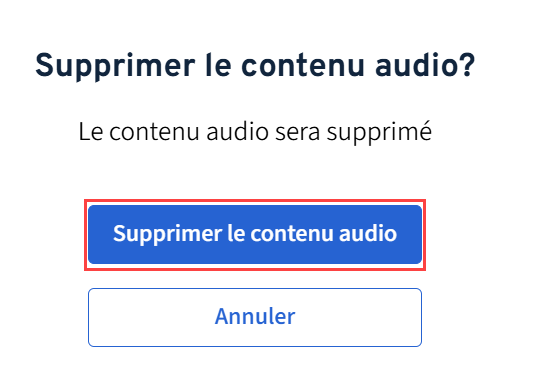
Le contenu audio est supprimé.