


Évaluer automatiquement les participants avec la page Réussir la formation: Gérer la transition
À qui s’adresse ce contenu?
Aux utilisateurs rattachés à un établissement d’enseignement ou à une organisation en contexte de formation continue.
La page Réussir la formation permet de définir les conditions qu’un participant doit satisfaire pour réussir une formation et obtenir une attestation, s’il y a lieu. Elle permet notamment de déterminer automatiquement la participation ou la réussite d’une formation à partir des activités réalisées par les participants.
Si vous utilisez actuellement les questions ou les questionnaires contributoires pour l’évaluation automatique dans vos formations, une transition est à prévoir afin de profiter pleinement de la page Réussir la formation.
Le fonctionnement d’origine demeure disponible dans les sites existants jusqu’en juin 2027. Ce délai permet d’effectuer progressivement la transition des formations qui utilisent actuellement l’évaluation automatique.
Toutefois, la page Réussir la formation est activée automatiquement lorsqu’un nouveau site est créé ou qu’un site existant est copié.
Conseil
Nous vous encourageons à utiliser dès maintenant la page Réussir la formation. Vous pourrez ainsi apporter une valeur ajoutée à l’évaluation de la participation et de la réussite, ainsi qu’à l’émission des attestations.
Avant d’effectuer la transition
Si votre formation utilise l’évaluation automatique, vérifiez d’abord comment celle-ci est actuellement déclenchée.
Selon la configuration de votre site, elle peut notamment dépendre :
- de questions ou de questionnaires contributoires dans les modules;
- de questionnaires contributoires dans la page Évaluations;
Cette vérification vous permettra de déterminer les ajustements à effectuer dans le nouveau site.
Gérer la transition lors de la création d’un nouveau groupee
La transition s’effectue au moment de la création ou de la copie d’un site. Pour tout type de formation, la transition s’effectue par ces étapes de base:
- Créer un nouveau groupe: Ajoutez un nouveau groupe ou dupliquez un groupe existant, selon votre situation.
- Copier le site de formation: Si vous ajoutez un nouveau groupe, copiez le site de formation souhaité. La page Réussir la formation est automatiquement ajoutée dans le site créé ou copié.
- Vérifier la page Réussir la formation: Ajoutez ou ouvrez la page Réussir la formation. Paramétrez les conditions ou vérifiez celles qui s’y trouvent. Selon le contenu du site initial, certaines activités peuvent être automatiquement considérées comme obligatoires. Ajustez la sélection afin de conserver uniquement les activités qui doivent réellement être prises en compte pour la participation ou la réussite de la formation.
- Vérifier l’évaluation automatique: Si l’évaluation automatique n’est plus nécessaire dans le nouveau site, désactivez-la. Cette vérification est particulièrement importante lorsque la formation comprend des évaluations qui ne doivent pas entraîner automatiquement l’émission d’une attestation.
Situation: Questions ou questionnaires contributoires dans les modules
Si votre site initial utilise des questions ou des questionnaires contributoires dans les modules pour déclencher l’évaluation automatique, vous devrez reproduire cette logique à l’aide des conditions de la page Réussir la formation.
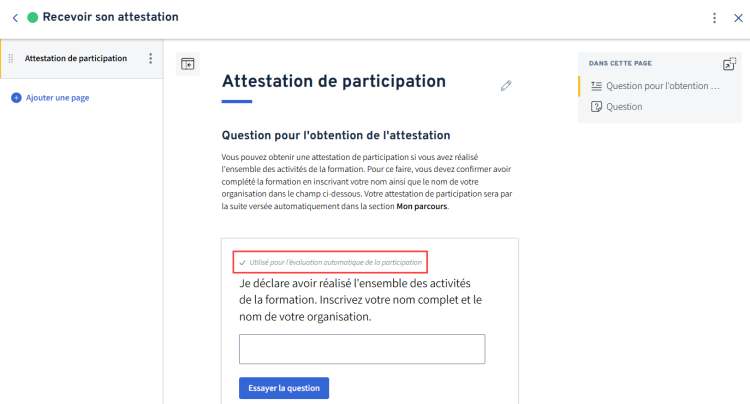
Voici les étapes à effectuer dans le site:
- Ajoutez la page Réussir la formation dans le menu du site.
- Ajoutez la condition Faire les activités obligatoires.
- Sélectionnez les activités qui doivent être obligatoires pour réussir la formation.
avis
Lorsque la condition Faire les activités obligatoires est ajoutée après la conception des modules, tous les contenus des modules sont automatiquement sélectionnés comme obligatoires. Vous devez donc ouvrir l’arborescence et désélectionner les modules, les pages ou les contenus qui ne doivent pas être considérés comme des activités obligatoires.
Si vous utilisiez une question contributoire du type « question d’attestation de complétion », comme dans la capture ci-haut deux approches sont possibles:
- sélectionner tous les contenus pertinentes de la formation comme activités obligatoires et supprimer les questions attestant la complétion si elles ne sont plus nécessaires;
- sélectionner uniquement les questions attestant la complétion comme activités obligatoires afin de conserver une logique similaire à celle utilisée dans le site initial.
Situation: Questionnaires contributoires dans la page Évaluations
Si votre site initial contient des questionnaires contributoires dans la page Évaluations, aucune intervention particulière n’est nécessaire pour les transférer.
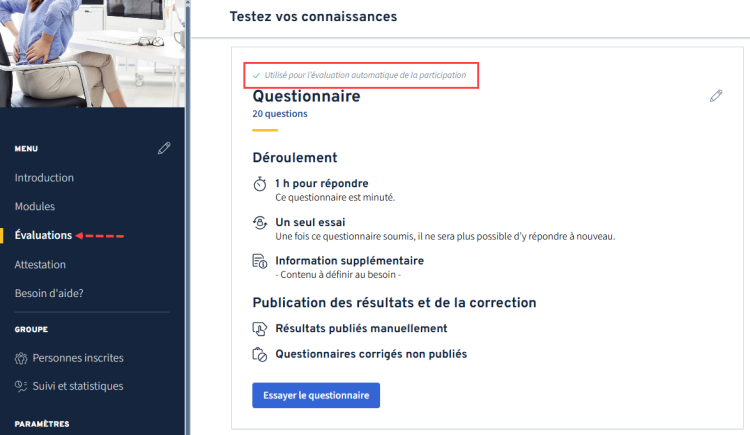
Lors de la copie du site, la page Évaluations est automatiquement renommée Réussir la formation. Les évaluations existantes sont conservées et transposées sous la condition Faire les évaluations formatives.
Vérifiez toutefois que cette configuration correspond toujours à vos besoins et ajustez les conditions de la page Réussir la formation, si souhaité.
La page Évaluations est automatiquement renommée Réussir la formation et les évaluations avec ou sans questionnaires sont également conservées. Aucune action n’est à poser puisque les évaluations créées dans le site initial (contributoires ou non) sont automatiquement transposées dans le site copié sous la condition Faire les évaluations formatives.
Situation: Évaluations non contributoires dans la page Évaluations
Votre site peut également contenir des évaluations qui ne doivent pas contribuer à la réussite de la formation, par exemple une boîte de dépôt numérique ou un questionnaire formatif.
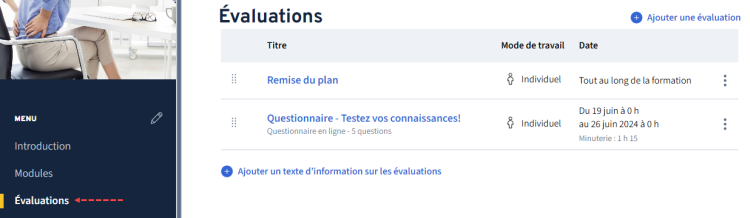
Lors de la copie du site, ces évaluations sont automatiquement transposées sous la condition Faire les évaluations formatives.
Si ces activités ne doivent pas être prises en compte dans l’évaluation automatique ou ne doivent pas entraîner l’émission d’une attestation, vérifiez la configuration de la page Réussir la formation et désactivez l’évaluation automatique, au besoin.
attention
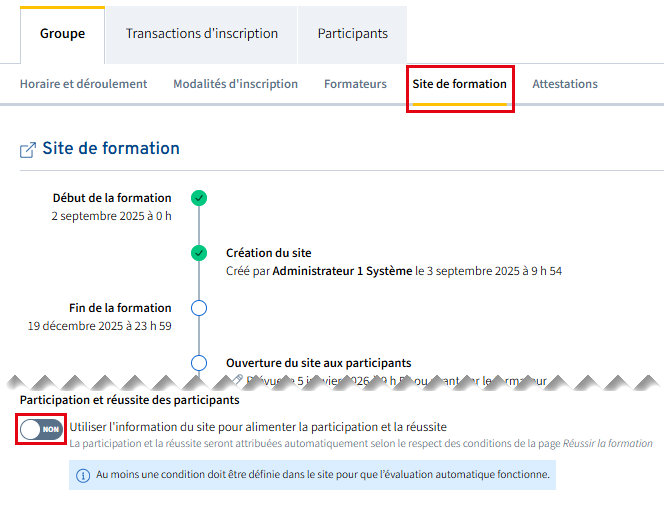
La désactivation du bouton Utiliser l'information du site pour alimenter la participation et la réussite entraîne l'arrêt de l'évaluation automatique. Si vous combinez plusieurs conditions dans la page Réussir la formation veuillez valider vos options.
Situation: Questionnaire dans un module pour évaluer le résultat
Si votre site initial contient un questionnaire dans un module qui doit maintenant être utilisé pour déclencher l’évaluation automatique du résultat, vous pouvez copier ce questionnaire dans une évaluation questionnaire de la page Réussir la formation.
Cette option permet de transférer rapidement le questionnaire existant vers le nouveau fonctionnement.
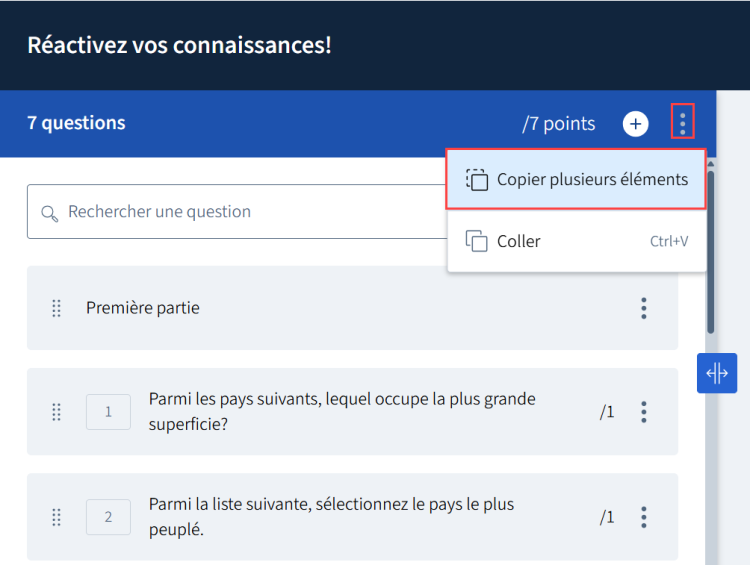
Voici la marche à suivre:
- Dans le site copié, ajoutez une évaluation questionnaire dans la page Réussir la formation.
- À partir du questionnaire présent dans le module, utilisez la fonctionnalité permettant de copier plusieurs éléments d’un questionnaire vers un autre.
- Sélectionnez les éléments du questionnaire à copier.
- Collez-les dans le questionnaire de l’évaluation créée dans la page Réussir la formation.
- Vérifiez le contenu et les paramètres du nouveau questionnaire.
- Supprimer le questionnaire s'origine.
Cas particulier : l’autoformation en tout temps avec une période d’inscription très longue
Une attention particulière est nécessaire si votre autoformation permet des inscriptions en continu grâce à une période d’inscription très longue.
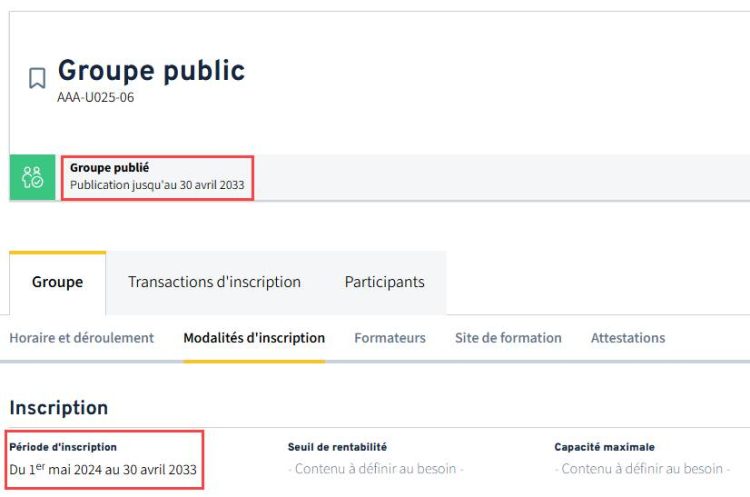
Pour assurer la continuité de l'évaluation automatique:
- Ajoutez dès que possible un nouveau groupe et copiez le site de formation.
- Effectuez les ajustements nécessaires dans le site copié, notamment dans la page Réussir la formation.
- Modifiez la date de fin d’inscription et de publication du groupe initial.
- Ouvrez les inscriptions dans le nouveau groupe.
Avis
Si vous utilisez des formulaires d’inscription liés à votre formation, assurez-vous de mettre à jour les liens URL aux endroits concernés.
Besoin d’aide ?
L’équipe d’accompagnement Brio peut vous aider à utiliser efficacement la page Réussir la formation.
Si vous souhaitez obtenir la liste de vos formations qui utilisent actuellement l’évaluation automatique et qui nécessiteront des ajustements.
Un conseiller ou une conseillère en pédagogie numérique peut également vous accompagner dans l’analyse de votre situation et la configuration de la page Réussir la formation.
Dans ces deux cas, communiquez avec nous à info@brioeducation.ca.