

Ouvrir un module
Avis
Les modules ajoutés dans la liste sont fermés par défaut.
Il est possible de gérer l’ouverture de chaque module individuellement pour le ou les groupes utilisant ce site ou de l’ouvrir à l’avance pour un apprenant spécifique.
Cependant, lorsqu’un module est ouvert, il devient accessible à l’ensemble des apprenants, y compris à ceux pour lesquels une ouverture personnalisée était prévue à une date ultérieure.
Paramétrer l'ouverture d'un module pour tous les apprenants du groupe
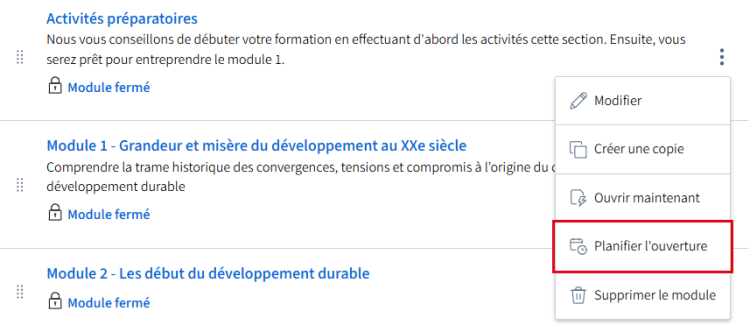
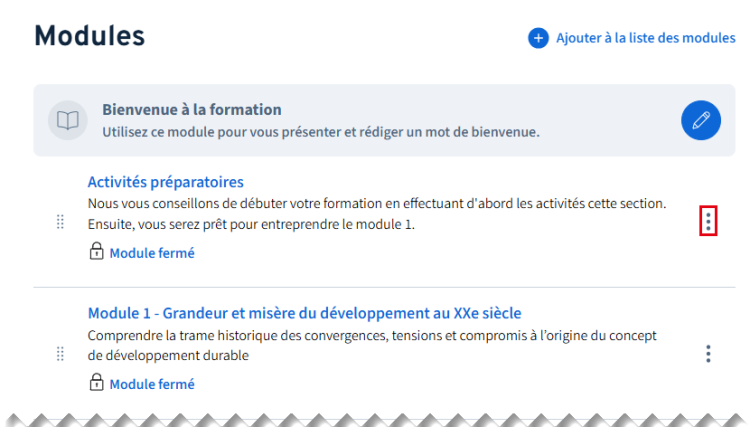
Cliquez sur le menu d’options  du module concerné.
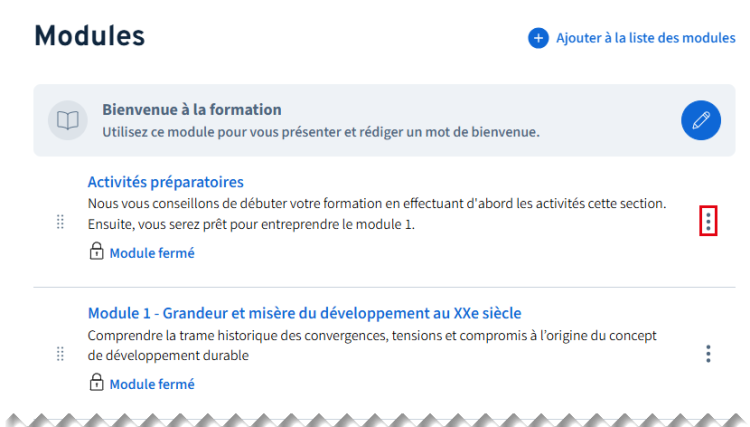
Alternative
Il est également possible d’accéder aux options d’ouverture directement à l’intérieur du module ciblé.
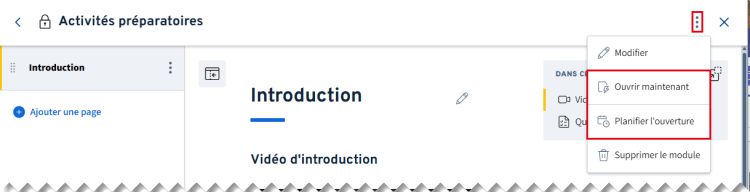
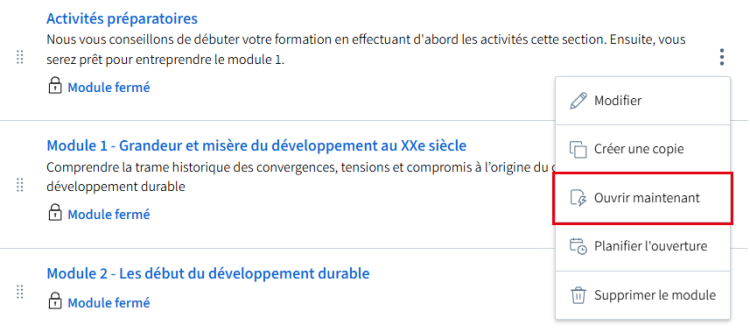
Choisissez l’une des deux options suivantes:
a) Cliquez sur Ouvrir maintenant.
b) L’avis Ouvrir maintenant? s’affiche.
Cliquez sur Ouvrir maintenant.
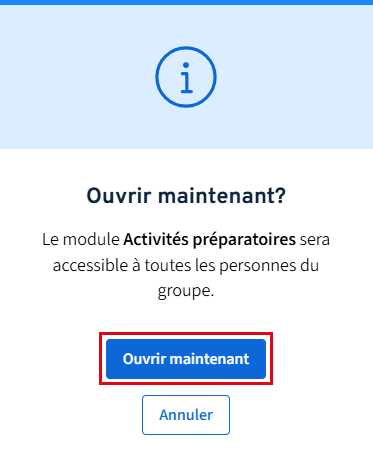
Le module est ouvert et accessible à tous les apprenants du groupe.
a) Cliquez sur Planifier l’ouverture.
b) La fenêtre Planifier l’ouverture s’ouvre.
Sous la section Ouverture par groupe, sélectionnez la date et l’heure d’ouverture dans les champs Date d’ouverture et Heure.
c) Cliquez sur Enregistrer.
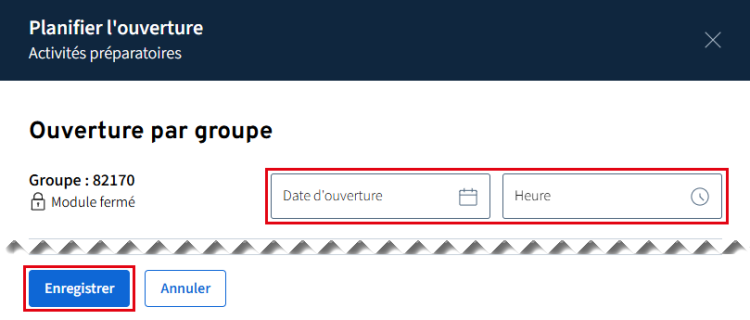
Lorsque vous sélectionnez une date, l’heure est par défaut à 00:00.
Si vous sélectionnez la date d’aujourd’hui et conservez l’heure 00:00, le module sera ouvert dès maintenant pour tous les apprenants du groupe.
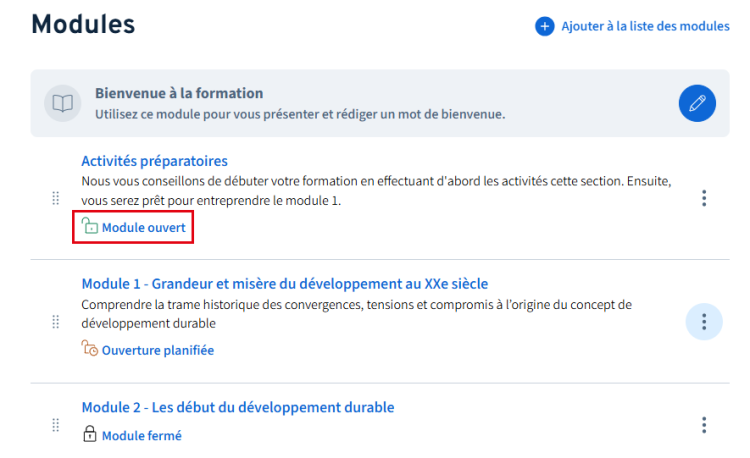
Le statut d’ouverture du module est affiché avec son icône correspondante:
 Module ouvert: le module est accessible aux apprenants du groupe
 Ouverture planifiée: le module n’est pas encore accessible aux apprenants du groupe, mais l’ouverture est programmée à une date ultérieure (date et heure incluses)
 Module fermé: le module n’est pas accessible aux apprenants du groupe et aucune date n’est programmée
Paramétrer l’ouverture d’un module pour un site multigroupe
Cliquez sur le menu d’options du module concerné.
Alternative
Il est également possible d’accéder aux options d’ouverture directement à l’intérieur du module ciblé.
Il existe deux possibilités pour l’ouverture du module:
a) Cliquez sur Ouvrir maintenant.
b) L’avis Ouvrir maintenant pour tous les groupes? s’affiche.
Cliquez sur Ouvrir maintenant pour tous les groupes.
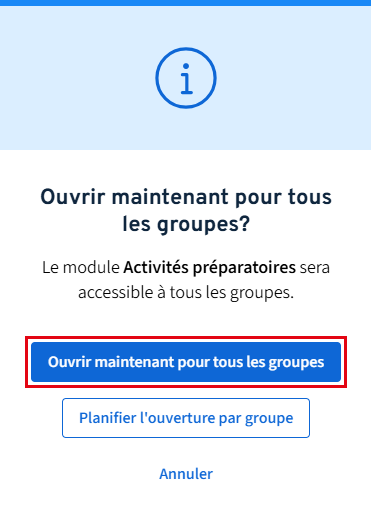
Le module est ouvert et accessible à tous les apprenants pour tous les groupes.
a) Cliquez sur Planifier l’ouverture.
b) La fenêtre Planifier l’ouverture s’ouvre.
Repérez le groupe ciblé.
c) Sous la section Ouverture par groupe, sélectionnez une date une heure d’ouverture dans les champs Date d’ouverture et Heure.
d) Cliquez sur Enregistrer.
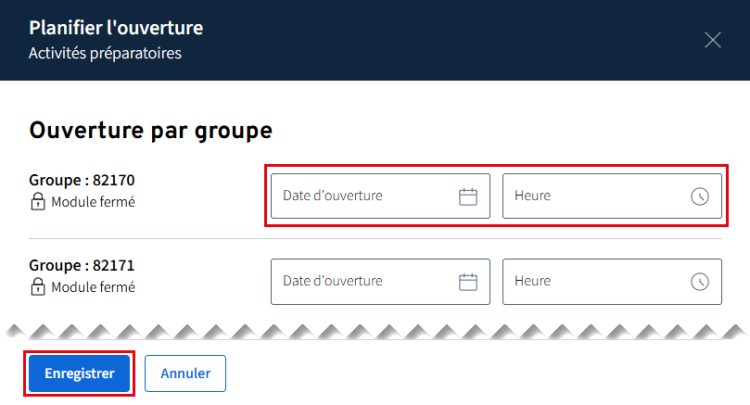
Lorsque vous sélectionnez une date, l’heure est par défaut à 00:00.
Si vous sélectionnez la date d’aujourd’hui et conservez l’heure 00:00, le module sera ouvert dès maintenant pour le groupe concerné.
e) Si vous souhaitez ouvrir pour plusieurs groupes, répétez les étapes ci-haut.
Le statut d’ouverture du module est affiché avec son icône correspondante:
- Module ouvert: le module est accessible aux apprenants d’un ou plusieurs groupes. Un texte vient préciser.
- Ouverture planifiée: le module n’est pas encore accessible aux apprenants pour aucun groupe, mais au moins un groupe a une date d’ouverture programmée à une date ultérieure (date et heure incluses). Un texte vient préciser.
- Module fermé: le module n’est accessible à aucun apprenant et aucune date d’ouverture n’est programmée pour les groupes.
Lorsque le statut d’ouverture d’un module ou la date d’ouverture planifiée diffère pour au moins un groupe, l’information sur le statut d’ouverture s’affiche en conséquence.
Par exemple:
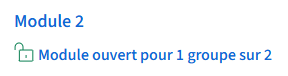
Paramétrer l’ouverture d’un module pour un apprenant spécifique
Avis
Notez qu’il n’est plus possible de paramétrer l’ouverture à l’avance pour un apprenant spécifique lorsque le module est déjà ouvert pour l’ensemble du groupe.
Cliquez sur le menu d’options du module concerné.
Cliquez sur Planifier l’ouverture.
Alternative
Il est également possible de planifier l’ouverture d’un module pour un apprenant spécifique directement à l’intérieur du module ciblé.
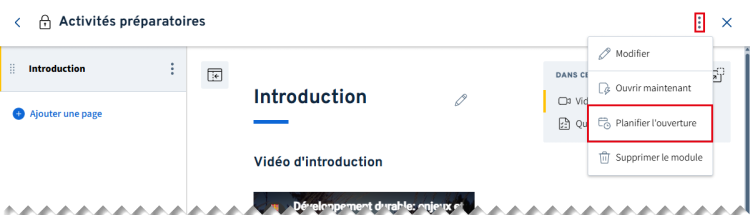
La fenêtre Planifier l’ouverture s’ouvre.
Sous la section Ouverture par personne, cliquez sur Ouvrir à l’avance pour une personne.
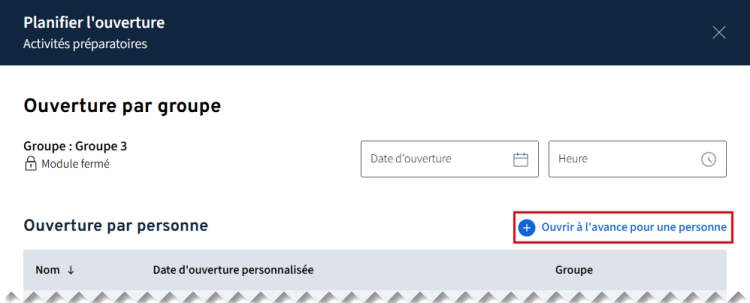
La fenêtre Ouvrir à l’avance s’ouvre.
Dans le champ Rechercher, inscrivez le nom, prénom ou adresse courriel de l’apprenant concerné.
La recherche s’effectue parmi tous les apprenants ayant accès au site, tous groupes confondus dans le cas d’un site multigroupe.
Cliquez sur l’apprenant ciblé dans la liste qui s’affiche.
Cliquez sur Continuer.
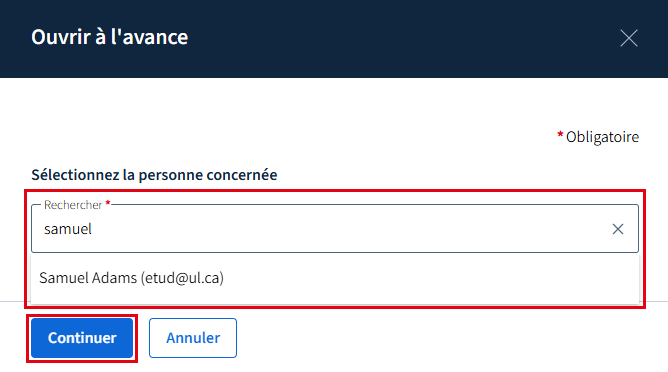
La fenêtre Ouvrir à l’avance pour cet apprenant s’ouvre.
Il existe deux possibilités pour l’ouverture du module:
a) Conservez la date d’aujourd’hui et l’heure 00:00 dans les champs Date et Heure.
b) Cliquez sur Confirmer.
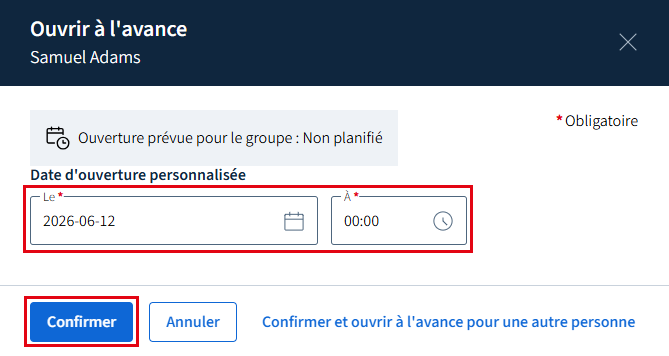
Astuce: Il est également possible de cliquer sur Enregistrer et ouvrir à l’avance pour une autre personne afin de demeurer dans la fenêtre et d’ainsi planifier rapidement l’ouverture de ce même module pour un autre apprenant.
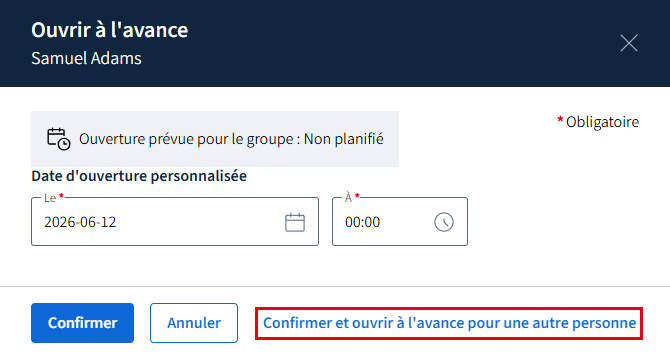
a) Sélectionnez une date ultérieure et une heure d’ouverture personnalisée dans les champs Date et Heure.
Si une date d’ouverture est prévue pour le groupe, sélectionnez une date antérieure à celle planifiée pour le groupe.
b) Cliquez sur Confirmer.
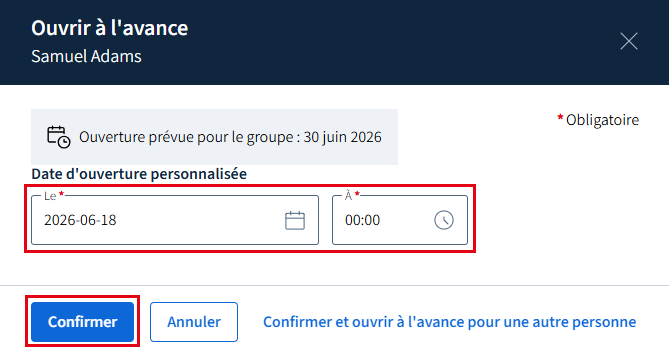
Astuce : Il est également possible de cliquer sur Enregistrer et ouvrir à l’avance pour une autre personne afin de demeurer dans la fenêtre et d’ainsi planifier rapidement l’ouverture de ce même module pour un autre apprenant.
L’apprenant s’affiche dans la section Ouverture par personne avec sa date d’ouverture personnalisée, l’icône de statut d’ouverture correspondante et son groupe.
Cliquez sur Enregistrer.
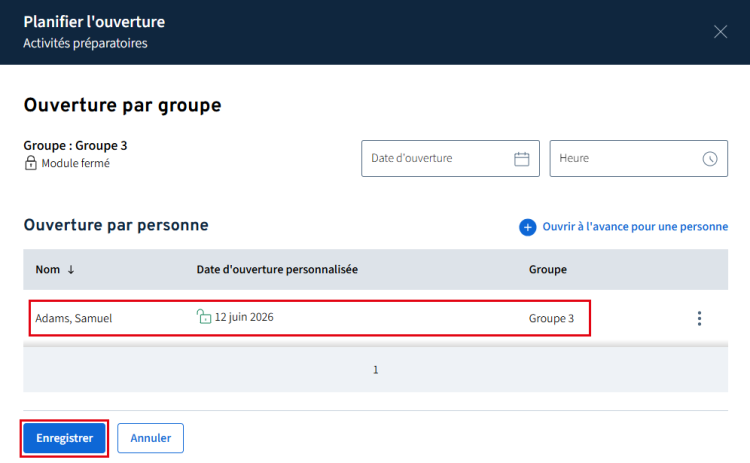
Le statut d’ouverture du module est affiché pour chaque apprenant dont l’ouverture à l’avance est paramétrée, avec son icône correspondante:
- Module ouvert: le module est accessible à cet apprenant
- Ouverture planifiée: le module n’est pas encore accessible à cet apprenant, mais l’ouverture est programmée à une date ultérieure (date et heure incluses)
Lorsque le module n’est pas ouvert pour le groupe mais l’est pour au moins un apprenant spécifique, l’information s’affiche également dans la liste des modules.
Par exemple:
