

Créer et gérer les grilles d’évaluation
Les méthodes d'évaluation doivent être paramétrées avant la création de la grille.
Au besoin, consultez la section Paramétrer les méthodes d'évaluation.
Pour tous les détails concernant la correction des évaluations des apprenants, consultez la section Correction et résultats.
Créer une grille d’évaluation pour l'évaluation par la personne enseignante/formatrice
La grille d’évaluation est optionnelle pour l'évaluation par la personne enseignante/formatrice.
Seule la grille avec critères et pointage est disponible.
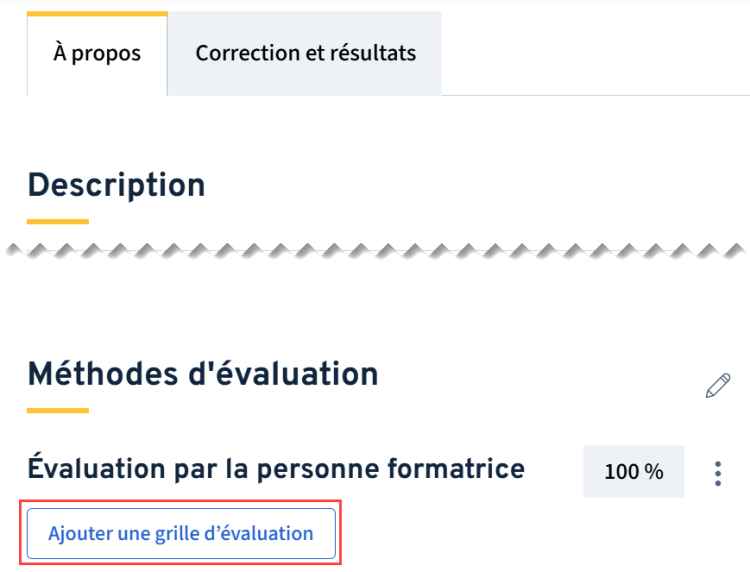
Cliquez sur l’onglet À propos.
Dans la section Évaluation par la personne formatrice/enseignante, cliquez sur Ajouter une grille d’évaluation.
Alternative
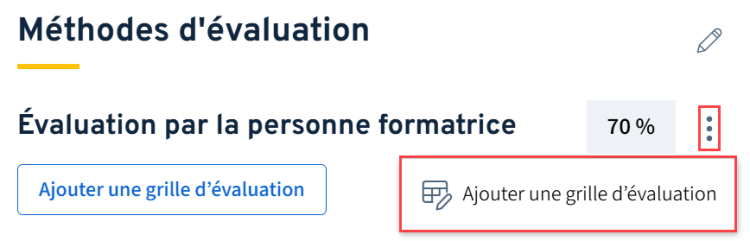
Vous pouvez également ajouter une grille à partir de la section de la section Évaluation par la personne formatrice.
- Cliquez sur le menu d’options
 .
. - Cliquez sur Ajouter une grille d’évaluation.
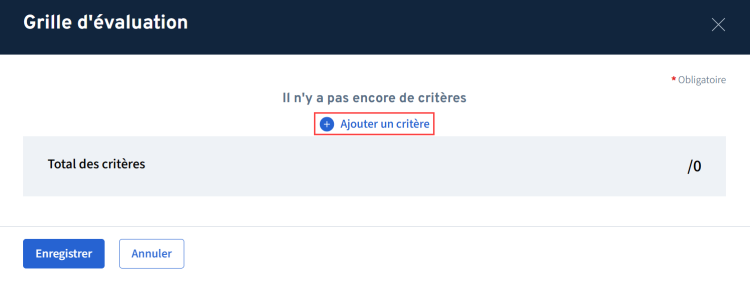
La fenêtre Grille d’évaluation s’ouvre.
Cliquez sur Ajouter un critère.
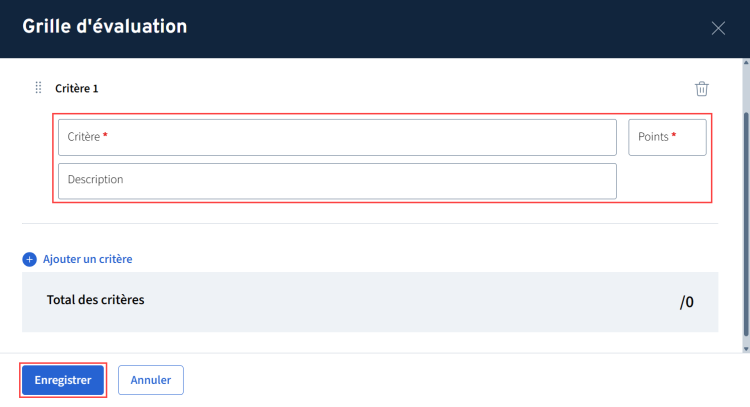
Le critère vide s’ajoute à la liste.
Dans le champ Critère, inscrivez le nom du critère.
Dans le champ Points, inscrivez le nombre de points associé au critère.
Au besoin, dans le champ Description, inscrivez une description du critère.
Ajoutez autant de critères que souhaitez en répétant les étapes précédentes.
Cliquez sur Enregistrer.
La grille d’évaluation est mise à jour avec la liste des critères et leur pointage associé.
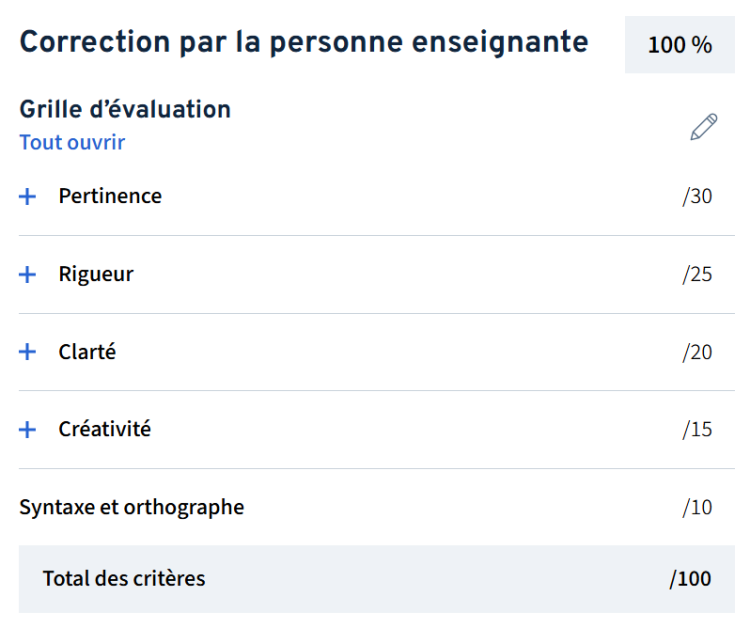
Le Nombre de points sur lequel l’évaluation est notée est automatiquement calculé en fonction du pointage associé à chaque critère et correspond au total de ceux-ci.
Créer une grille d’évaluation avec échelle d’appréciation
avis
Cette grille d'évaluation est seulement disponible pour les méthodes de correction suivantes:
- Autoévaluation
- Évaluation entre membres d'une même équipe
- Évaluation par les personnes enseignantes
Cliquez sur Ajouter une grille d’évaluation pour la méthode concernée dans la section Méthodes d’évaluation.
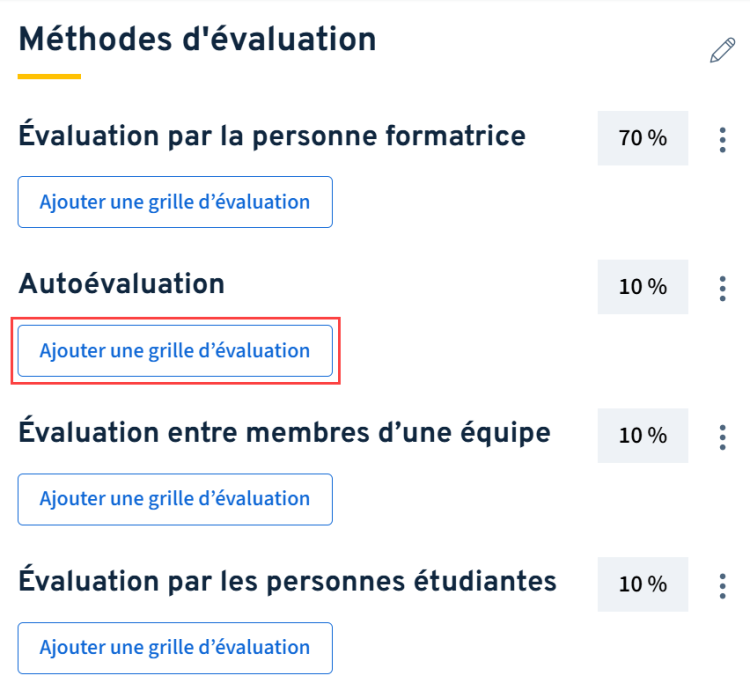
Alternative
Vous pouvez également ajouter une grille à partir de la sectionde la méthode concernée.
- Cliquez sur le menu d’options .
- Cliquez sur Ajouter une grille d’évaluation.
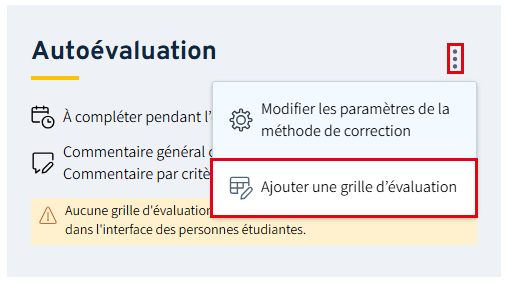
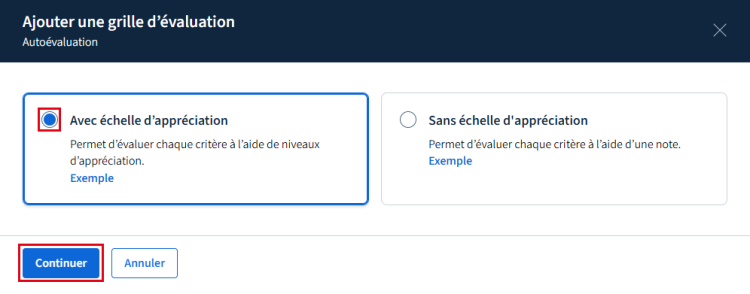
La fenêtre Ajouter une grille d’évaluation s’ouvre.
Sélectionnez l’option Avec échelle d’appréciation.
Cliquez sur Continuer.
La fenêtre Grille d’évaluation s’ouvre.
Si souhaité, cochez l’option Afficher les points de chaque niveau de l’échelle aux personnes qui remplissent l’évaluation.
Effectuez les étapes ci-dessous pour ajouter les critères et leur échelle d’appréciation respective.
Cliquez sur Enregistrer.
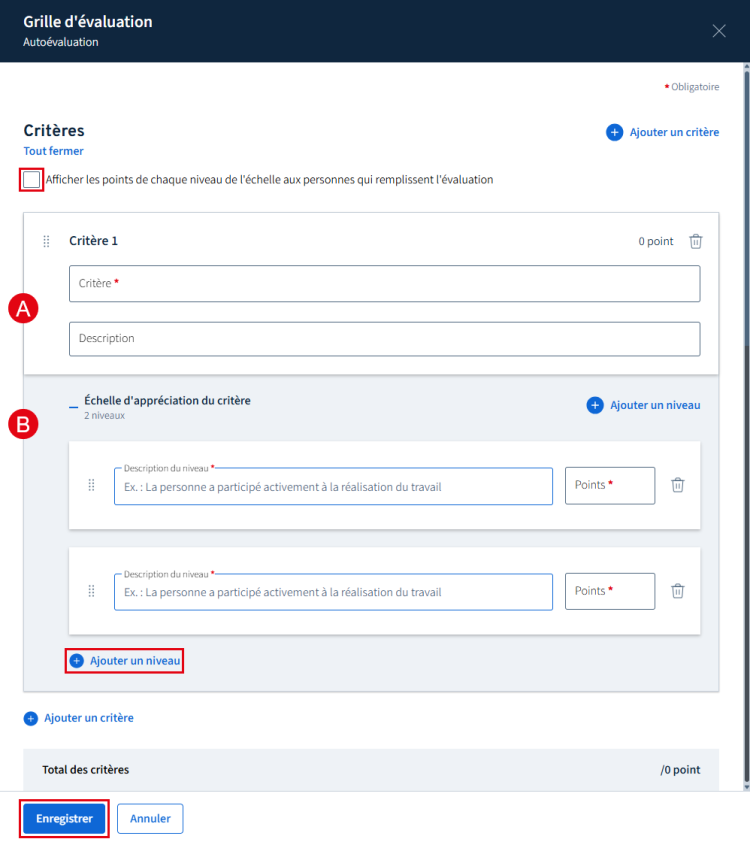
Inscrivez le nom du critère et sa description, au besoin, dans leurs champs respectifs.
Inscrivez la description du niveau et son pointage correspondant dans leurs champs respectifs. Chaque niveau doit avoir un pointage différent. Notez qu’il est possible d’inscrire 0 point.
Au besoin, ajoutez un niveau supplémentaire. Chaque critère doit obligatoirement contenir au moins deux niveaux.
La grille d’évaluation est ajoutée avec la liste des critères et leur pointage associé.
Au besoin, cliquez sur le nom d’un critère pour faire afficher son échelle d’appréciation.
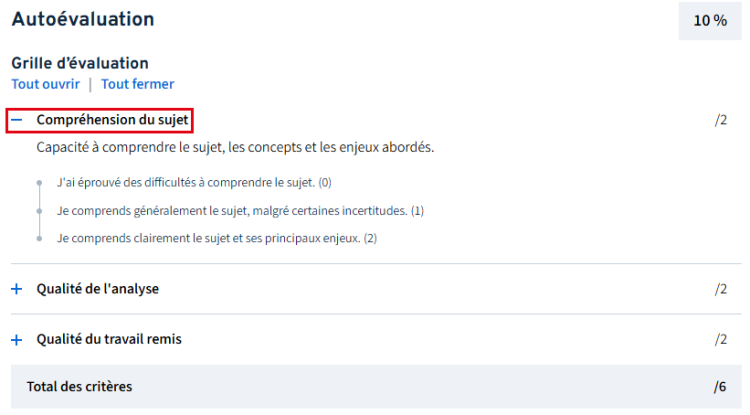
Les points associés à chaque niveau s’affichent si vous aviez coché l’option Afficher les points de chaque niveau de l’échelle aux personnes qui remplissent l’évaluation.
Créer une grille d’évaluation sans échelle d’appréciation
Cliquez sur Ajouter une grille d’évaluation pour la méthode concernée dans la section Méthodes d’évaluation.
Alternative
Vous pouvez également ajouter une grille à partir de la section de la méthode concernée.
- Cliquez sur le menu d’options
 .
. - Cliquez sur Ajouter une grille d’évaluation.
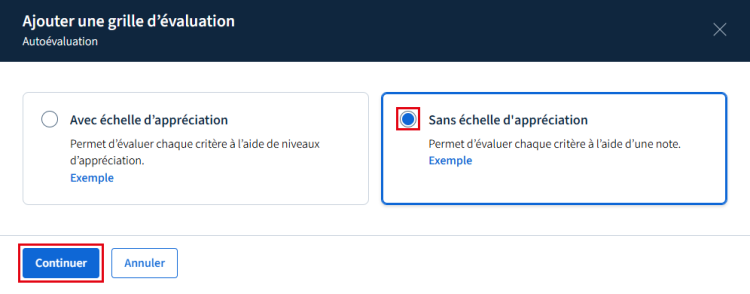
La fenêtre Ajouter une grille d’évaluation s’ouvre.
Sélectionnez l’option Sans échelle d’appréciation.
Cliquez sur Continuer.
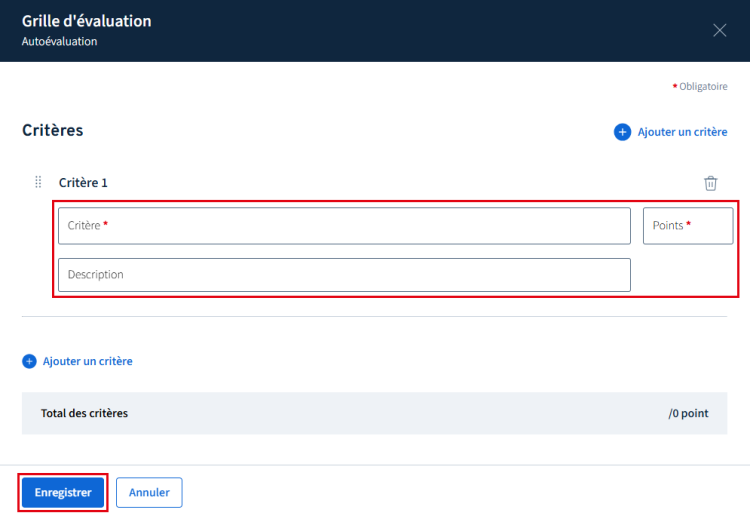
La fenêtre Grille d’évaluation s’ouvre.
Dans le champ Critère, inscrivez le nom du critère.
Dans le champ Points, inscrivez le nombre de points associé au critère.
Au besoin, dans le champ Description, inscrivez une description du critère.
Ajoutez autant de critères que souhaité en répétant les étapes précédentes.
Cliquez sur Enregistrer.
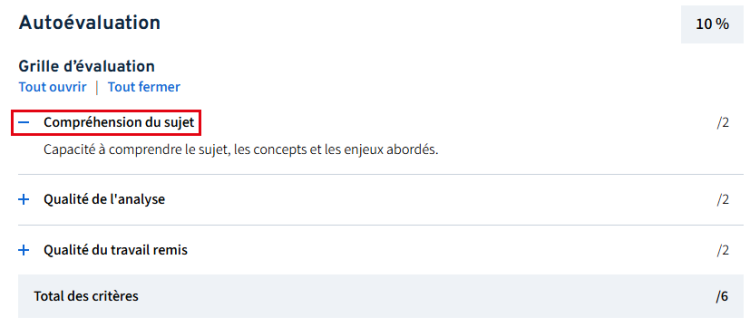
La grille d’évaluation est ajoutée avec la liste des critères et leur pointage associé. Au besoin, cliquez sur le nom d’un critère pour faire afficher sa description.
Modifier les critères et leur pointage dans une grille d’évaluation
Avis
La grille doit être modifiée avant la publication des résultats.
Attention
Faites attention aux modifications lorsque des résultats ont préalablement été saisis.
- Augmentation du nombre de points d’un critère
L’augmentation est permise, mais un ajustement manuel des notes déjà saisies sera nécessaire.
Ex. : Une personne a 5/5 sur un critère et le nombre de points passe de 5 à 10. La personne aura 5/10 tant que l’ajustement manuel n’est pas fait.
- Diminution du nombre de points d’un critère
La diminution n’est pas possible si des notes supérieures à la nouvelle valeur sont saisies.
Ex. : Une personne a 8/10 sur un critère et le nombre de points passe de 10 à 5. Il y aura une erreur puisqu’il n’est pas possible d’avoir 8/5. Il faut modifier la note de ces personnes avant de diminuer le nombre de points.
L’augmentation et la diminution du nombre de points d’un critère n’est pas permise lorsque des résultats sont publiés.
Cliquez sur l’onglet À propos.
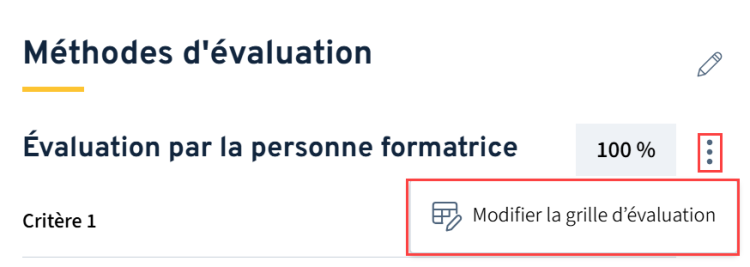
Dans la section Méthodes d’évaluation cliquez sur l’icône du menu d’options .
Cliquez sur Modifier la grille d’évaluation.
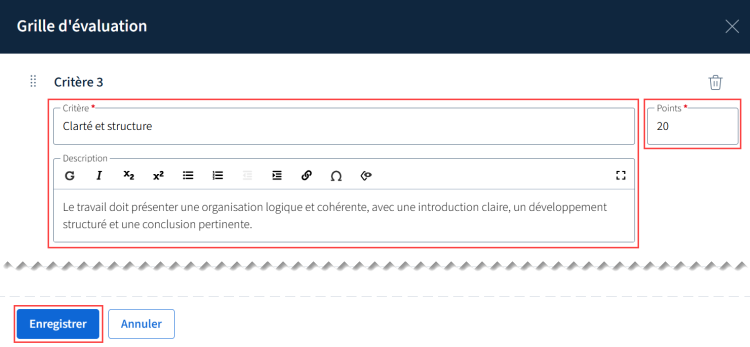
La fenêtre Grille d’évaluations s’ouvre.
Modifiez les champs concernés.
Cliquez sur Enregistrer.
Déplacer un critère ou un niveau dans une grille d’évaluation
Cliquez sur l’onglet À propos.
Dans la section Méthodes d’évaluation cliquez sur l’icône du menu d’options .
Cliquez sur Modifier la grille d’évaluation.
La fenêtre Grille d’évaluations s’ouvre.
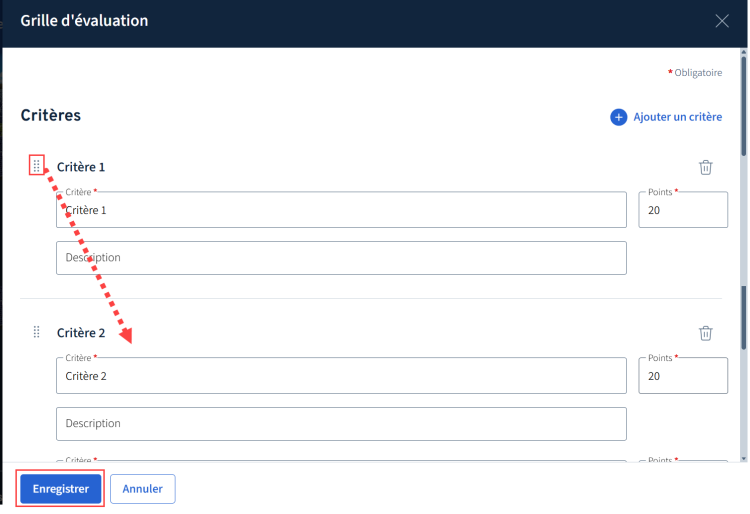
Cliquez sur l’icône de déplacement  du critère ou du niveau concerné pour le déplacer à l’endroit souhaité.
Avis
L’interface peut différer selon le type de grille d’évaluation utilisé.
Cliquez sur Enregistrer.
Supprimer un critère ou un niveau d’une grille d’évaluation
Cliquez sur l’onglet À propos.
Dans la section Méthodes d’évaluation cliquez sur l’icône du menu d’options .
Cliquez sur Modifier la grille d’évaluation.
La fenêtre Grille d’évaluations s’ouvre.
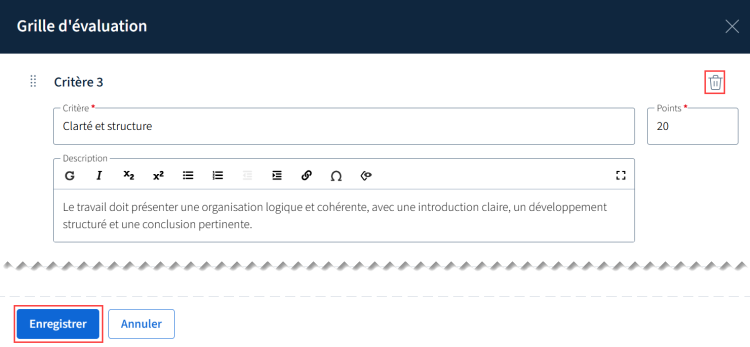
Cliquez sur l’icône de corbeille  du critère ou du niveau que vous souhaitez supprimer.
Avis
L’interface peut différer selon le type de grille d’évaluation utilisé.
Cliquez sur Enregistrer.
avis
Il n’est pas possible de supprimer un critère pour lequel des personnes ont été notées.
Si vous souhaitez supprimer la grille d’évaluation dans son entièreté, supprimez tous les critères de la grille.
Changer de type de grille d’évaluation
Ajoutez à nouveau une grille d’évaluation en sélectionnant le type de grille souhaité.