

Les notifications Brio
Les notifications Brio envoyées aux apprenants
Des notifications Brio sont envoyées aux apprenants. Celles-ci sont paramétrées dans Brio et ne peuvent pas être gérées manuellement.
Les apprenants reçoivent automatiquement des notifications dans les situations suivantes :
Évaluations du cours ou de la formation
- Lors de la publication du résultat d’une évaluation
- Lors de la publication de la note finale du cours ou de la formation
- Lors du dépôt d’un fichier dans la boîte de dépôt numérique
- Lors de la suppression d’un fichier de la boîte de dépôt numérique
Équipes de travail
- Lorsqu’un membre est ajouté à leur équipe
- Lorsqu’un membre est retiré de leur équipe
- Lorsqu’un membre quitte leur équipe
- Lorsque leur équipe est supprimée
Forums de discussion
- Lorsqu’une de leurs réponses ou de leurs discussions est supprimée
- Lorsqu’une réponse est ajoutée à une discussion qu’ils ont créée
- Lorsqu’une réponse est ajoutée à l’une de leurs réponses
Pour les détails concernant les notifications envoyées aux apprenants, consultez la procédure Consulter ses notifications Brio.
Consulter ses notifications en tant que personne enseignante ou formatrice
Les personnes enseignantes et formatrices reçoivent des notifications seulement dans le cadre du forum de discussion:
- Lorsqu’une réponse est ajoutée à une discussion que vous avez créée.
- Lorsqu’une réponse est ajoutée à l’une de vos réponses.
Accédez à Brio.
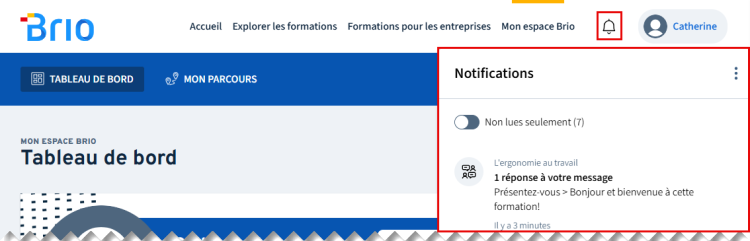
Cliquez sur l’icône de notification  .
Une pastille sur l’icône de notification indique une nouveauté.

En cliquant sur celle-ci, la pastille disparaît.
Dans la zone de notification, les notifications non lues apparaissent grisées et restent affichées pendant une période de 6 mois. Les notifications lues sont conservées pendant 30 jours.
Une notification est considérée comme lue lorsque l'utilisateur clique sur celle-ci via la zone de notification.
Au besoin, activez le bouton à bascule  pour ne faire apparaître que les notifications non lues dans la zone de notification.
La zone de notification s’ouvre.
Cliquez sur une notification afin d’accéder à la section concernée dans le site.
Alternative
Il est également possible d'accéder à la zone de notification via un site.
