Ajouter et gérer un groupe d'utilisateurs
Le groupe d’utilisateur permet de regrouper des utilisateurs dans l’objectif d’optimiser le travail et d’assigner des autorisations de façon groupée plutôt qu’à un seul utilisateur à la fois.
Tous les utilisateurs qui doivent détenir les mêmes accès au sein d'une même organisations, unité ou sous-unité peuvent être intégrés dans le même groupe.
Seules les personnes détenant des accès d'administrateur peuvent créer des groupes d'utilisateurs et octroyer des autorisations. De plus, vous aurez accès qu'aux utilisateurs étant associés à votre organisation.
Ajouter un nouveau groupe d’utilisateurs
Cliquez sur Utilisateurs.

Cliquez sur l’onglet Groupe d’utilisateurs.
Cliquez sur Ajouter un groupe d’utilisateurs.
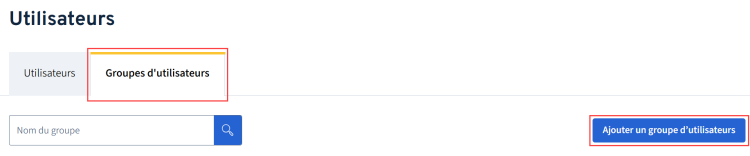
La fenêtre Ajouter un groupe d’utilisateurs s’ouvre.
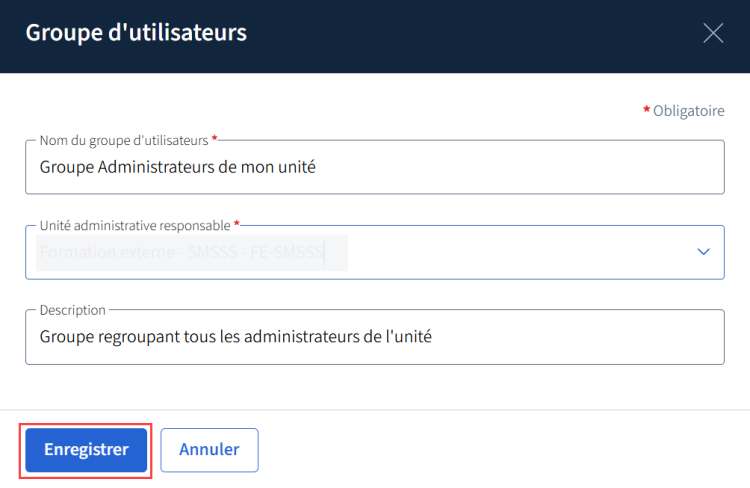
Complétez les informations suivantes:
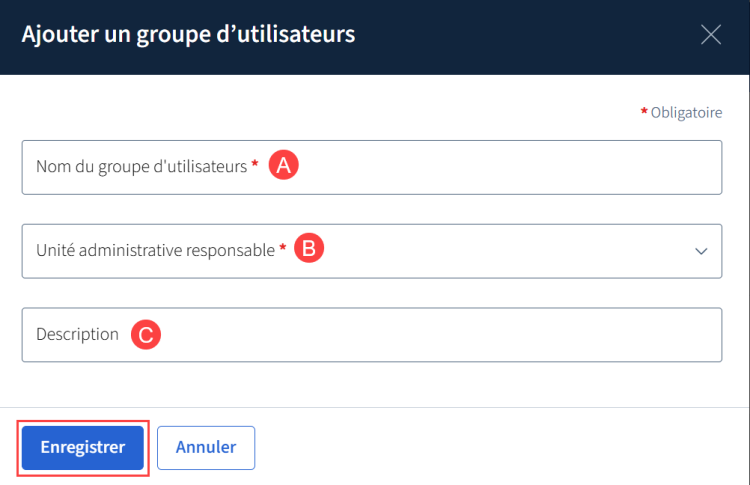
Entrez le nom du groupe d’utilisateurs dans le champ texte. Assurez-vous de choisir un nom qui sera facilement repérable.
Dans le menu déroulant, sélectionnez l’unité ou la sous-unité responsable concerné.
Veuillez noter que vous pouvez accorder des accès seulement pour les unités ou sous-unité auxquelles vous avez-vous-même accès.
Au besoin, entrez une description du groupe d’utilisateurs. Ce champ est optionnel.
Cliquez sur Enregistrer.
Le groupe d’utilisateurs est maintenant créé.

Accéder à un groupe d’utilisateurs existant
Cliquez sur Utilisateurs.
Cliquez sur l’onglet Groupe d’utilisateurs.
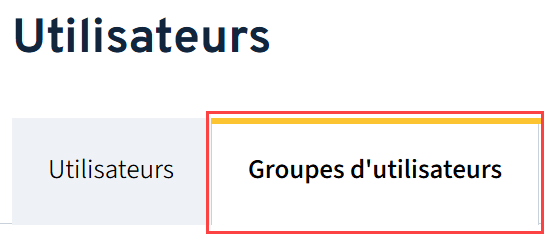
Le tableau des groupes d’utilisateurs s’affiche.
Sélectionnez le groupe souhaité.
Modifier un groupe d’utilisateurs
Ajoutez un nouveau groupe d’utilisateurs ou accédez à un groupe d’utilisateurs existant.
Cliquez sur l’icône de modification  .
.

La fenêtre Groupe d’utilisateurs s’ouvre.
Effectuez les modifications souhaitées.
Cliquez sur Enregistrer.
Les modifications sont automatiquement apportées.
Ajouter des utilisateurs à un groupe d’utilisateurs
Ajoutez un nouveau groupe d’utilisateurs ou accédez à un groupe d’utilisateurs existant.
Cliquez sur Ajouter des utilisateurs ou sur l’icône d’ajout  .
.
La fenêtre Ajouter des utilisateurs dans le groupe s’ouvre.
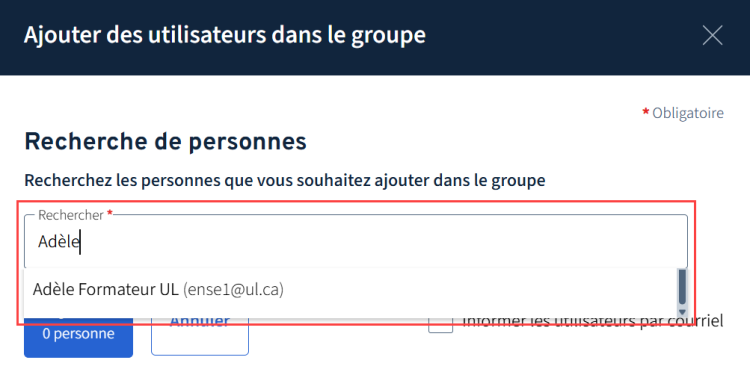
Dans le champ Rechercher, entrez le nom de l’utilisateur que vous souhaitez ajouter au groupe d’utilisateurs.
attention
Il est possible qu’une personne possède des comptes Brio avec différentes adresses. Assurez-vous de sélectionner la bonne adresse.
Dans certains cas (entre autres pour les utilisateurs de l’Université Laval), un indicateur de compte SSO est visible pour vous aider à sélectionner le compte approprié.

Répétez ces étapes pour tous les utilisateurs que vous souhaitez ajouter au groupe d’utilisateurs.
Les utilisateurs apparaissent dans la liste Personnes sélectionnées.
Au besoin, cochez l’option Informer les utilisateurs par courriel.
Cliquez sur Ajouter.
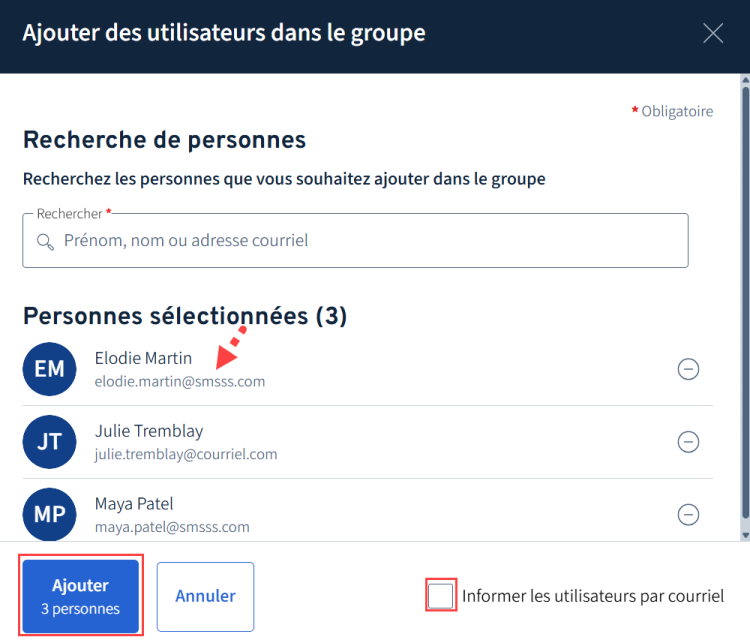
La liste des utilisateurs dans le groupe d’utilisateur est automatiquement mise à jour.
Un tableau affiche les informations

conseil
En tout temps, il est possible d’ajouter un utilisateur à un groupe d’utilisateurs existant.
Vous devez accéder au groupe d’utilisateurs et procéder à un ajout.
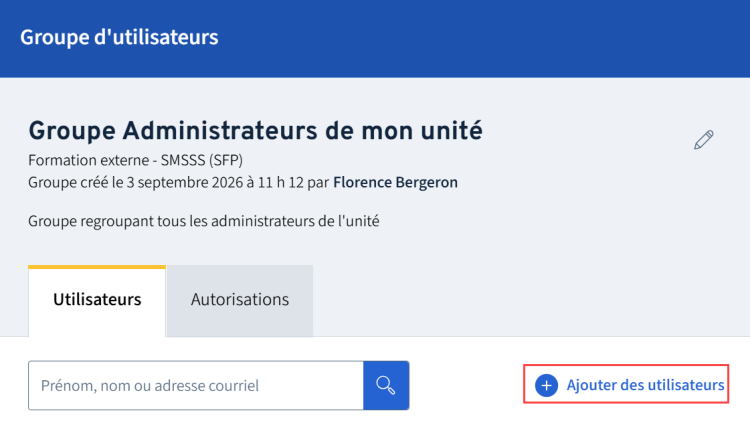
Lorsque les utilisateurs sont ajoutés au groupe d’utilisateurs, vous pouvez maintenant attribuer les accès.
Supprimer un utilisateur d’un groupe d’utilisateurs
Ajoutez un nouveau groupe d’utilisateurs ou accédez à un groupe d’utilisateurs existant.
Repérez l’utilisateur concerné.
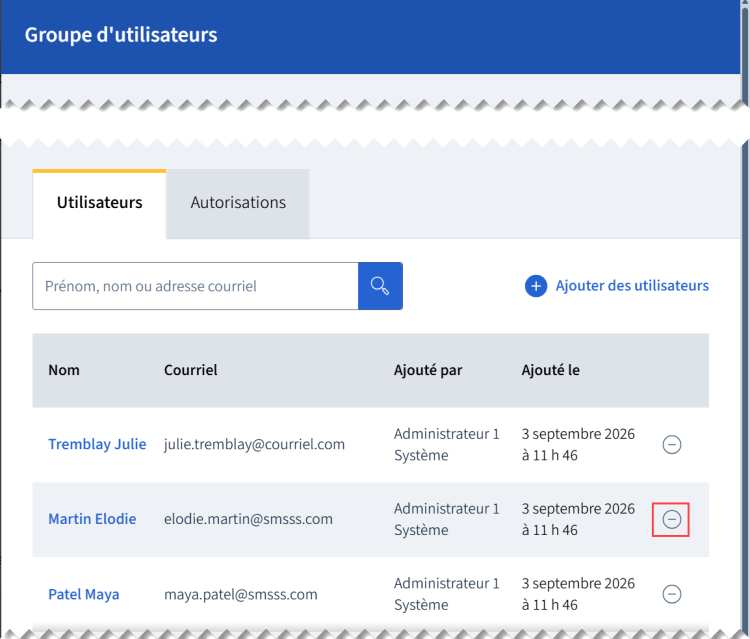
Cliquez sur l’icône de retrait  .
.