

Utiliser le forum de discussion
avis
Le forum de discussion est disponible uniquement lorsque la personne enseignante ou formatrice l’a ajouté au site.
Vous recevrez une notification dans les situations suivantes :
- lorsqu’une réponse est ajoutée dans une discussion que vous avez créée;
- lorsqu’une réponse est ajoutée à l’une de vos réponses;
- lorsqu’une de vos discussions ou l’une de vos réponses est supprimée.
Accéder au forum de discussion
Accédez à votre site de formation ou site de cours.
Dans le menu du site, cliquez sur Forum de discussion.

Le forum s’affiche à l’écran.
Consulter les discussions et les réponses dans le forum de discussion
Le forum peut être organisé différemment d’un site à un autre puisque c'est la personne formatrice ou enseignante qui l'organise. Vous pouvez retrouver des regroupements, des canaux et des discussions.
Une pastille jaune s’affiche dans le forum pour indiquer les nouvelles discussions et les nouvelles réponses.
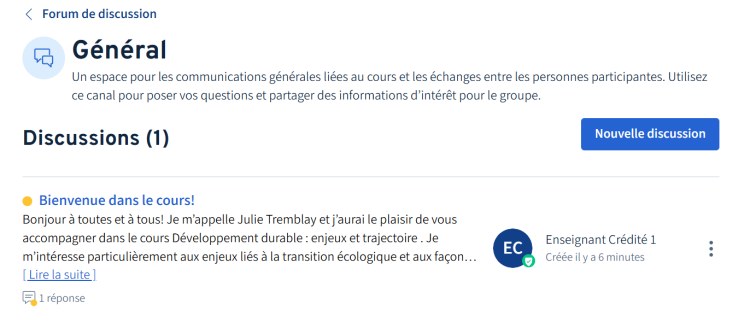
Il sera bientôt possible de marquer toutes les réponses d’une discussion ou d’un canal comme lues ou non lues.
Cliquez sur le canal souhaité.

alternatif
Il est possible d’accéder aux canaux d’un regroupement en cliquant d’abord sur l’icône de plus.

Les différentes discussions, le nom de la personne qui les ont publiées ainsi que le moment de publication s’affichent.
Cliquez sur le titre pour y accéder.

Lorsqu’il s’agit d’une publication par la personne enseignante ou formatrice, la publication s’affichent avec un bouclier.

Au besoin, utilisez les tris et les accordéons pour afficher les réponses.

Ajouter une nouvelle discussion dans un canal
Cliquez sur le canal souhaité.

Le canal s’affiche.
Cliquez sur Nouvelle discussion.

La fenêtre Nouvelle discussion s’ouvre.
Entrez le titre et votre message dans les champs correspondants.
Cliquez sur Publier.

Modifier une discussion
Cliquez sur le canal et la discussion concernée.
Cliquez sur le menu d’options  .
Cliquez sur Modifier.

La fenêtre Modifier la discussion s’ouvre.
Apportez les modifications souhaitées.
Cliquez sur Enregistrer.

Supprimer une discussion
avis
Il est seulement possible de supprimer une discussion à laquelle personne n’a encore répondu.
Cliquez sur le canal ciblé.
Les discussions du canal s'affichent.
Cliquez sur le menu d’options de la discussion ciblée.
Cliquez sur Supprimer.

Ajouter une réponse à une discussion
Deux options sont possibles, vous pouvez répondre à la discussion initiale ou à l’une des réponses.
Repérez la discussion ou la réponse à laquelle vous souhaitez répondre et cliquez sur Répondre.

La fenêtre Répondre à la discussion s’affiche.
Écrivez votre réponse dans le champ Message.
Cliquez sur Publier.

Votre réponse s’affiche automatiquement.
Modifier une réponse
Repérez votre réponse et cliquez sur le menu d’options .
Cliquez sur Modifier.

Le champ Répondre à la discussion s’ouvre.
Apportez les modifications à votre réponse et cliquez sur Publier.

Supprimer une réponse
Avis
Même lorsque vous supprimez votre réponse, certaines informations demeurent visibles pour la personne enseignante ou formatrice tant que la réponse supprimée contient au moins une sous-réponse:
- l'auteur de la réponse supprimée;
- la personne ayant supprimé la réponse et la date de suppression;
- le contenu intégral de la réponse supprimée.
Vue enseignant/formateur
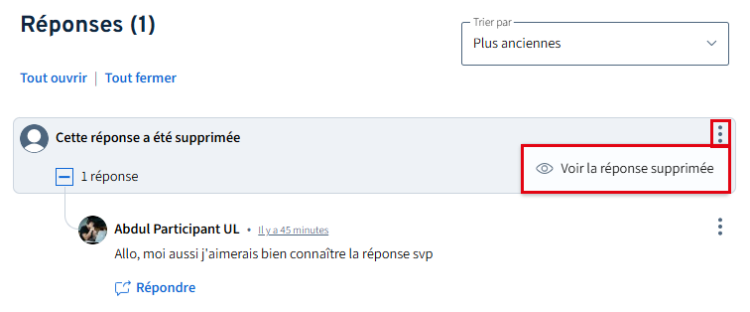
Si la réponse supprimée ne contient aucune sous-réponse, aucune information n'est conservée.
Repérez votre réponse et cliquez sur le menu d’options .
Cliquez sur Supprimer.

L’avis Supprimer la réponse? s’affiche.
Cliquez sur Supprimer la réponse.
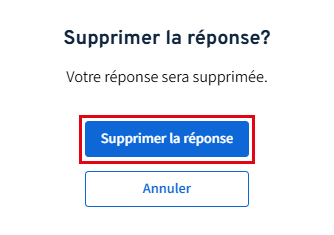
Lorsque votre réponse contient une sous-réponse, un avis différent s’affiche pour vous informer que votre réponse sera supprimée, mais que toutes les réponses associées seront conservées. Votre intervention continue de s’afficher dans la liste des réponses de la manière suivante:
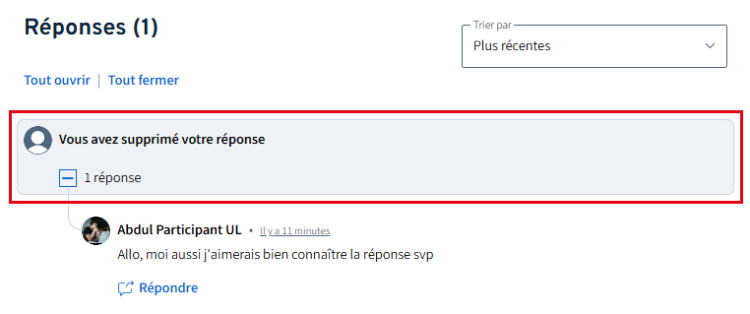
Dans cette situation, la personne enseignante ou formatrice peut également voir votre réponse supprimée, tant qu’elle contient des sous-réponses.