Corriger et attribuer les résultats d’une évaluation avec l’outil questionnaire
Dans le cadre d’une évaluation avec l’outil questionnaire, la personne responsable de la correction a plusieurs possibilités pour l’attribution des résultats.
Elle peut :
- Corriger et noter les questions sans correction automatique;
- Attribuer manuellement un résultat dans le cadre d'un accommodement;
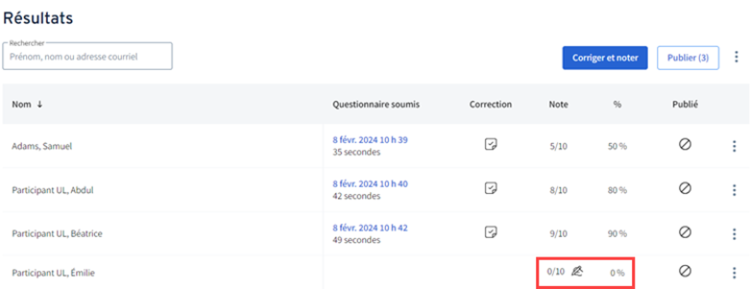
- Attribuer la note de 0 aux personnes n’ayant pas complété l’évaluation.
Corriger et noter une évaluation avec l'outil questionnaire
Dépendamment du type de questions ajoutées au question les options de correction peuvent différés.
- Correction automatique: pour les questions à choix unique, à choix multiple, à réponse courte et à association
Si le questionnaire comporte que des questions avec correction automatique, aucune tâche de correction n’est nécessaire. La personne responsable de la correction doit vérifier les questionnaires, ajuster ou attribuer manuellement les points au besoin ainsi que publier les résultats.
- Correction manuelle: pour les questions à réponse longue
La correction automatique n’est pas disponible pour ce type de question. La personne responsable de la correction doit corriger ces questions et attribuer les points manuellement.
Pour tous les détails concernant la correction d’une évaluation avec l’outil questionnaire, consultez la section Faire le suivi et corriger les questionnaires soumis.
Attribuer manuellement un résultat pour une évaluation avec l'outil questionnaire
Dans des cas d’exception et pour répondre à certains accommodements, il est possible que la personne responsable de la correction ait à attribuer manuellement un résultat.
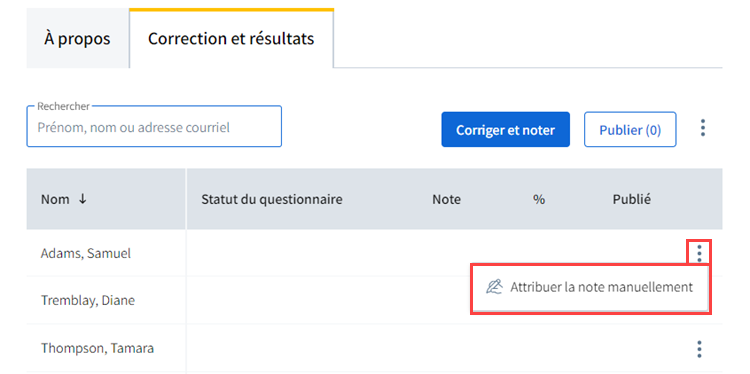
Identifiez l'apprenant pour qui vous désirez attribuer une note et cliquez sur le menu d’options  .
.
Cliquez sur Attribuez la note manuellement.
Avis
Pour attribuer manuellement un résultat à un apprenant dont le statut du questionnaire est En cours, vous devez d'abord supprimer l'essai.
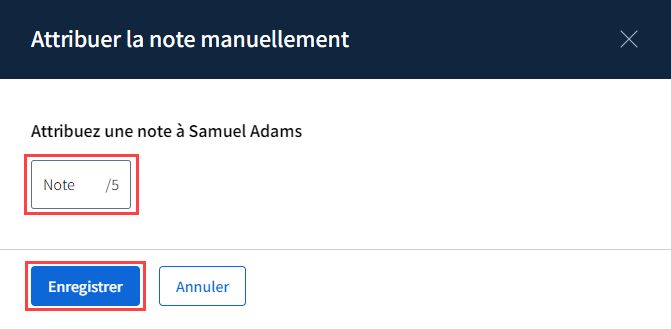
La fenêtre Attribuer la note manuellement s’ouvre.
Entrez la note souhaitée dans le champ Note.
Cliquez sur Enregistrer.
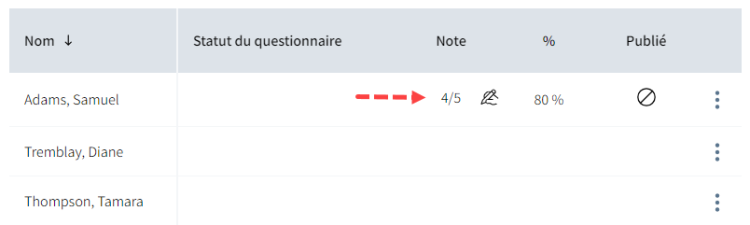
La note est automatiquement ajoutée au tableau des résultats.
Modifier manuellement un résultat pour une évaluation avec l’outil questionnaire
Identifiez l'apprenant pour qui vous désirez modifier la note et cliquez sur le menu d’options .
Cliquez sur Modifier la note.
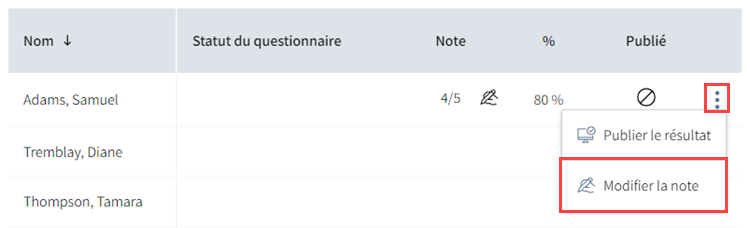
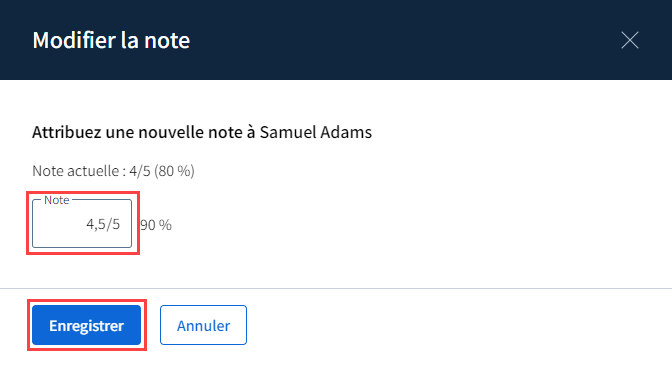
La fenêtre Modifier la note s’affiche.
Entrez la nouvelle note souhaitée dans le champ Note.
Cliquez sur Enregistrer.
La nouvelle note s’affiche dans le tableau des résultats.
Attribuer la note 0 aux personnes n'ayant pas commencé le questionnaire
Cliquez sur le menu d'options  .
.
Cliquez sur Attribuer 0 aux personnes n’ayant pas commencé.
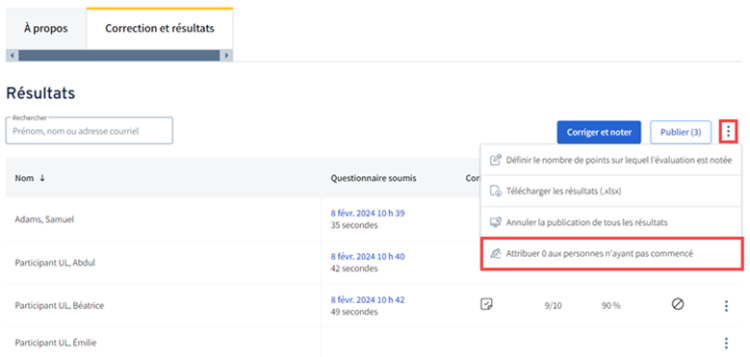
L’avis Attribuer 0 aux personnes n’ayant pas commencé? s’affiche.
Cliquez sur Attribuer pour confirmer.
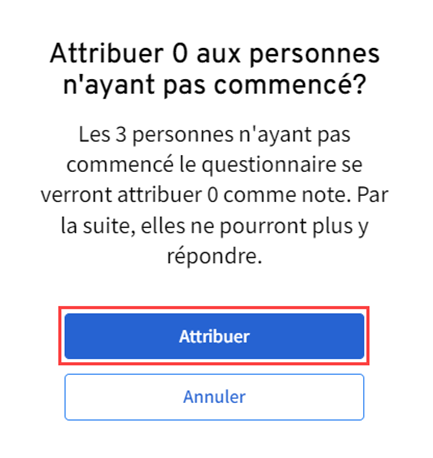
La note de 0 s’affiche automatiquement dans le tableau des résultats.