

Consulter le tableau du bilan de formations
À qui s’adresse ce contenu?
Aux utilisateurs rattachés à un ministère ou un organisme participant au déploiement de la Solution gouvernementale de gestion des apprentissages (SGGA) en contexte de formation continue.
L’onglet Bilan regroupe les données liées aux formations internes et externes suivies par l’ensemble des personnes de votre équipe pour une période donnée.
Accéder au bilan de l’équipe
avis
Seules les informations des personnes de votre équipe immédiate actuellement à l’emploi sont disponibles dans le suivi d’équipe peu importe la période sélectionnée.
Cliquez sur l’onglet Bilan.
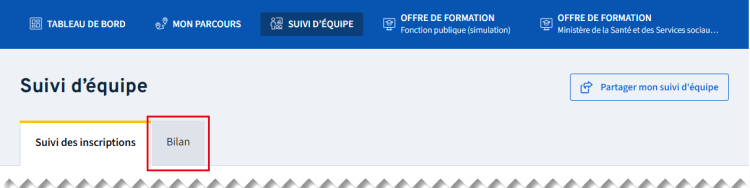
Consulter le bilan global
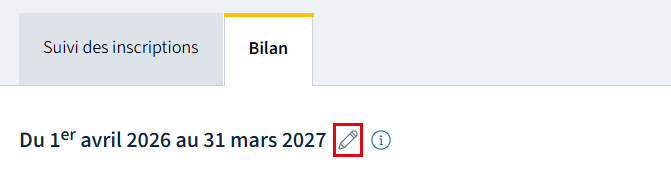
Au besoin, cliquez sur l’icône de modification  pour modifier la période du bilan.
avis
Par défaut la période sélectionnée à l’ouverture de l’onglet est celle de l’année financière en cours, soit du 1er avril au 31 mars.
Si les dates de votre année financière diffèrent, n’oubliez pas de la modifier.
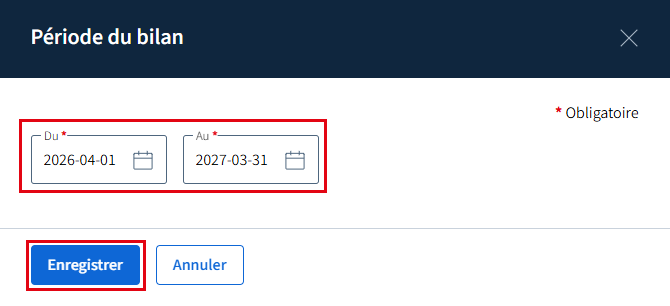
La fenêtre Période du bilan s’ouvre.
Sélectionnez les dates du bilan souhaitées.
Cliquez sur Enregistrer.
Le tableau affiche maintenant le bilan de l’équipe pour la nouvelle période sélectionnée.
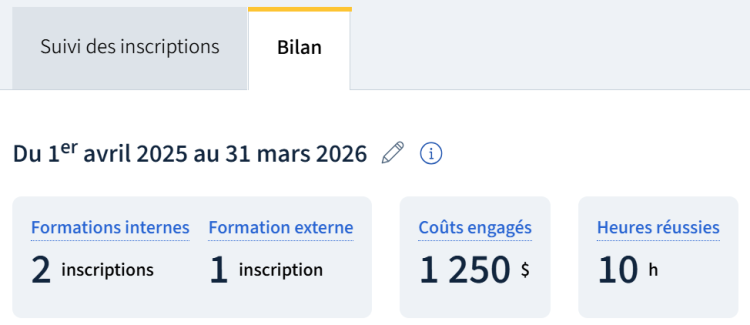
Voici les informations disponibles dans le bilan :
- Formations internes: nombre d’inscriptions à des formations diffusées par son organisation ou un autre ministère ou organisme de la fonction publique.
- Formations externes: nombre d’inscriptions à formations offertes par un fournisseur et saisies dans Brio.
- Coût engagés et heures réussies: coûts engagés ainsi que les heures réussies pour l’ensemble de son équipe.
Consulter le bilan par personne
avis
Seules les informations des personnes de votre équipe immédiate actuellement à l’emploi sont disponibles dans le bilan, peu importe la période sélectionnée.
Si vous consultez le bilan pour une équipe dont on vous a partagé les accès, vous ne pouvez visualiser que les personnes dont le suivi a été autorisé.
Rendez-vous dans la section Personnes de l'équipe.
Au besoin, inscrivez le prénom, nom ou adresse courriel d’une personne spécifique dans le champ de recherche.
Cliquez sur l’icône de recherche  .
.
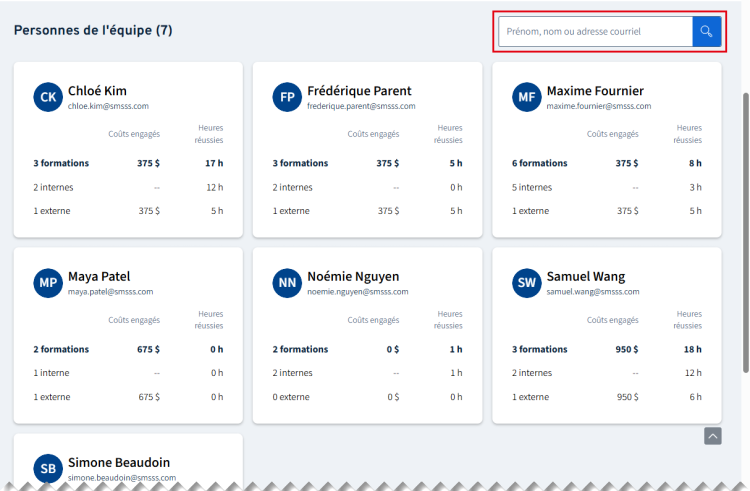
La section Personnes de l’équipe est filtrée selon les informations inscrites dans le champ de recherche.
Consultez le bilan de la personne concernée.
La carte affiche, pour chaque personne le nombre de formations, les heures réussies ainsi que les coûts engagés pour les formations internes et externes pour la période sélectionnée.
Au besoin, cliquez sur la tuile d’une personne pour accéder aux détails des formations suivies pour la période sélectionnée.
Voir la procédure Consulter les formations suivies par une personne de son équipe pour tous les détails.
Consulter les formations suivies par une personne de son équipe
Cliquez sur la tuile de la personne ciblée.
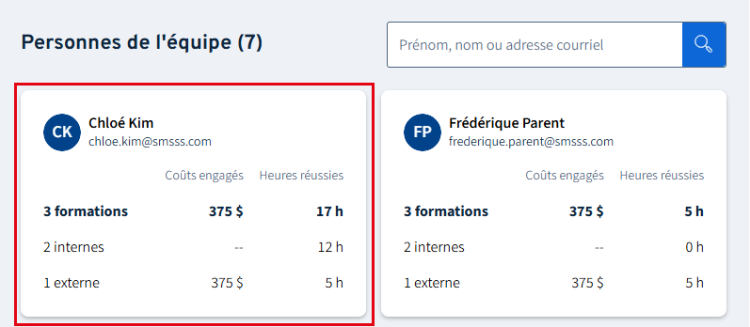
Le panneau Formations suivies s’ouvre.
Consultez les informations détaillées de chaque type de formation pour la période sélectionnée.
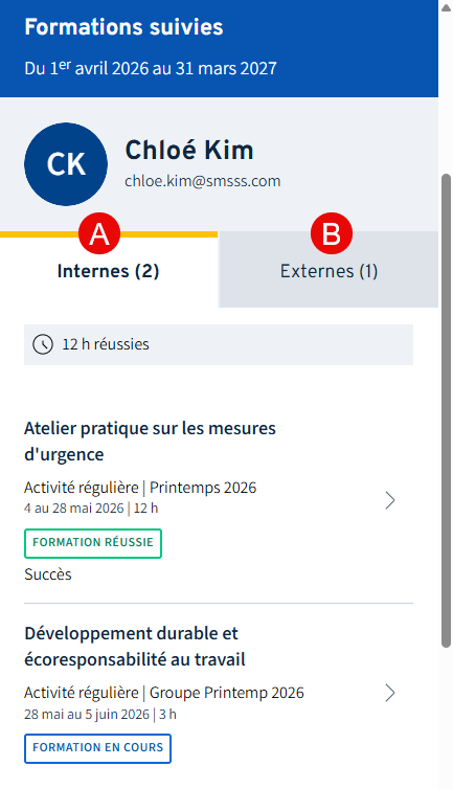
Le nombre d’heures total réussies est affiché ainsi que les informations suivantes pour chaque formation: nom de la formation, type d’activité et nom du groupe, période ou date de la formation et nombre d’heures de la formation ainsi que le statut d’avancement de l’employé à cette formation.
Cinq statuts d'avancement sont possibles:
- Formation à venir: formation non débutée
- Formation en cours: formation débutée, mais non terminée
- Formation terminée: formation terminée, mais dont la participation ou le résultat est à confirmer
- Formation réussie: formation terminée dont les conditions de réussite/participation ont été satisfaites
- Formation non réussie: formation dont les conditions de réussite/participation ne sont pas atteintes
Lorsqu’une flèche est affichée, il est possible de cliquer sur celle-ci pour accéder au suivi d’avancement de l’employé pour la formation concernée.
Les coûts engagés et le nombre d’heures réussies sont affichés ainsi que les informations suivantes pour chaque formation: nom de la formation, nom du fournisseur, date ou période de la formation, coûts engagés et nombre d’heures de la formation ainsi que le statut d’avancement de l’employé à cette formation.
Trois statuts sont possibles:
- Formation réussie: la formation externe n’est pas débutée
- Formation en cours: la formation externe est débutée
- Formation à venir: la formation externe est terminée