Consulter le tableau de suivi des inscriptions
À qui s’adresse ce contenu?
Aux utilisateurs rattachés à un ministère ou un organisme participant au déploiement de la Solution gouvernementale de gestion des apprentissages (SGGA) en contexte de formation continue.
avis
Seules les informations des membres de votre équipe immédiate actuellement à l’emploi sont accessibles dans le suivi d’équipe.
Si vous accédez au suivi d’équipe à la suite d’un partage d’accès, vous ne pourrez consulter que les informations des personnes qui vous ont été partagées.
Suivre les inscriptions – vue par personne
Accédez au suivi d’équipe.
La page s’ouvre sur l’onglet Suivi des inscriptions avec la vue par personne.
Si vous êtes dans la vue par formation, cliquez Vue par personne. Sinon, ignorez cette étape.
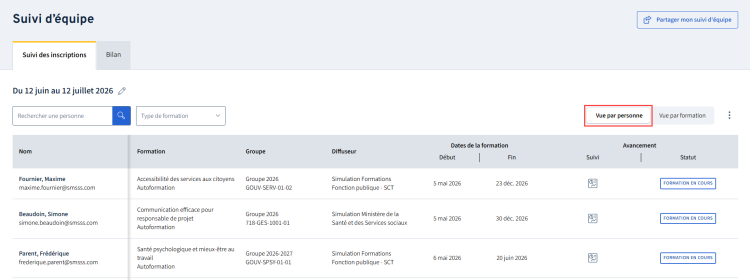
Au besoin, utilisez les fonctionnalités disponibles pour préciser votre recherche:
Par défaut, la période de suivi des formations affiche les 30 prochains jours. Cependant, vous pouvez sélectionner une autre période.
a) Cliquez sur l’icône de modification  .
.
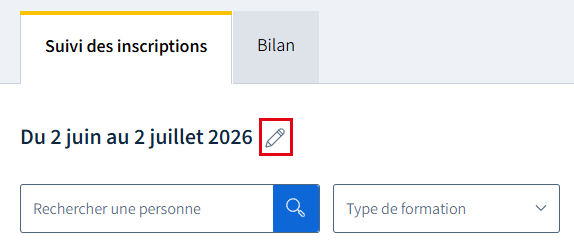
b) La fenêtre Période du suivi des inscriptions s’ouvre. Sélectionnez les dates souhaitées.
c) Cliquez sur Enregistrer.
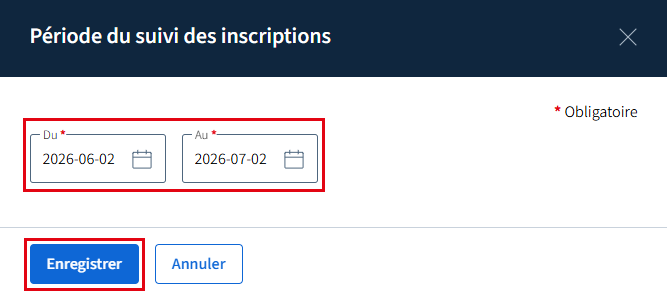
Le tableau affiche maintenant les formations suivies ou à venir de votre équipe pour la nouvelle période sélectionnée.
Si vous souhaitez afficher les informations que pour une personne spécifique de votre équipe, vous pouvez la rechercher.
a) Inscrivez le nom, prénom ou adresse courriel de la personne ciblée dans le champ Rechercher une personne.
b) Cliquez sur l’icône de recherche  .
.
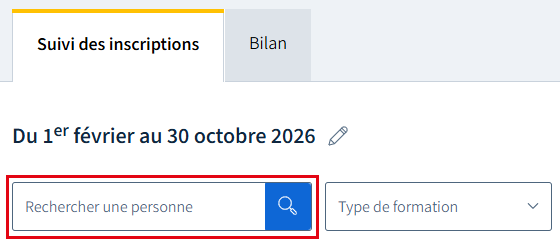
Seules les formations de cette personne pour la période de suivi sélectionnée s’affichent.
Le menu déroulant permet d’afficher les formations en fonction de leur type pour la période de suivi sélectionnée. Si un seul type de formation est disponible, le menu déroulant ne s’affiche pas.
a) Cliquez sur le menu déroulant Type de formation.
b) Cliquez sur le type de formation à afficher dans le tableau.
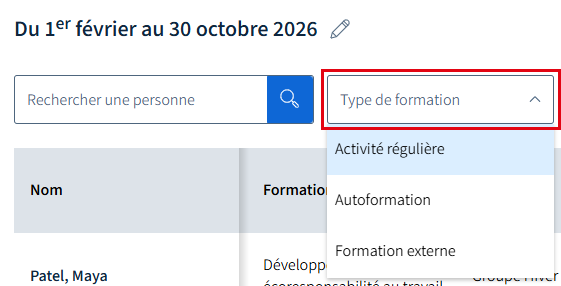
Seules les formations du type choisie et pour la période de suivi sélectionnée s’affichent dans le tableau.
Il est possible d’utiliser un seul filtre ou plusieurs filtres.
Par exemple, vous pouvez cibler une période pour personne spécifique et un type de formation.
Consultez les informations du tableau.
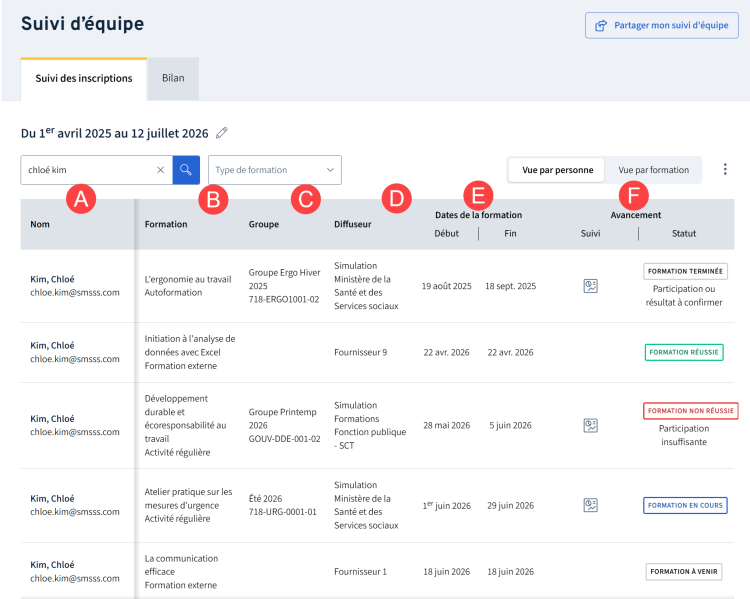
Cette colonne affiche les nom et prénom de l’employé et son adresse courriel. La flèche permet de classer le tableau par ordre alphabétique ou ordre alphabétique inversée selon le nom.
Cette colonne affiche les formations suivies ou à venir de tous les employés de l'équipe ainsi que le type de formation. La flèche permet de classer le tableau par ordre alphabétique ou ordre alphabétique inversée.
Trois types de formation existent dans Brio:
- Activités régulières: formations ayant lieu à des dates précises en ligne ou en salle et animées par une personne formatrice.
- Autoformations: formations complétées en ligne au rythme de l’apprenant ou selon les modalités prédéterminées par l’équipe responsable de la formation.
- Formations externes: formations prodiguées par un fournisseur mais saisies dans Brio.
Cette colonne affiche le nom du groupe dans lequel l’employé est inscrit ainsi que le code du groupe utilisés à des fins administratives dans Brio. Dans le cas d’une formation externe, l’information de cette colonne est vide.
Cette colonne affiche l’entité responsable de la formation (fournisseur ou diffuseur). La flèche permet de classer le tableau par ordre alphabétique ou ordre alphabétique inversée.
Cette colonne affiche les dates de début et de fin de la formation. Les flèches dans cette colonne classent les formations en ordre chronologique ou antéchronologique.
Cette colonne affiche le suivi d’avancement de l’employé et le statut de la formation. Dans le cas d’une formation externe, aucun suivi n’est disponible.
Plusieurs statuts de formation sont possibles selon le type de formation:
- Formation à venir: formation non débutée
- Formation en cours: formation débutée, mais non terminée
- Formation terminée: formation terminée, mais dont la participation ou le résultat est à confirmer
- Formation réussie: formation terminée dont les conditions de réussite/participation ont été satisfaites
- Formation non réussie: formation dont les conditions de réussite/participation ne sont pas atteintes
Lorsqu’un suivi d’avancement est disponible, l’icône de suivi d’avancement  s’affiche et permet d’ouvrir le panneau Suivi d’avancement.
Pour plus de détails et la procédure complète, consultez la procédure Consulter le suivi d’avancement d’une personne à une formation.
Suivre les inscriptions – vue par formation
Accédez au suivi d’équipe.
La page s’ouvre sur l’onglet Suivi des inscriptions avec la vue par personne.
Cliquez sur Vue par formation.
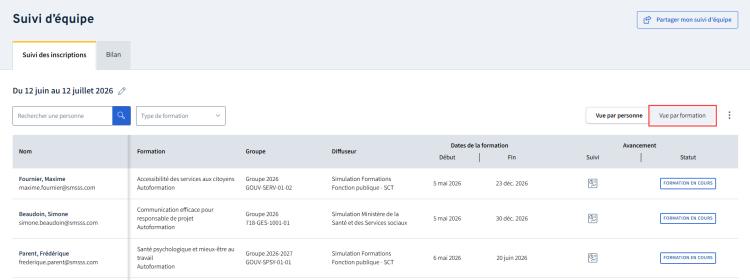
Au besoin, utilisez l’une des fonctionnalités disponibles pour préciser votre recherche:
Par défaut, la période de suivi des formations affiche les 30 prochains jours. Cependant, vous pouvez sélectionner une autre période.
a) Cliquez sur l’icône de modification .
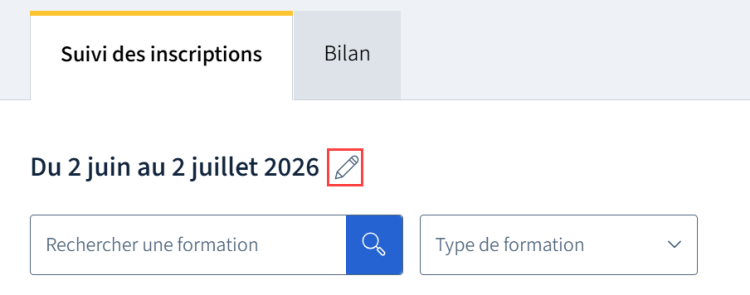
b) La fenêtre Période du suivi des inscriptions s’ouvre. Sélectionnez les dates souhaitées.
c) Cliquez sur Enregistrer.
Le tableau affiche maintenant les formations suivies ou à venir de votre équipe pour la nouvelle période sélectionnée.
a) Inscrivez le titre de la formation ou des mots clés présents dans le titre de la formation recherchée.
b) Cliquez sur l’icône de recherche .
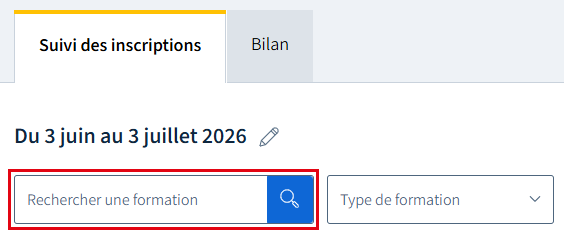
Le tableau affiche maintenant seules les formations détenant ces mots pour la période de suivi sélectionnée.
a) Inscrivez le titre de la formation ou des mots clés présents dans le titre de la formation recherchée.
b) Cliquez sur l’icône de recherche .
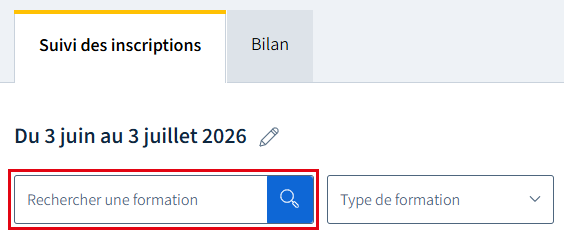
Le tableau affiche maintenant seules les formations détenant ces mots pour la période de suivi sélectionnée.
Le menu déroulant permet d’afficher les formations en fonction de leur type pour la période de suivi sélectionnée. Si un seul type de formation est disponible, le menu déroulant ne s’affiche pas.
a) Cliquez sur le menu déroulant Type de formation.
b) Cliquez sur le type de formation à afficher dans le tableau.
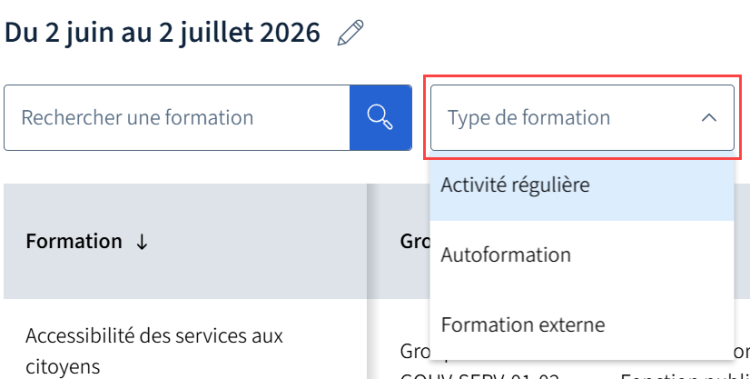
Seules les formations du type choisie et pour la période de suivi sélectionnée s’affichent dans le tableau.
Consultez les informations du tableau.
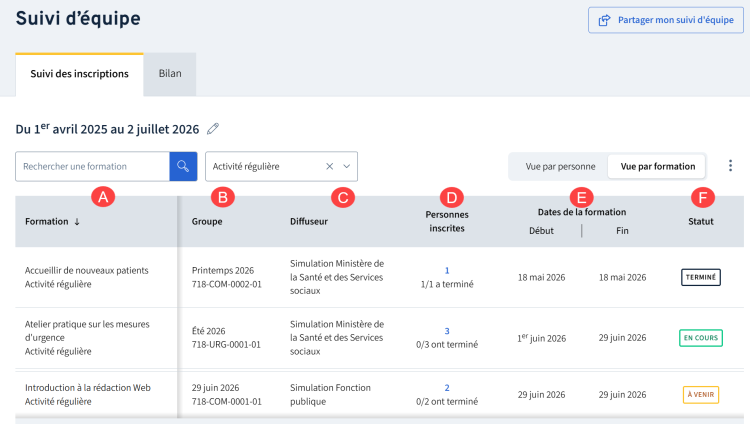
Cette colonne affiche la formation suivie ou à venir de l’employé ainsi que le type de formation. La flèche permet de classer le tableau par ordre alphabétique ou ordre alphabétique inversée.
Trois types de formation existent:
- Activités régulières: formations ayant lieu à des dates précises en ligne ou en salle et animées par une personne formatrice.
- Autoformations: formations complétées en ligne au rythme de l’apprenant ou selon les modalités prédéterminées par l’équipe responsable de la formation.
- Formations externes: formations prodiguées par un fournisseur mais saisies dans Brio.
Cette colonne affiche le nom du groupe dans lequel l’employé est inscrit ainsi que le code du groupe utilisés à des fins administratives dans Brio. Dans le cas d’une formation externe, l’information de cette colonne est vide.
Cette colonne affiche l’entité responsable de la formation (fournisseur ou diffuseur). La flèche permet de classer le tableau par ordre alphabétique ou ordre alphabétique inversée.
Cette colonne permet d’indiquer le nombre de personnes inscrites dans votre équipe ainsi que le nombre de personnes ayant terminé la formation (sauf pour les formations externes).
Le nombre de personnes inscrites est un lien cliquable permettant d’ouvrir le panneau Personnes inscrites. Pour tous les détails et la procédure complète, voir la procédure Consulter la liste des personnes inscrites à une formation.
Cette colonne affiche les dates de début et de fin de la formation. Les flèches dans cette colonne classent les formations en ordre chronologique ou antéchronologique.
Cette colonne affiche le statut de la formation.
3 statuts sont possibles:
- À venir: la formation n’est pas encore débutée.
- En cours: la formation est débutée, mais pas terminée.
- Terminée: la formation est terminée.
Consulter la liste des personnes inscrites à une formation
avis
La liste des personnes inscrites affiche seulement les personnes actuellement à l'emploi dans votre équipe dont vous êtes le supérieur immédiat.
Accédez au suivi d’équipe.
La page s’ouvre sur l’onglet Suivi des inscriptions avec la vue par personne.
Cliquez sur Vue par formation.
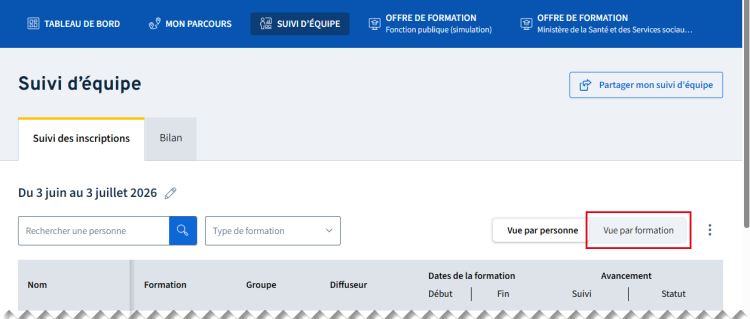
Cliquez sur le nombre de personnes inscrites de la formation ciblée.
Au besoin, consultez la procédure Suivre les inscriptions – vue par formation pour plus d’information sur les champs et filtres de recherche.
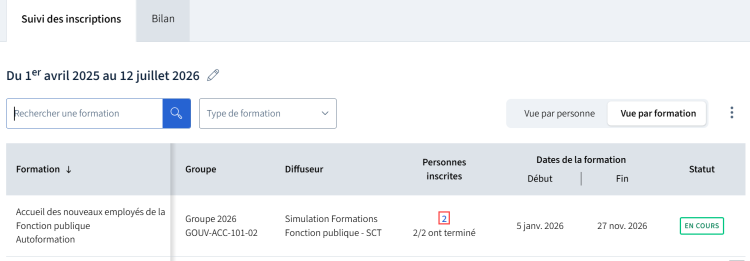
Le panneau Personnes inscrites s’ouvre. Consultez la liste des personnes inscrites et leur statut d’avancement dans la formation.
Plusieurs statuts sont possibles selon le type de formation:
- Formation à venir: formation non débutée
- Formation en cours: formation débutée, mais non terminée
- Formation terminée: formation terminée, mais dont la participation ou le résultat est à confirmer
- Formation réussie: formation terminée dont les conditions de réussite/participation ont été satisfaites
- Formation non réussie: formation dont les conditions de réussite/participation ne sont pas atteintes
Au besoin, cliquez sur l'icône de  pour accéder à son suivi d’avancement pour la formation concernée.
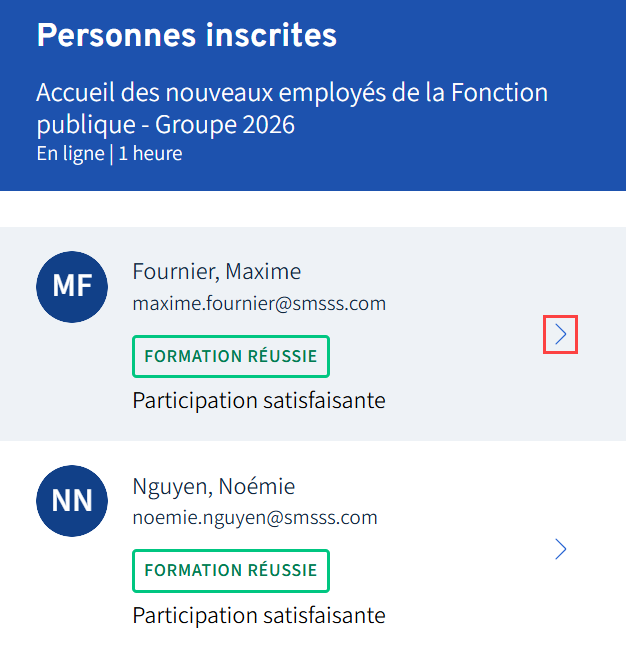
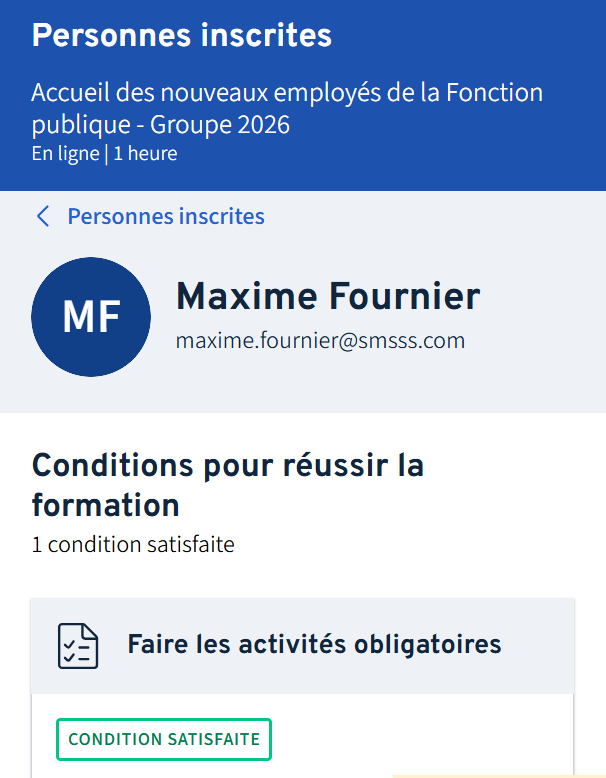
Consultez les détails de l’avancement de l’employé pour la formation concernée.
Au besoin, consultez la procédure Consulter le suivi d’avancement d’une personne à une formation pour tous les détails.
Consulter le suivi d’avancement d’une personne à une formation
avis
Les données d’avancement de l’employé sont seulement disponibles quand la formation utilise ces fonctionnalités.
Accédez au suivi d’équipe.
La page s’ouvre sur l’onglet Suivi des inscriptions avec la vue par personne.
Cliquez sur l’icône de suivi de suivi de l’employé ciblé.
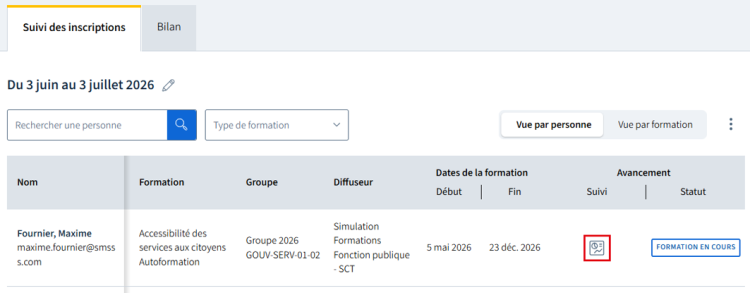
Le panneau Suivi d’avancement de l’employé s’ouvre.
Consulter les informations disponibles.
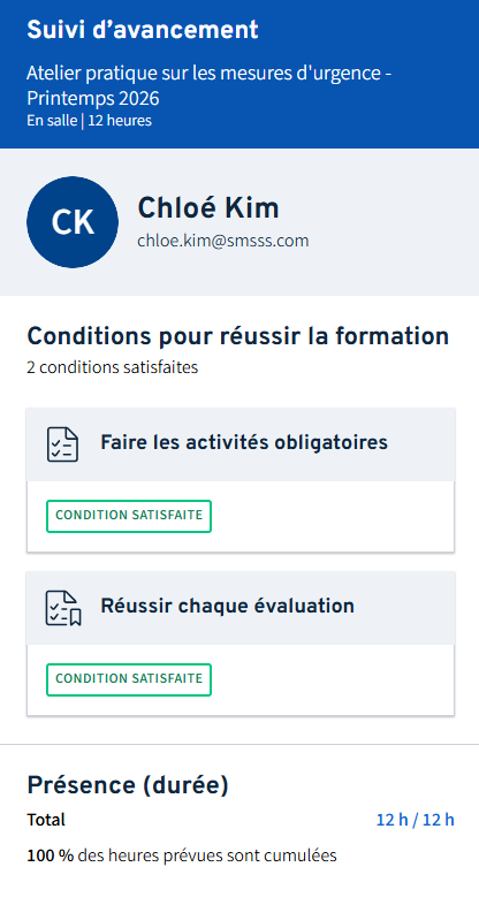
Le suivi d’avancement affiche les informations selon les fonctionnalités utilisées pour la formation ciblée.
Lorsqu’aucune information n’est affichée, cela veut dire que cette formation n’utilise pas les fonctionnalités permettant de suivre l’avancement.
Les conditions de participation ou de réussite ajoutées dans le site sont affichées avec le statut de l’employé pour chaque condition.
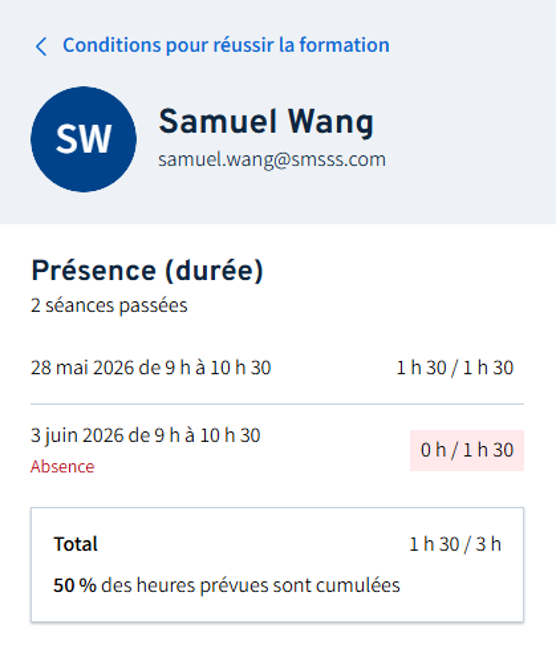
La durée totale des présences aux séances terminées sur la durée totale des séances (ex. 1h30/3h) ainsi que le pourcentage de présence (heures prévues cumulées) s’affichent. Le nombre d’absences s’affichent également s’il y a lieu.
Au besoin, cliquez sur l’indicateur de présence pour afficher le détail de présence à chacune des séances.