

Ajouter et paramétrer une évaluation dans un site de cours
À qui s’adresse ce contenu?
Aux utilisateurs rattachés à un établissement d’enseignement en contexte de formation régulière créditée.
Ajouter et paramétrer une évaluation avec l’outil questionnaire
Accédez au site de cours ciblé.
Cliquez sur la page Évaluations dans le menu du site.
Veuillez noter que la page des évaluations peut être nommée différemment selon les sites.
Si vous souhaitez ajouter la page évaluations, consultez la procédure Ajouter une page au menu.
Cliquez sur Ajouter une évaluation.
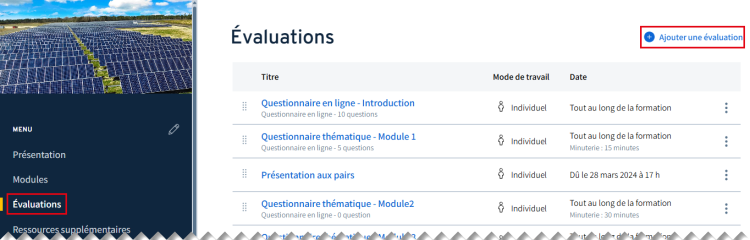
La fenêtre Ajouter une évaluation s’ouvre.
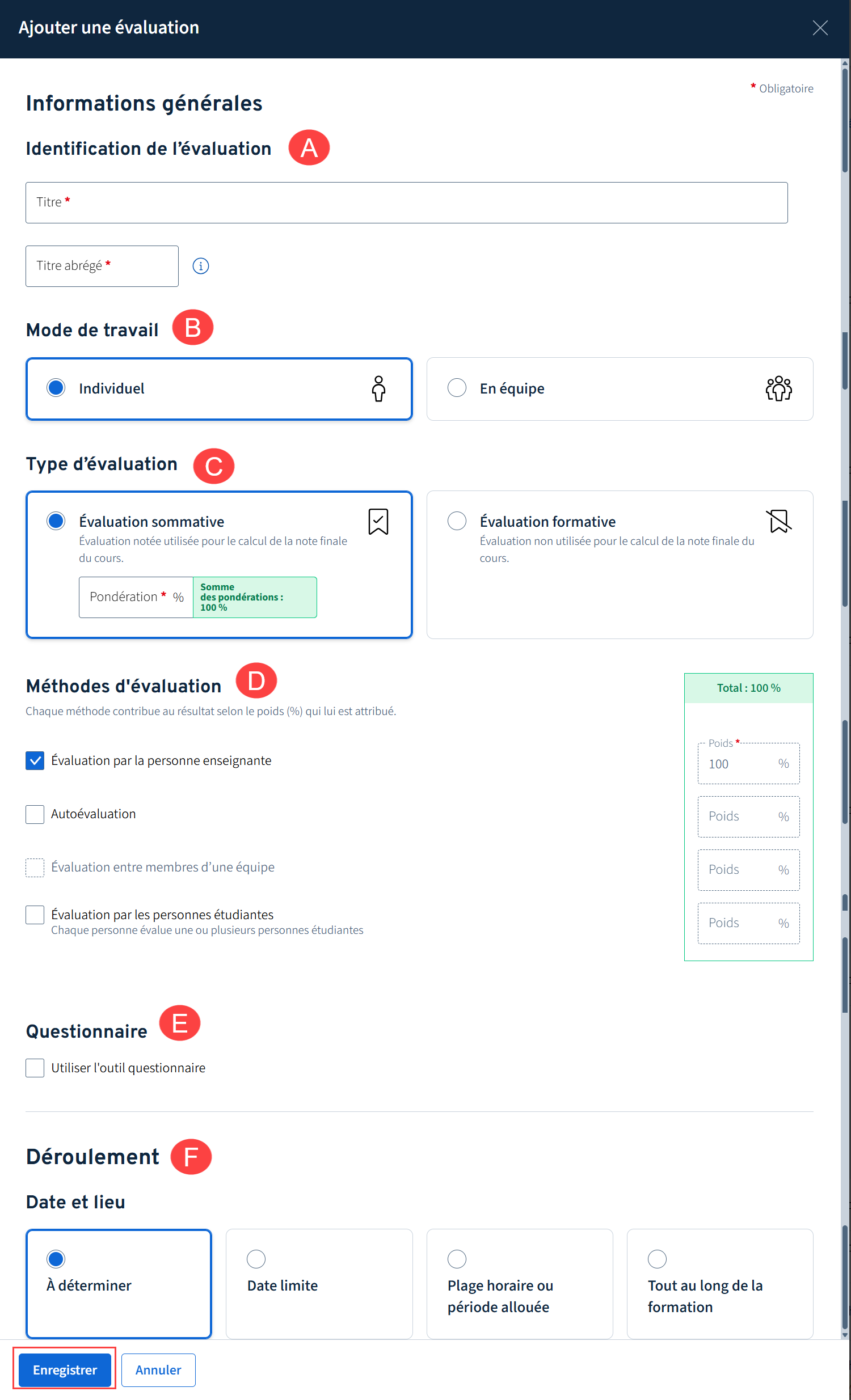
Inscrivez les informations ci-dessous.
Cliquez sur Enregistrer.
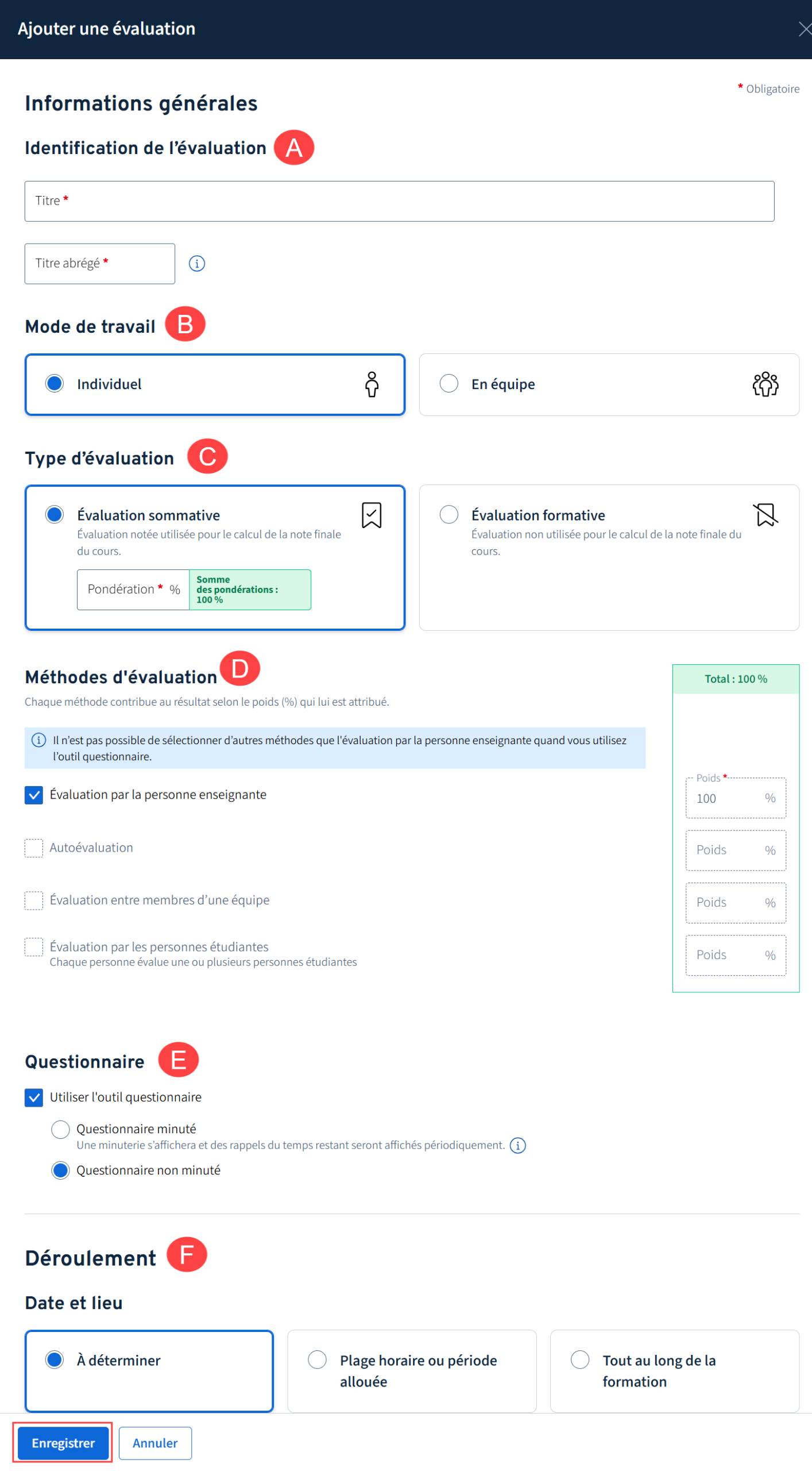
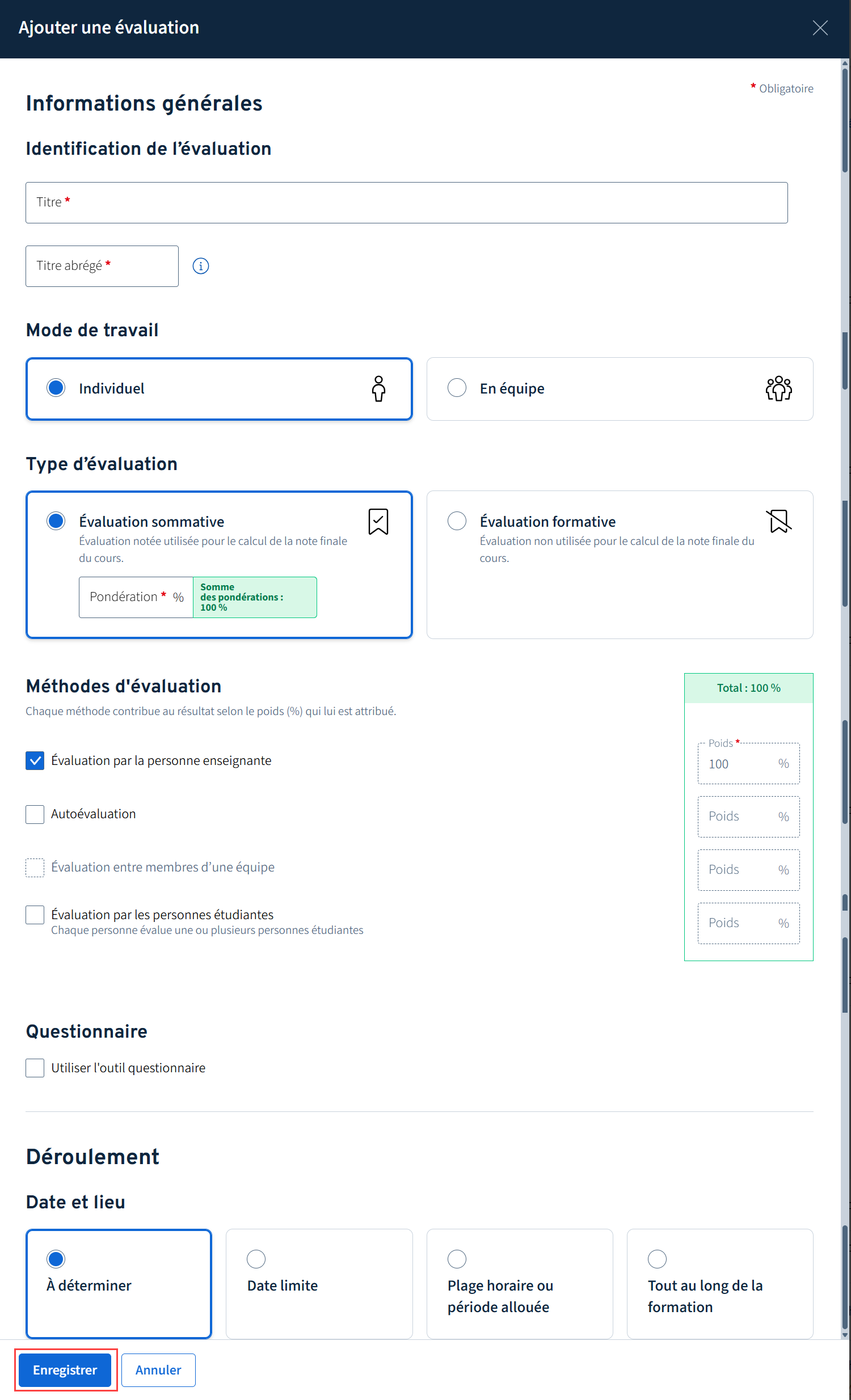
Dans le champ Titre, inscrivez le titre de l’évaluation.
Dans le champ Titre abrégé, inscrivez un titre court, représentatif et facile à retenir puisqu'il sera utilisé dans la grille des résultats. Notez qu’il n’est pas visible aux étudiants.
Sélectionnez l’option Individuel. Il n’est pas possible d’utiliser l’outil questionnaire pour une évaluation en équipe.
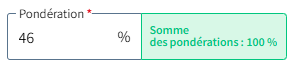
L’évaluation sommative est notée et utilisée pour le calcul de la note finale du cours. Si vous choisissez ce type, veuillez inscrire la pondération respective.
Notez que la Somme des pondérations se calcule automatiquement en fonction des évaluations existantes.
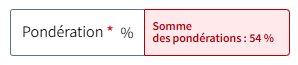
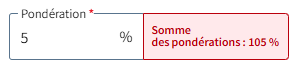
- Si la somme des pondérations actuelle ou inscrite ne permet pas d’atteindre 100%, ou fait dépasser la somme des pondérations au-delà de 100%, l’information ainsi que la case seront affichées en rouge.
- Si la pondération actuelle ou inscrite permet d’atteindre la somme des pondérations de 100%, l’information ainsi que la case seront affichées en vert, présentant la conformité.
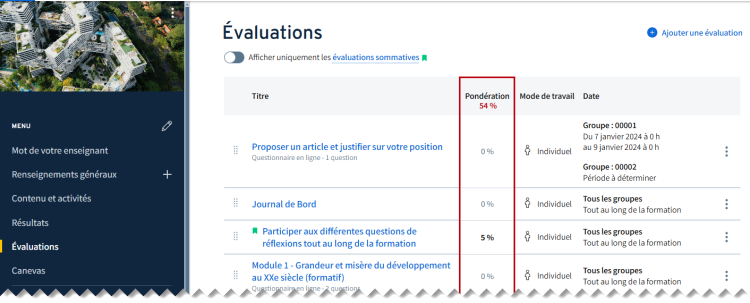
Notez également que dans la page Évaluations, la colonne Pondération est encadrée en bleu uniquement si la somme des pondérations pour les évaluations sommatives est de 100%. Autrement, si elle est supérieure ou inférieure à 100%, la somme des pondérations est inscrite en rouge et l’encadré s’affiche en rouge.
Seule la méthode Correction par la personne enseignante est disponible pour l'évaluation avec l'outil questionnaire.
Cochez l’option Utiliser l’outil questionnaire.
Si vous devez paramétrer une durée pour répondre au questionnaire, sélectionnez l’option Questionnaire minuté.
Indiquez le temps dans les champs Heures et Minutes.
Lorsqu'une minuterie est activée, les apprenants bénéficiant d'un accommodement ou d'une exception verront l'ajout de leur temps/délais supplémentaires.
La minuterie peut être activée, retirée ou modifiée même si certains étudiants ont déjà répondu au questionnaire. Un message d’avis s’affiche à l’enseignant pour l’en aviser.

Cochez l’option correspondant à la Date d’évaluation.
- Si l’option À déterminer est sélectionnée, le questionnaire sera inaccessible aux étudiants. Vous devrez revenir ultérieurement afin de paramétrer une date.
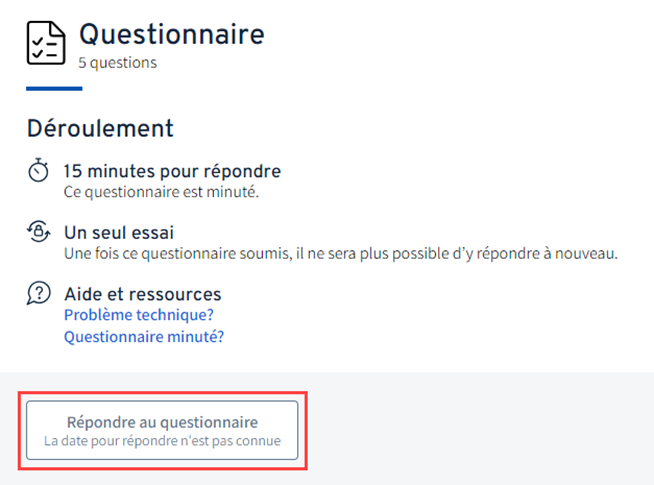
- Si l’option Plage horaire ou période allouée est sélectionnée, indiquez les dates et les heures pour chacun des groupes (s’il y a lieu). Afin de bénéficier de l’entièreté de la période pour répondre au questionnaire, le participant doit le débuter dans un délai lui permettant d'utiliser pleinement la période prévue. De plus, pour permettre aux apprenants bénéficiant d'un accommodement ou d'une exception d'avoir accès à leur durée ou délai supplémentaire, une minuterie doit impérativement être ajoutée.
Important: dans le cas où certains apprenants vivent à l'étranger, les heures seront affichées selon son fuseau horaire. Veuillez ajuster vos communications en conséquences.

- Si l’option Tout au long de la formation est sélectionnée, le questionnaire sera accessible aux étudiants en tout temps.
Au besoin, il est possible de spécifier le lieu de l’évaluation lorsque l’option Plage horaire ou période allouée est sélectionnée. Cliquez sur Spécifier un lieu pour chacun des groupes (s’il y a lieu), puis inscrivez le lieu de l’évaluation dans le champ texte.

Notez qu’il s’agit d’un champ texte simple qui n’est pas lié à Google Maps ni à un aucun autre système de gestion des locaux.
L’évaluation s’ajoute au tableau.
Pour les étapes supplémentaires, consultez Paramétrer et configurer un questionnaire dans une évaluation et Ajouter et paramétrer des questions dans un questionnaire.
Ajouter et paramétrer une évaluation sans l’outil questionnaire
Accédez au site de cours ciblé.
Cliquez sur la page Évaluations dans le menu du site.
Veuillez noter que la page des évaluations peut être nommée différemment selon les sites.
Si vous souhaitez ajouter la page évaluations, consultez la procédure Ajouter une page au menu.
Cliquez sur Ajouter une évaluation.
La fenêtre Ajouter une évaluation s’ouvre.
Inscrivez les informations ci-dessous.
Cliquez sur Enregistrer.
Dans le champ Titre, inscrivez le titre de l’évaluation.
Dans le champ Titre abrégé, inscrivez un titre court, représentatif et facile à retenir puisqu'il sera utilisé dans la grille des résultats. Notez qu’il n’est pas visible aux étudiants.
Sélectionnez le Mode de travail applicable, soit le mode Individuel ou le mode En équipe.
Si vous sélectionnez le mode En équipe, voir si vous souhaitez utiliser les fonctionnalités de Brio liées aux équipes.
Celles-ci permettent entre autres:
- Utiliser Brio pour créer les équipes (soit la personne enseignante/formatrice ou les personnes étudiantes)
- Paramétrer la boite de dépôt numérique pour permettre aux équipes d'y déposer des documents.
Si c'est le cas, gardez l'option Activer les fonctionnalités liées aux équipes cochée. Vous devrez ensuite définir les paramètres de création des équipes. Pour toute l'information, consultez la section Gérer les équipes.
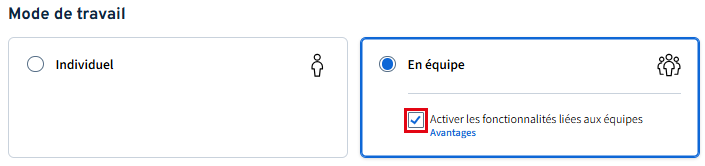
Au contraire, si vous ne souhaitez pas utiliser les fonctionnalités d'équipe de Brio, veuillez décocher l’option Activer les fonctionnalités liées aux équipes. Dans ce cas, vous ne pourrez pas non plus utiliser la méthode de correction entre membres d'une équipe.
L’évaluation sommative est notée et utilisée pour le calcul de la note finale du cours. Si vous choisissez ce type, veuillez inscrire la pondération respective.
Notez que la Somme des pondérations se calcule automatiquement en fonction des évaluations existantes.
- Si la somme des pondérations actuelle ou inscrite ne permet pas d’atteindre 100%, ou fait dépasser la somme des pondérations au-delà de 100%, l’information ainsi que la case seront affichées en rouge.
- Si la pondération actuelle ou inscrite permet d’atteindre la somme des pondérations de 100%, l’information ainsi que la case seront affichées en vert, présentant la conformité.
Notez également que dans la page Évaluations, la colonne Pondération est encadrée en bleu uniquement si la somme des pondérations pour les évaluations sommatives est de 100%. Autrement, si elle est supérieure ou inférieure à 100%, la somme des pondérations est inscrite en rouge et l’encadré s’affiche en rouge.
Par défaut, la méthode Correction par la personne enseignante est cochée.
Pour tous les détails concernant les différents méthodes, consultez Paramétrer les méthodes d'évaluation.
Laissez l’option Utiliser l’outil questionnaire décochée.
Cochez l’option correspondant à la Date d’évaluation.
- Si l’option Date limite est sélectionnée, indiquez la date et l’heure pour chacun des groupes (s’il y a lieu).
- Si l’option Plage horaire ou période allouée est sélectionnée, indiquez les dates et les heures pour chacun des groupes (s’il y a lieu).
Important: dans le cas où certains apprenants vivent à l'étranger, les heures seront affichées selon son fuseau horaire. Veuillez ajuster vos communications en conséquences.
Au besoin, il est possible de spécifier le lieu de l’évaluation lorsque l’option Plage horaire ou période allouée est sélectionnée. Cliquez sur Spécifier un lieu pour chacun des groupes (s’il y a lieu), puis inscrivez le lieu de l’évaluation dans le champ texte.
Notez qu’il s’agit d’un champ texte simple qui n’est pas lié à Google Maps ni à un aucun autre système de gestion des locaux.
L’évaluation s’ajoute au tableau.
Pour les étapes supplémentaires, consultez Gérer la description d’une évaluation et Paramétrer le mode de remise.
Modifier les paramètres d'une évaluation dans un site de cours
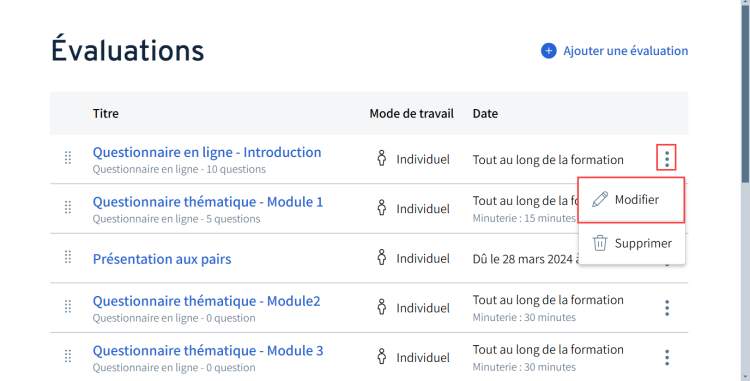
Cliquez sur le menu d’options  .
.
Cliquez sur Modifier.
La fenêtre Évaluation s’ouvre.
Apportez les modifications aux champs désirés.
Cliquez sur Enregistrer.
Définir le nombre de points sur lequel une évaluation est notée
Ces étapes s’appliquent aux évaluations sans l’outil questionnaire n’utilisant pas la grille d’évaluation.
Cliquez sur le menu d’options  .
.
Cliquez sur Définir le nombre de points sur lequel l’évaluation est notée.

La fenêtre Nombre de points sur lequel l’évaluation est notée s’ouvre.
Inscrivez le nombre de points sur lequel l’évaluation est notée dans la case Points.
Cliquez sur Enregistrer.

Le nombre de points paramétré n’est pas visible pour les étudiants. Pour informer les étudiants du pointage associé à l’évaluation, utilisez l’onglet À propos en suivant la procédure Gérer la description d’une évaluation.
Modifier le nombre de points sur lequel une évaluation est notée
Ces étapes s’appliquent aux évaluations sans l’outil questionnaire n’utilisant pas la grille d’évaluation.
Cliquez sur le menu d’options .
Cliquez sur Modifier le nombre de points sur lequel l’évaluation est notée.

La fenêtre Nombre de points sur lequel l’évaluation est notée s’ouvre.
Modifiez le nombre de points sur lequel l’évaluation est notée dans la case Points.
Cliquez sur Enregistrer.

Mise en garde
Attention aux modifications lorsque des résultats ont préalablement été saisis.
- Augmentation du nombre de points d’un critère
L’augmentation est permise, mais un ajustement manuel des notes déjà saisies sera nécessaire.
Ex. : Une personne a 5/5 sur un critère et le nombre de points passe de 5 à 10. La personne aura 5/10 tant que l’ajustement manuel n’est pas fait.
- Diminution du nombre de points d’un critère
La diminution n’est pas possible si des notes supérieures à la nouvelle valeur sont saisies.
Ex. : Une personne a 8/10 sur un critère et le nombre de points passe de 10 à 5. Il y aura une erreur puisqu’il n’est pas possible d’avoir 8/5. Il faut modifier la note de ces personnes avant de diminuer le nombre de points.
L’augmentation et la diminution du nombre de points d’un critère est également permise lorsque des résultats sont publiés. Toutefois, la note saisie pour ces personnes ne sera pas ajustée et sera maintenant sur le nouveau total.
