Définir la date de présentation d'un module
À qui s’adresse cette page?
Ce contenu s’adresse à l’ensemble des partenaires et utilisateurs de Brio utilisant cette fonctionnalité.
Différente de la date de publication d’un module qui rend le contenu du module disponible à l’apprenant, la date de présentation d’un module permet d’informer le participant de la date à laquelle le contenu du module sera abordé, lors d’une séance synchrone, par exemple.
Cliquez sur le menu d’options  du module concerné.
Cliquez sur Modifier.
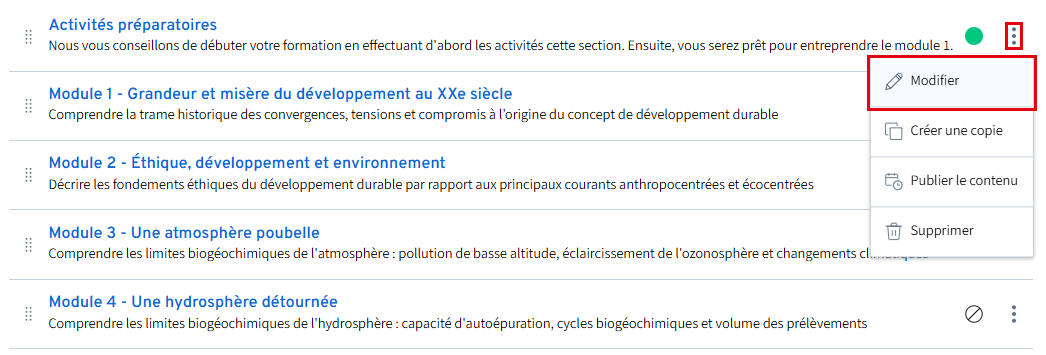
La fenêtre Module s’ouvre.
Dans la section Présentation du module, sélectionnez une option parmi les suivantes :
Aucune date n’est définie.
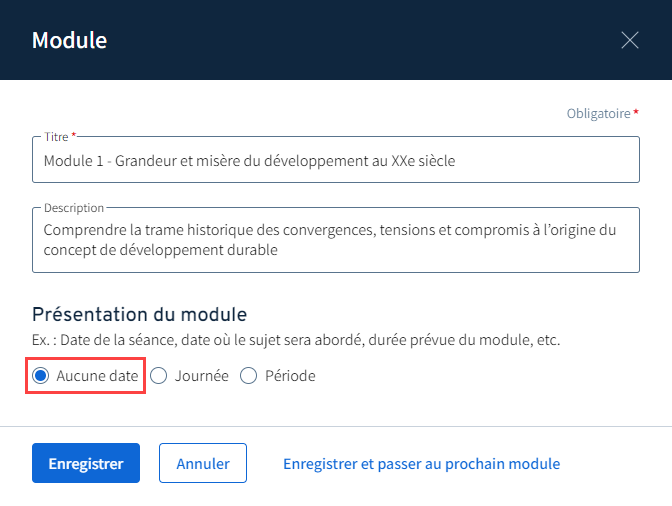
Dans la liste des modules, aucune information supplémentaire n’est ajoutée. Il s’agit de l’option par défaut.

Sélectionnez la journée de présentation du module.
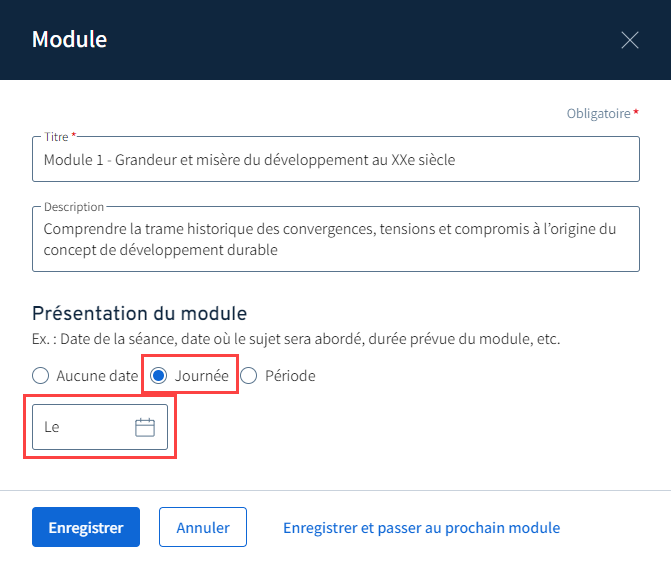
Dans la liste des modules, la date de présentation du module est ajoutée.

Lorsque plusieurs groupes partagent le même site de formation, sélectionnez la journée de présentation du module pour chaque groupe.
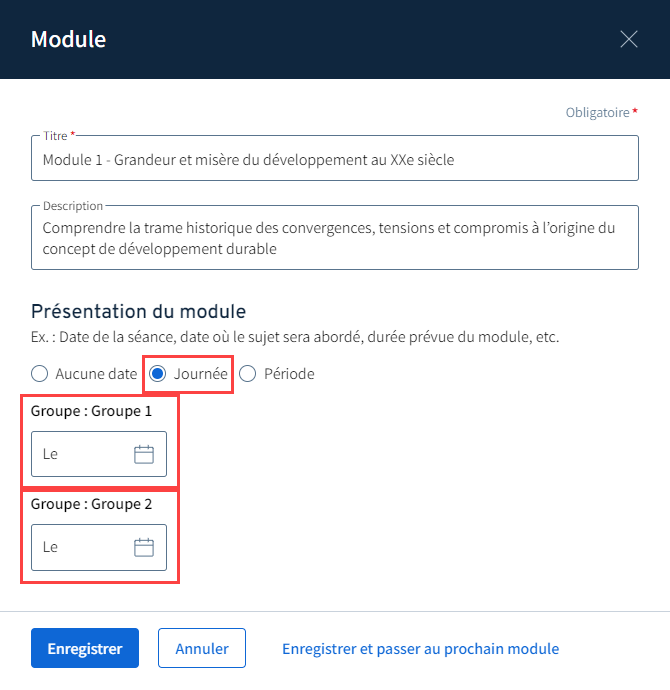
Dans la liste des modules, les dates de présentation du module sont ajoutées pour chaque groupe. De son côté, le participant ne voit que la date de présentation du module de son groupe.

Lorsque l’option Journée est cochée mais qu’aucune date n’est sélectionnée, la mention Date à déterminer s’affiche.

Sélectionnez la période de présentation du module.
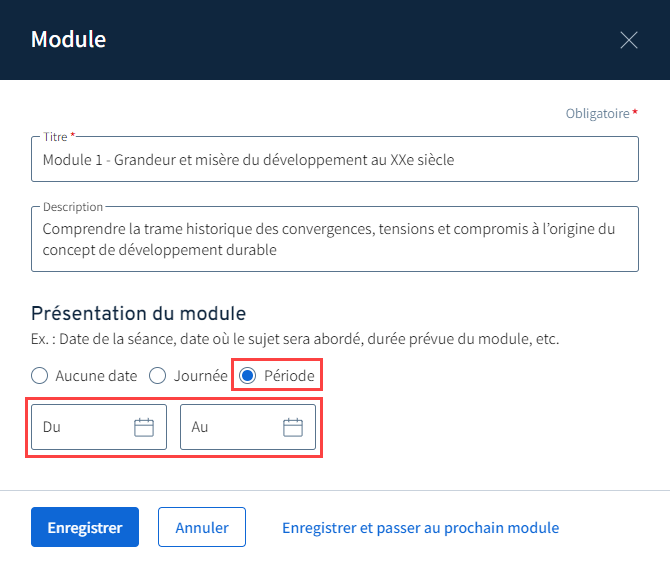
Dans la liste des modules, la période de présentation du module est ajoutée.

Lorsque plusieurs groupes partagent le même site de formation, sélectionnez la période de présentation du module pour chaque groupe.
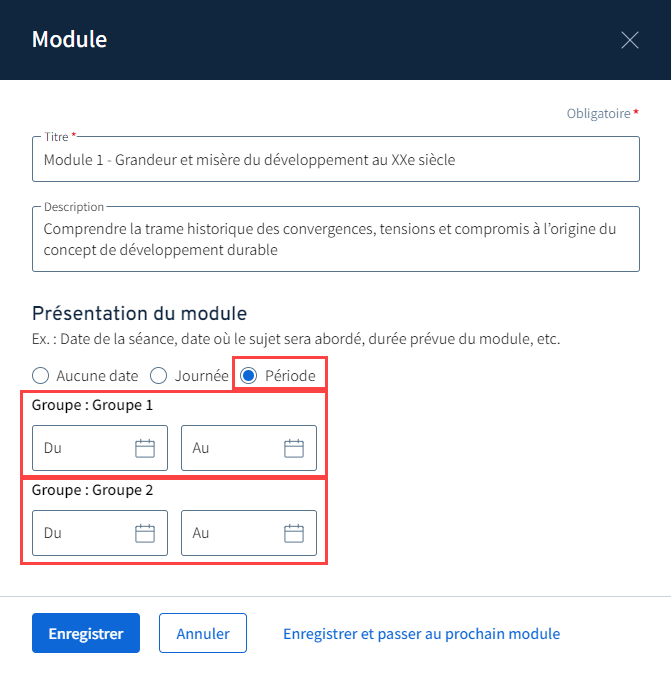
Dans la liste des modules, les périodes de présentation du module sont ajoutées pour chaque groupe. De son côté, le participant ne voit que la date de présentation du module de son groupe.

Lorsque l’option Période est cochée mais qu’aucune date n’est sélectionnée, la mention Date à déterminer s’affiche.
Lorsqu’un site de formation comportant des dates de présentation de modules est copié pour un autre groupe, le type de dates est copié, mais pas les dates. La mention Date à déterminer s’affiche dans la liste des modules.
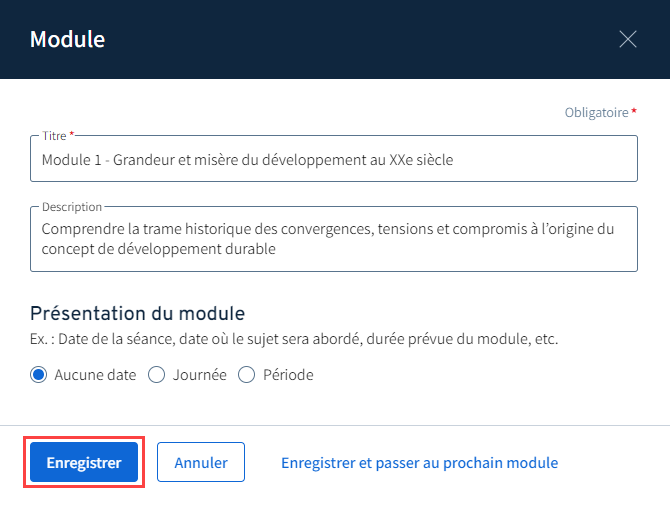
Cliquez sur Enregistrer.
Alternative
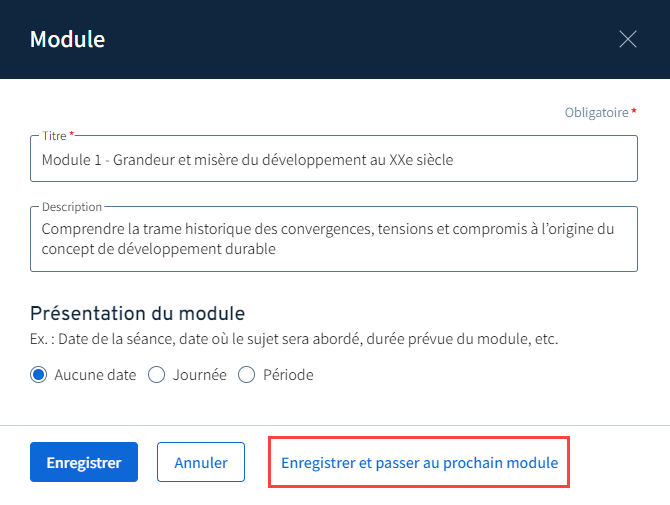
Il est aussi possible de cliquer sur Enregistrer et passer au prochain module. Dans ce cas, plutôt que de retourner à la liste des modules, la fenêtre Module demeure ouverte et passe au module suivant, ce qui permet de réduire le nombre de clics lorsque des modifications doivent être apportées à plusieurs modules.