

Créer et modifier un module
La section Modules d'un site contient la liste des modules de la formation. Elle permet d’utiliser un module d’accueil, de planifier une séquence d'apprentissage en plusieurs modules et d'y intégrer les différents contenus et activités pédagogiques de la formation. Il est également possible de la structurer différemment, soit par semaine, thème, chapitre, etc.
Par défaut, le nom de cette section est Modules, mais il peut être possible de modifier le titre. Pour la procédure complète, consultez Renommer un élément de menu.
Ajouter un module à la liste des modules
Accédez au site.
Pour accéder à un site de formation de la formation continue, consultez la procédure Accéder à son site de formation.
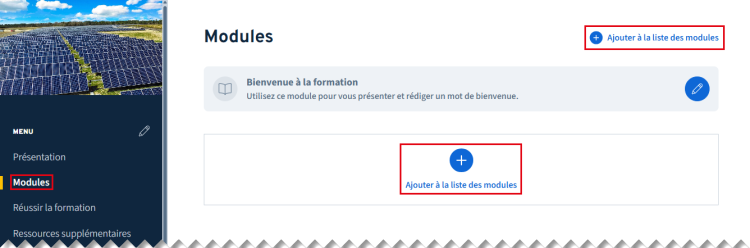
Cliquez sur Modules dans le menu du site.
Cliquez sur Ajouter à la liste des modules.
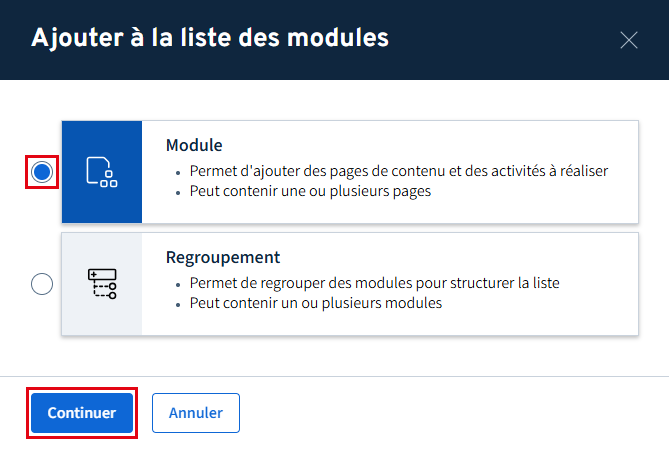
La fenêtre Ajouter à la liste des modules s’ouvre.
Sélectionnez l’option Module.
Cliquez sur Continuer.
Alternative
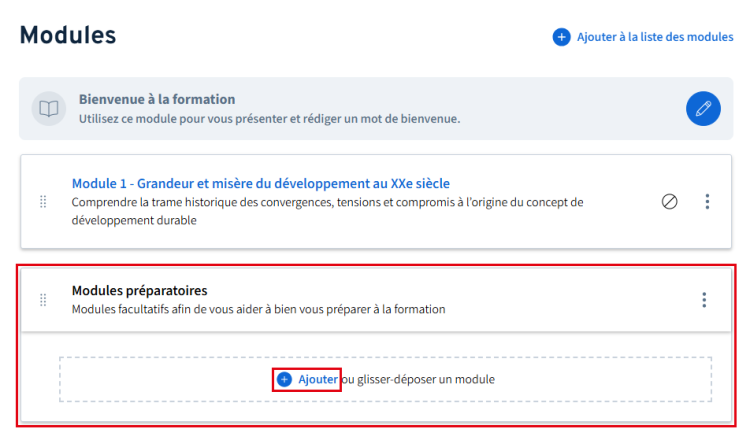
Il est également possible d’ajouter un module dans un regroupement existant. Repérez le regroupement dans la liste puis cliquez sur Ajouter.
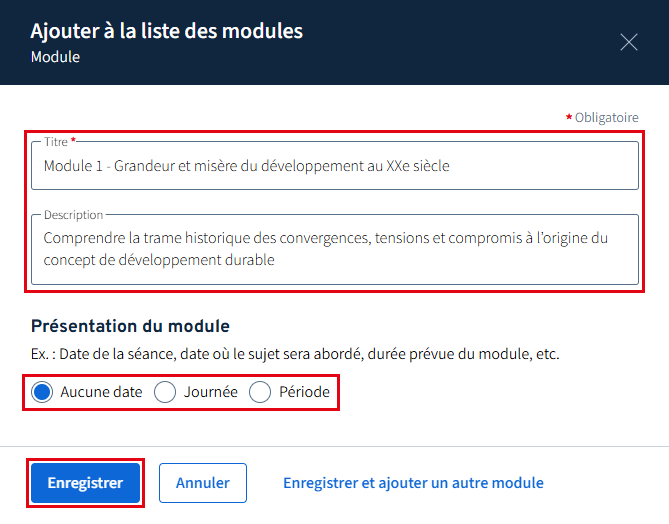
Inscrivez le titre du module dans le champ Titre.
Au besoin, inscrivez une courte description du module dans le champ Description.
Au besoin, définissez une date de présentation.
Cliquez sur Enregistrer.
Alternative
Il est aussi possible de cliquer sur Enregistrer et ajouter un autre module afin de demeurer dans la fenêtre et de pouvoir créer rapidement un prochain module.
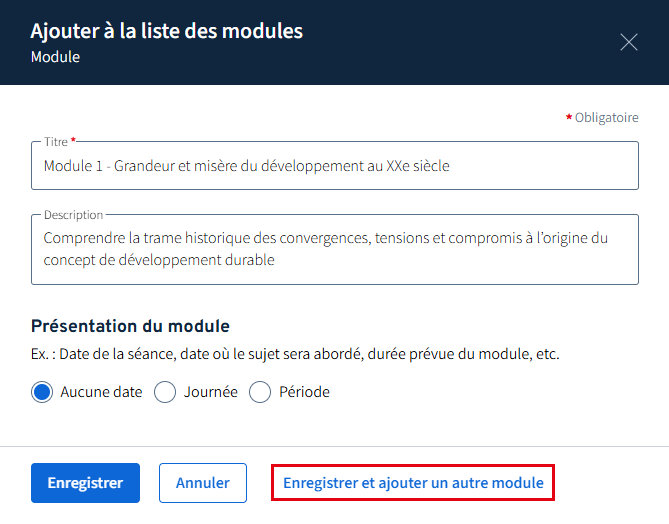
Le module est créé et ajouté à la liste des modules.
Au besoin, cliquez sur le titre du module pour y accéder et ajouter du contenu.
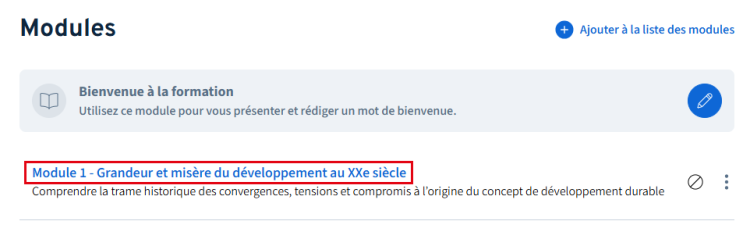
Pour poursuivre la conception des modules, consultez les procédures suivantes:
Alternative
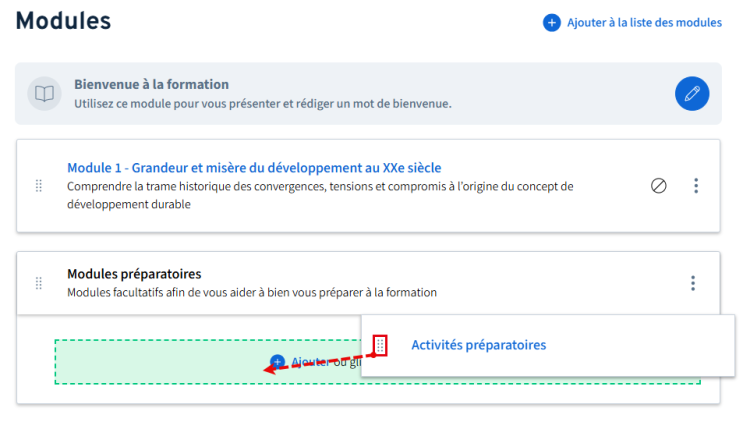
Il est également possible de glisser-déposer un module existant dans un regroupement en utilisant l’icône de déplacement  .
.
Créer une copie d'un module
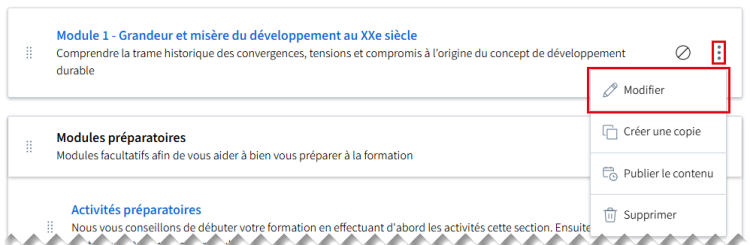
Cliquez sur le menu d’options  du module à copier.
Cliquez sur Créer une copie.
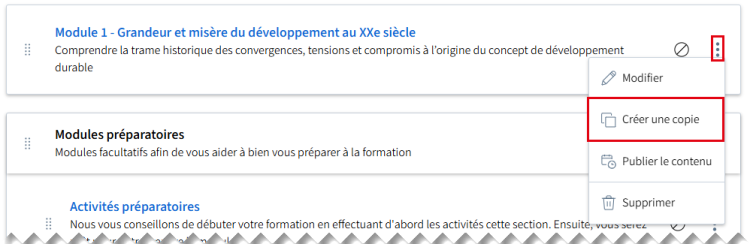
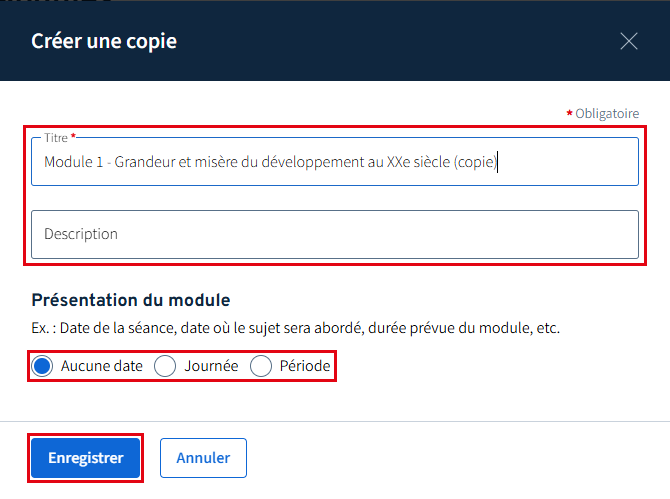
La fenêtre Créer une copie s’ouvre.
Lors de la copie d’un module, le titre est conservé suivi de (copie), le champ Description est vide, et l’option sous Présentation du module est conservée. Il faut toutefois resélectionner la ou les date(s) selon le choix.
Modifier les informations dans les champs Titre et Description au besoin.
Sélectionnez une autre date de présentation au besoin.
Cliquez sur Enregistrer.
Le module est ajouté à la liste des modules sous celui d’origine. Si le module d’origine est dans un regroupement, la copie du module s’ajoute à celui-ci.
Au besoin, déplacez le module à l’endroit souhaité.
Le nouveau module est non publié par défaut.
L'état d'avancement des apprenants est automatiquement mis à zéro pour la copie du module.
Modifier le titre, la description et la présentation d’un module
Cliquez sur le menu d'options du module ciblé, puis sur Modifier.
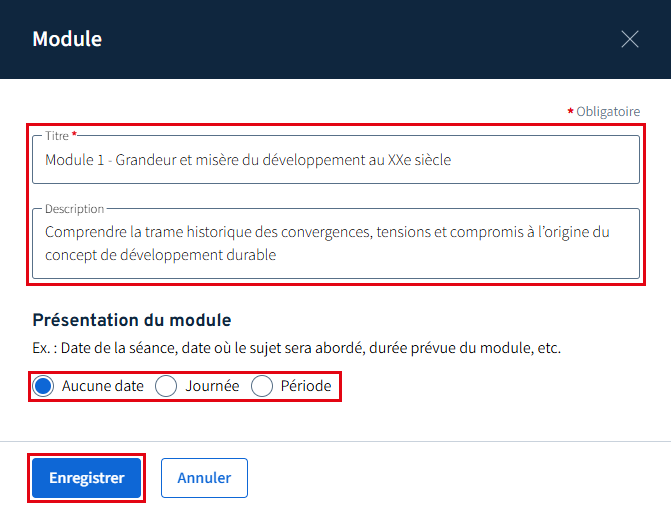
La fenêtre Module s’ouvre.
Apportez les modifications souhaitées.
Cliquez sur Enregistrer.
Alternative
Il est également possible d’accéder à l’option de modification directement à l’intérieur du module.
