Ajouter ou retirer des conditions à satisfaire pour réussir la formation
À qui s’adresse cette page?
Ce contenu s’adresse aux utilisateurs d’établissements d’enseignement ou d’organisations offrant de la formation dans le cadre de la formation continue.
Ajouter une condition à satisfaire pour réussir la formation
Avis
Il n’est pas possible d’ajouter une condition lorsque le site est ouvert aux participants.
Pour ajouter des conditions à satisfaire pour réussir la formation, deux fonctionnalités doivent avoir été paramétrées:
- Le mode d’évaluation de la participation et/ou du résultat doit avoir été activé par un administrateur ou un agent de gestion des formations.
- La page Réussir la formation doit être intégrée au menu du site.
L’affichage s’arrime avec le mode d’évaluation qui a été activé pour la formation (Participation et/ou Résultat).
Cliquez sur la page Réussir la formation dans le menu du site.
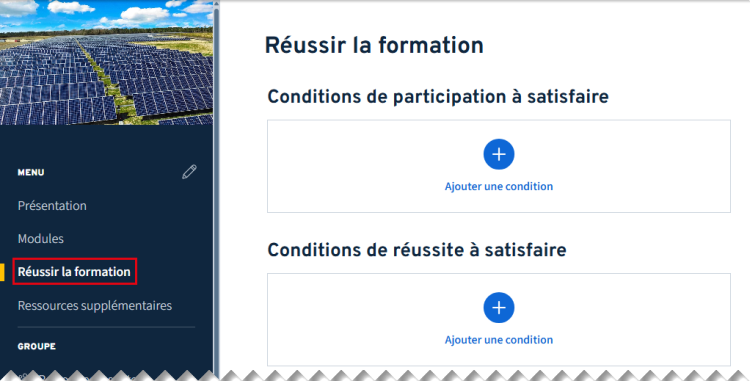
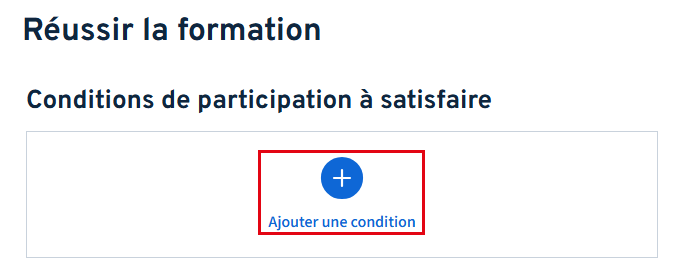
a) Cliquez sur Ajouter une condition.
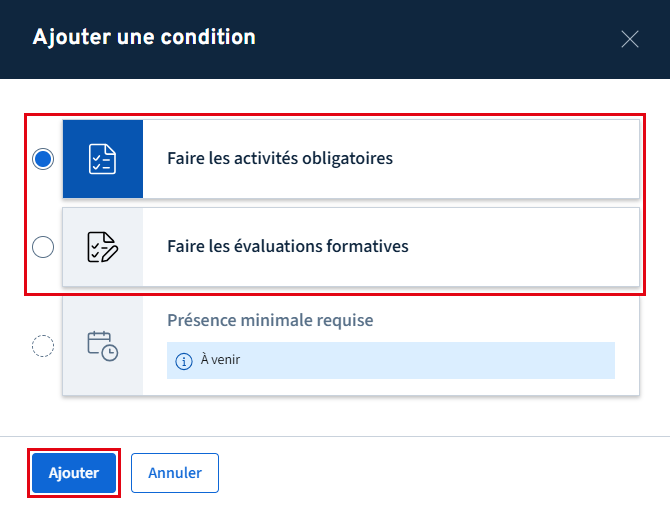
b) La fenêtre Ajouter une condition s’ouvre.
Sélectionnez la condition que vous souhaitez ajouter.
c) Cliquez sur Ajouter.
a) Cliquez sur Ajouter une condition.
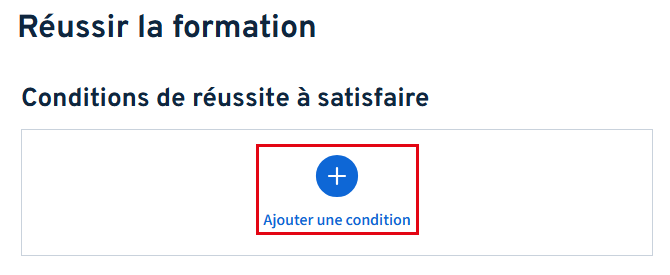
b) La fenêtre Ajouter une condition s’ouvre.
Sélectionnez la condition que vous souhaitez ajouter.
c) Cliquez sur Ajouter.
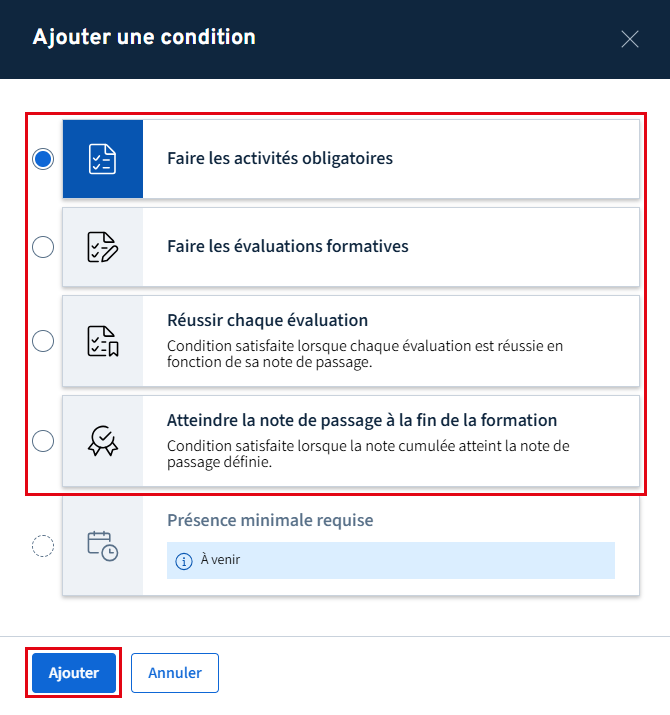
Pour toute information sur chacune des conditions, consultez la procédure Configurer les conditions à satisfaire pour réussir la formation.
Retirer une condition à satisfaire pour réussir la formation
Avis
Il n’est pas possible de retirer une condition lorsque le site est ouvert.
Pour les conditions comportant des évaluations, il faut d’abord supprimer les évaluations existantes avant de pouvoir retirer la condition.
Cliquez sur la page Réussir la formation dans le menu du site.
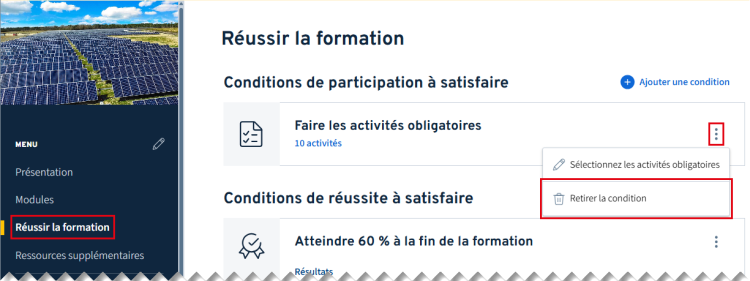
Cliquez sur le menu d’options  de la condition que vous souhaitez retirer.
Cliquez sur Retirer la condition.