

Ajouter et gérer une grille d'évaluation pour l'évaluation entre membres d'une équipe
À qui s’adresse ce contenu?
Ce contenu s’adresse à l’ensemble des partenaires et utilisateurs de Brio utilisant cette fonctionnalité.
Assurez-vous de paramétrer l’évaluation entre membres d’une même équipe préalablement.
Au besoin, consultez la procédure Paramétrer l’évaluation entre membres d’une même équipe.
Ajouter une grille d’évaluation avec échelle d’appréciation
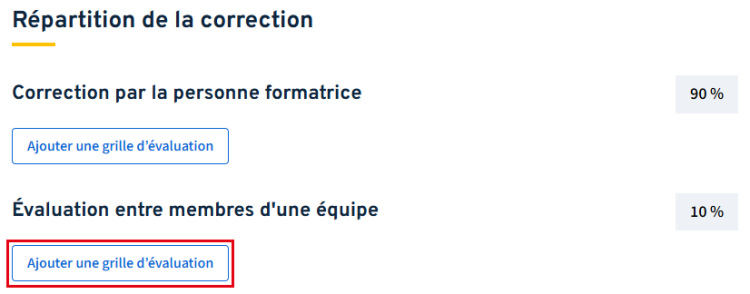
Cliquez sur Ajouter une grille d’évaluation pour l’évaluation entre membres d’une équipe sous la section Répartition de la correction.
Alternative
Vous pouvez également ajouter une grille à partir de la section Évaluation entre membre d’une équipe.
- Cliquez sur le menu d’options
 .
. - Cliquez sur Ajouter une grille d’évaluation.
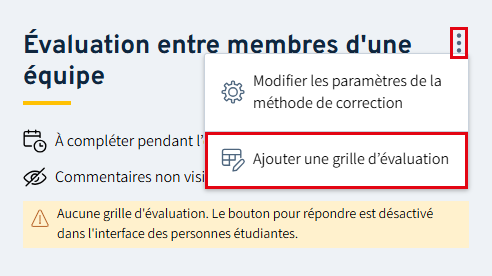
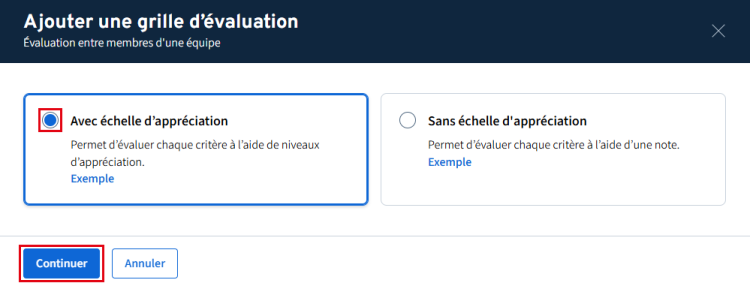
La fenêtre Ajouter une grille d’évaluation s’ouvre.
Sélectionnez l’option Avec échelle d’appréciation.
Cliquez sur Continuer.
La fenêtre Grille d’évaluation s’ouvre.
Si souhaité, cochez l’option Afficher les points de chaque niveau de l’échelle aux personnes qui remplissent l’évaluation.
Effectuez les étapes ci-dessous pour ajouter les critères et leur échelle d’appréciation respective.
Cliquez sur Enregistrer.
La grille d’évaluation est ajoutée avec la liste des critères et leur pointage associé.
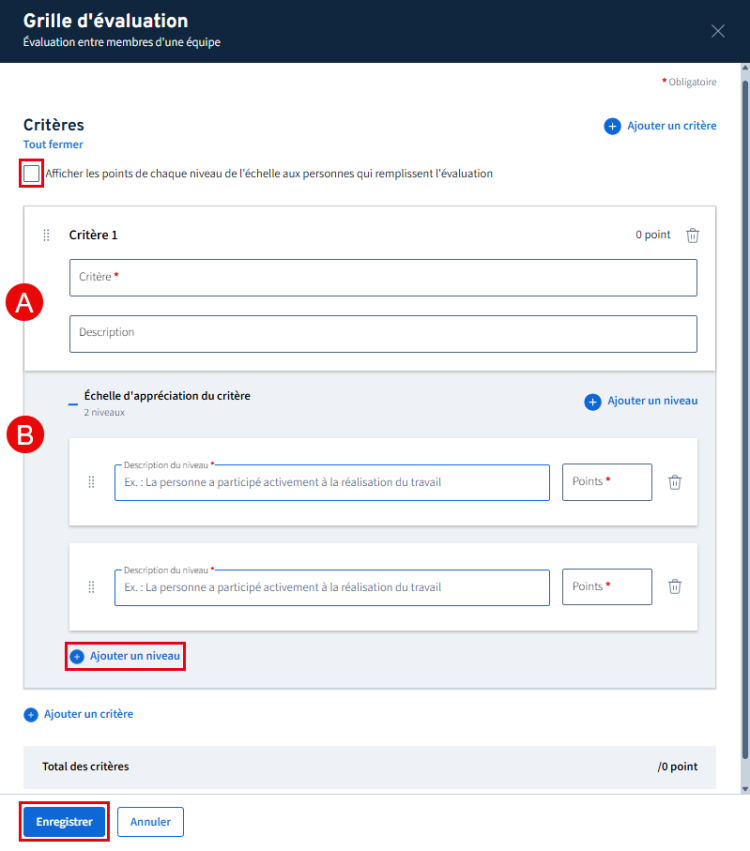
Inscrivez le nom du critère et sa description, au besoin, dans leurs champs respectifs.
Inscrivez la description du niveau et son pointage correspondant dans leurs champs respectifs. Chaque niveau doit avoir un pointage différent. Notez qu’il est possible d’inscrire 0 points.
Au besoin, ajoutez un niveau supplémentaire. Chaque critère doit obligatoirement contenir au moins deux niveaux.
Cliquez sur le nom d’un critère pour faire afficher son échelle d’appréciation.
Les points associés à chaque niveau s’affichent si vous aviez coché l’option Afficher les points de chaque niveau de l’échelle aux personnes qui remplissent l’évaluation.
Ajouter une grille d’évaluation sans échelle d’appréciation
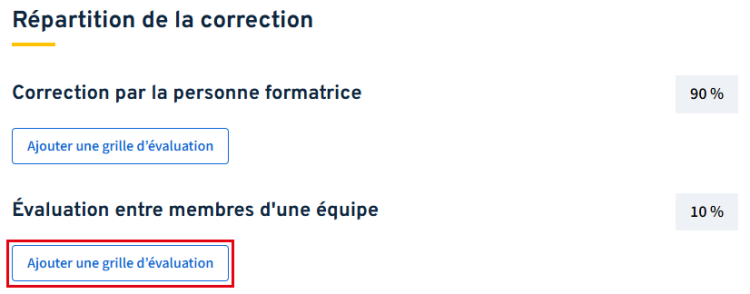
Cliquez sur Ajouter une grille d’évaluation pour l’évaluation entre membres d’une équipe sous la section Répartition de la correction.
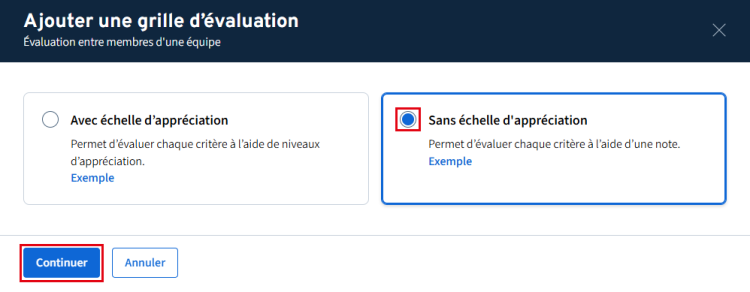
La fenêtre Ajouter une grille d’évaluation s’ouvre.
Sélectionnez l’option Sans échelle d’appréciation.
Cliquez sur Continuer.
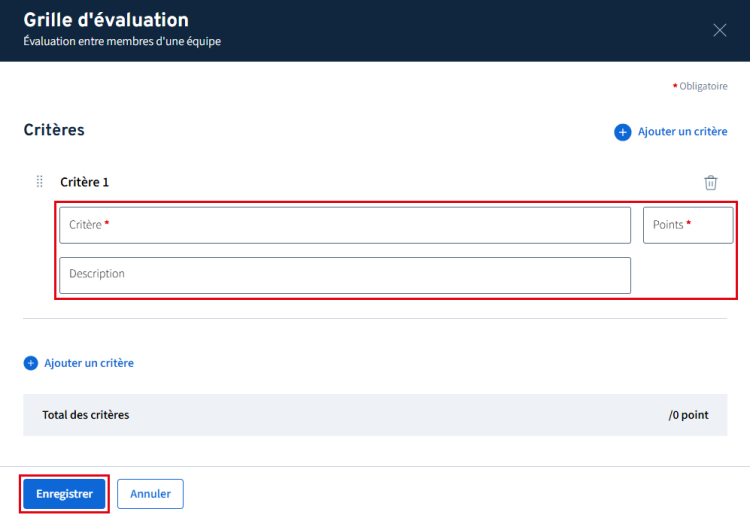
La fenêtre Grille d'évaluation s'ouvre.
Dans le champ Critère, inscrivez le nom du critère.
Dans le champ Points, inscrivez le nombre de points associé au critère.
Au besoin, dans le champ Description, inscrivez une description du critère.
Ajoutez autant de critères que souhaitez en répétant les étapes précédentes.
Cliquez sur Enregistrer.
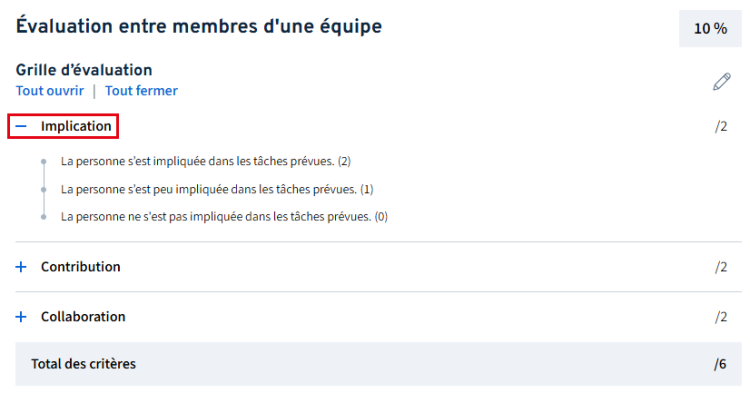
La grille d’évaluation est ajoutée avec la liste des critères et leur pointage associé.
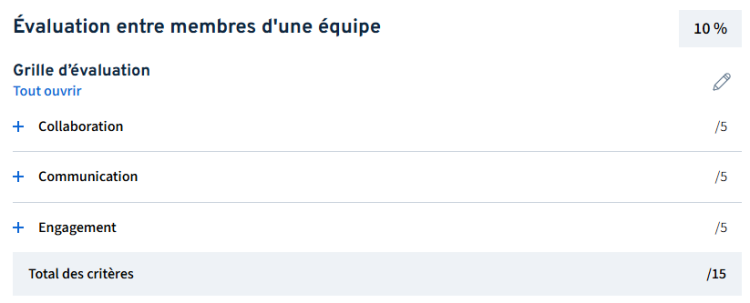
Modifier la grille d'évaluation
Avis
Lorsqu’un résultat est publié, il n’est plus possible de modifier la grille.
Mise en garde
Attention aux modifications lorsque des résultats ont préalablement été saisis.
- Augmentation du nombre de points associés à un critère
L’augmentation est permise, mais un ajustement manuel des notes déjà saisies sera nécessaire.
Ex.: Une personne a reçu 5/5 pour un critère et le nombre de points passe de 5 à 10. La personne aura 5/10 tant que l’ajustement manuel n’est pas fait.
- Diminution du nombre de points associés à un critère
La diminution n’est pas possible si des notes supérieures à la nouvelle valeur sont saisies.
Ex.: Une personne a reçu 8/10 pour un critère et le nombre de points passe de 10 à 5. Il y aura une erreur puisqu’il n’est pas possible d’avoir 8/5. Il faut modifier la note de ces personnes avant de diminuer le nombre de points.
L’augmentation et la diminution du nombre de points d’un critère n’est pas permise lorsque des résultats sont publiés.
Cliquez sur l’icône de modification  de l’évaluation entre membres d’une équipe sous la section Répartition de la correction.
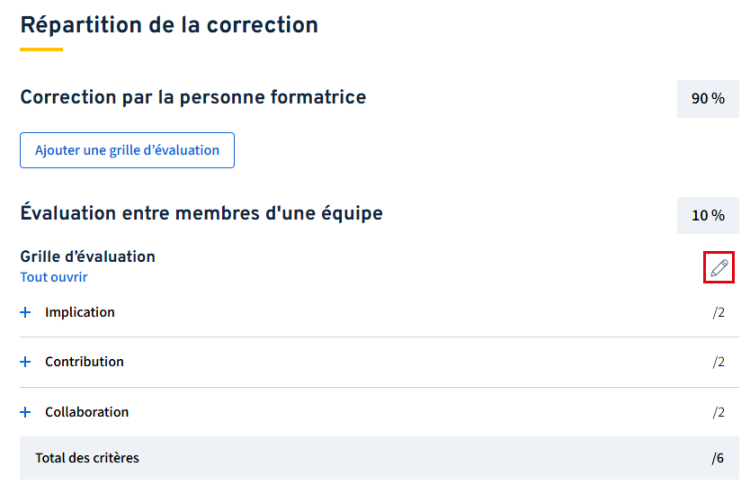
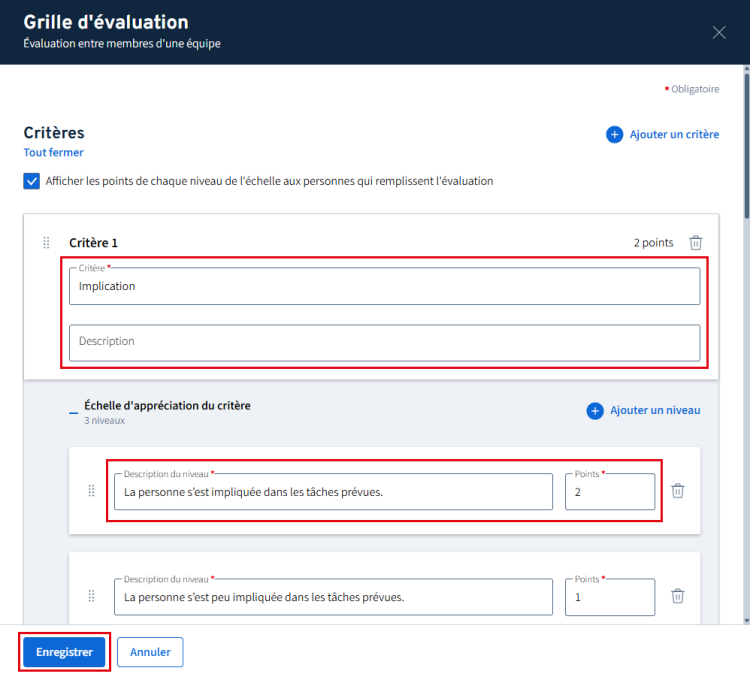
La fenêtre Grille d’évaluation s’ouvre.
Cliquez sur le champ associé au critère ou au niveau que vous souhaitez modifier.
Avis
L’interface peut différer selon le type de grille d’évaluation utilisée.
Cliquez sur Enregistrer.
Alternative
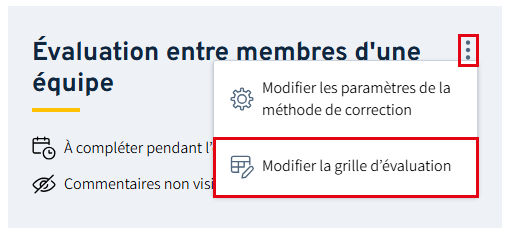
Vous pouvez également modifier la grille à partir de la section Évaluation entre membre d’une équipe.
- Cliquez sur le menu d’options .
- Cliquez sur Modifier la grille d’évaluation.
Déplacer un critère ou un niveau dans une grille d’évaluation
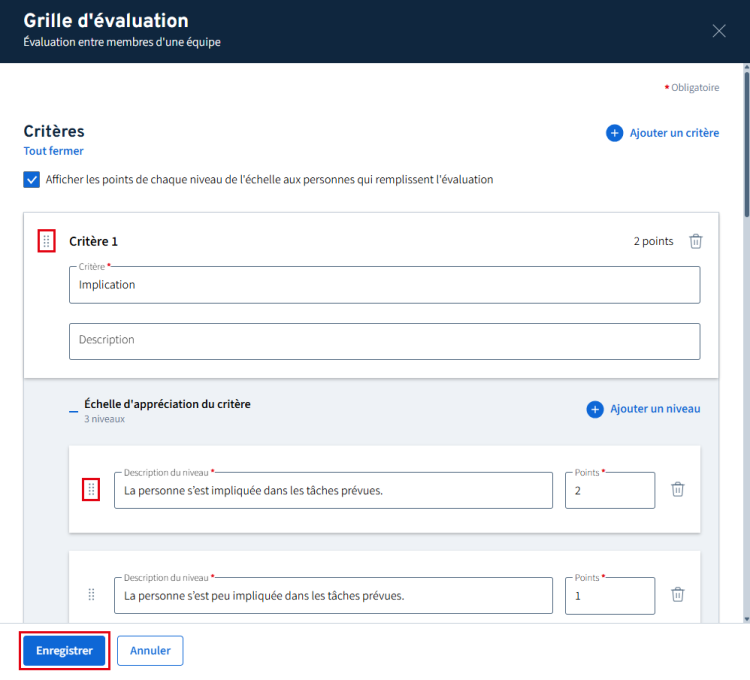
Cliquez sur l’icône de déplacement  du critère ou du niveau concerné pour le déplacer à l’endroit souhaité.
Avis
L’interface peut différer selon le type de grille d’évaluation utilisée.
Cliquez sur Enregistrer.
Supprimer un critère ou un niveau d’une grille d’évaluation
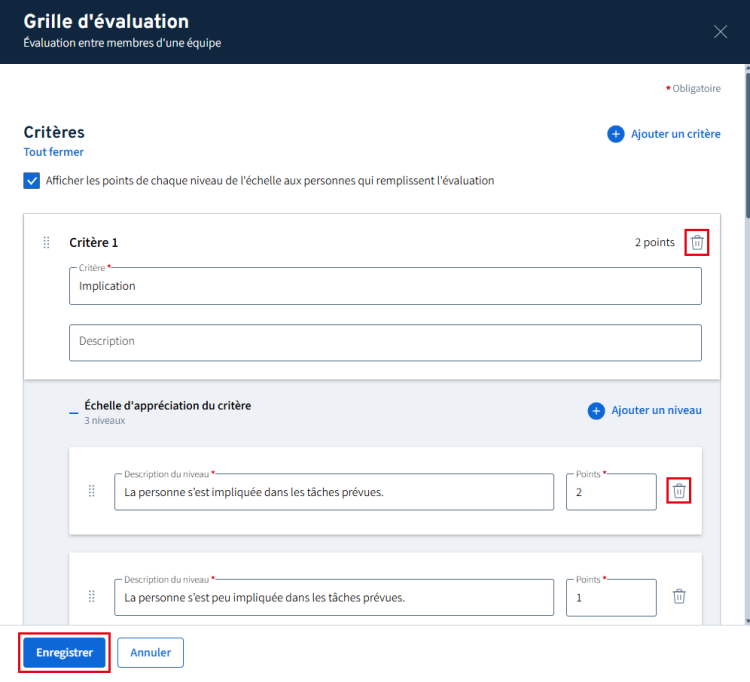
Cliquez sur l’icône de corbeille  du critère ou du niveau que vous souhaitez supprimer.
Avis
L’interface peut différer selon le type de grille d’évaluation utilisée.
Cliquez sur Enregistrer.
Changer de type de grille d’évaluation
Ajouter à nouveau une grille d’évaluation en sélectionnant le type de grille souhaité.