

Consulter, créer et gérer son équipe pour une évaluation
À qui s’adresse cette page?
Ce contenu s’adresse à l’ensemble des partenaires et utilisateurs de Brio utilisant cette fonctionnalité.
Consulter les équipes
Lors d'une évaluation en équipe, la personne enseignante/formatrice peut choisir de créer les équipes ou de permettre aux apprenants de les créer par eux-mêmes.
Dans le cas où la création d’équipes et l’ajout des membres sont effectués par la personne enseignante/formatrice vous n’êtes pas notifié de la création et vous ne pouvez pas apporter de modification à votre équipe.
- Accédez à son évaluation.
- Dans la section En Équipe, vous voyez le nom de votre équipe et les prénoms des membres.
Vous pouvez également cliquer sur le numéro d'équipe pour avoir tous les détails.

- Accédez à son évaluation.
- Dans la section En Équipe, vous voyez le nom de votre équipe et les prénoms des membres.
Pour avoir tous les détails ou pour consulter les autres équipes, cliquez sur le nom de l’équipe.
Créer une équipe ou joindre une équipe existante
Ces options sont seulement possibles lorsque la personne enseignante/formatrice a paramétré l’évaluation afin de permettre aux personnes étudiantes de créer leur propre équipe.
avis
En tout temps la personne enseignante/formatrice peut modifier les paramètres afin de ne plus permettre la création par les personnes étudiantes.
Il n'est également plus possible de joindre une équipe lorsqu'elle celle-ci a remis un fichier ou lorsqu'un résultat d'évaluation a été publié pour cette équipe par la personne enseignante/formatrice.
Repérez la tuile En équipe et cliquez sur Former une équipe.
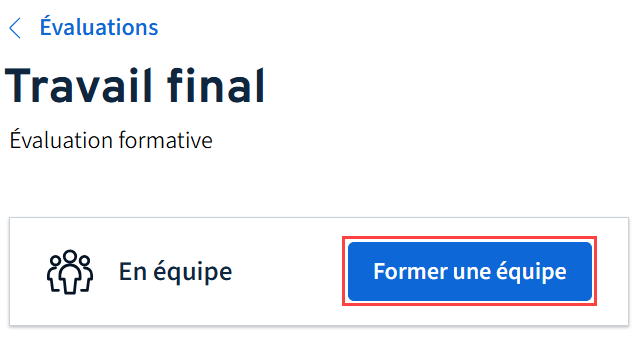
La fenêtre Équipes s’ouvre.
Deux options sont possibles :
a) Cliquez sur Créer une équipe.
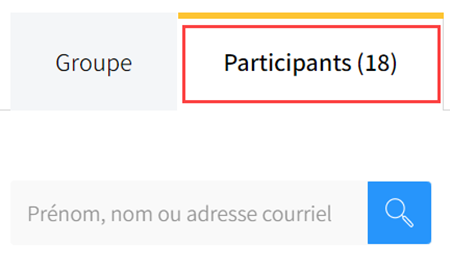
L'équipe est automatiquement créée. Vous pouvez maintenant gérer l'équipe.
a) Sélectionnez l’équipe que vous souhaitez joindre.
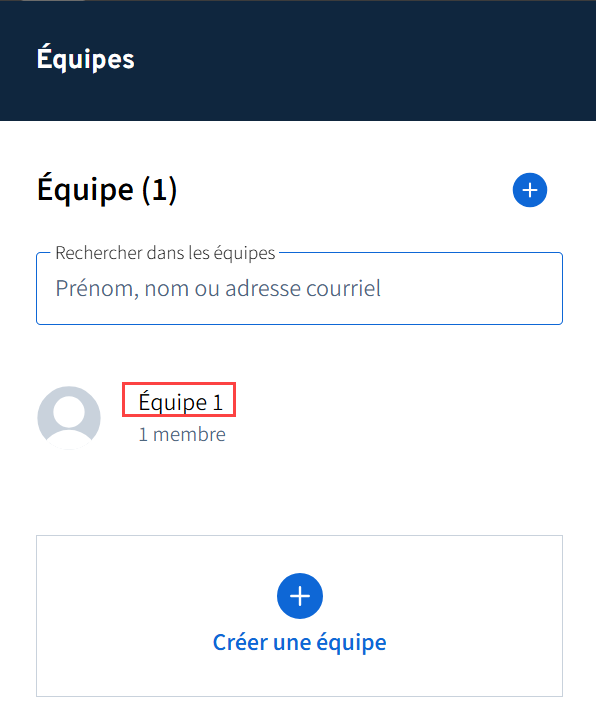
b) Cliquez sur Rejoindre l’équipe.
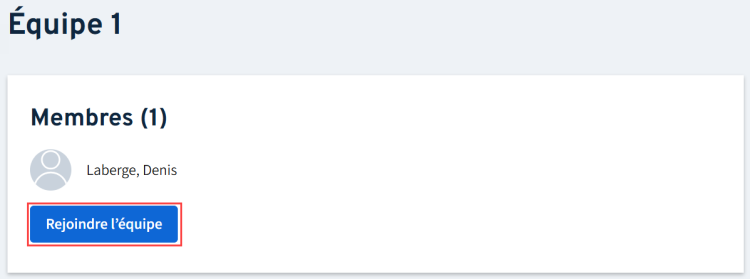
Vous faites maintenant partie de l’équipe et pouvez la gérer.
Il est également possible que vous ayez été ajouté à une équipe. Dans ce cas, vous n'avez aucune action à prendre.
Gérer ou quitter son équipe
Ces options sont seulement possibles lorsque la personne enseignante/formatrice a paramétré l’évaluation afin de permettre aux personnes étudiantes de créer leur propre équipe.
Avis
En tout temps la personne enseignante/formatrice peut modifier les paramètres afin de ne plus permettre la gestion de l'équipe par les personnes étudiantes.
Il n'est également plus possible de gérer ni de quitter son équipe lorsqu'elle celle-ci a remis un fichier ou lorsqu'un résultat d'évaluation a été publié pour cette équipe par la personne enseignante/formatrice.
La fenêtre Équipes s'ouvre sur votre équipe directement.
Plusieurs actions sont possibles. Cliquez sur l’une des options suivantes pour tous les détails:
a) Cliquez sur Ajouter des membres.
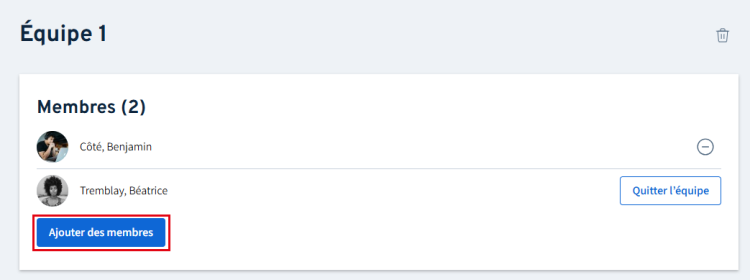
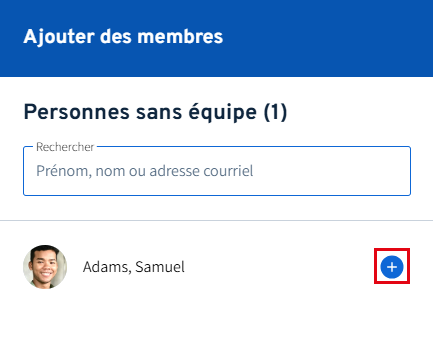
b) Le panneau Ajouter des membres s’ouvre.
Cliquer sur l’icône d’ajout  de l’apprenant concerné.
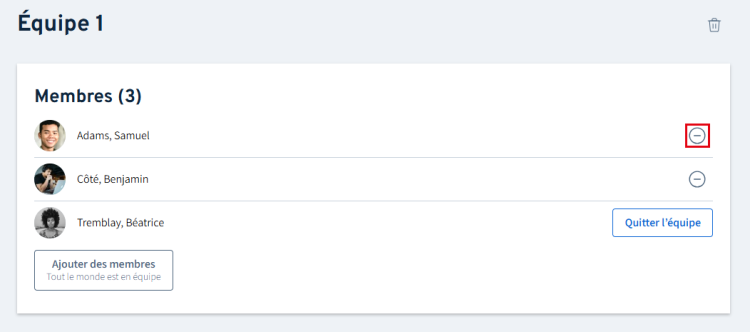
a) Cliquez sur l'icône de retrait  du membre concerné.
a) Cliquez sur l'icône de corbeille  .
.
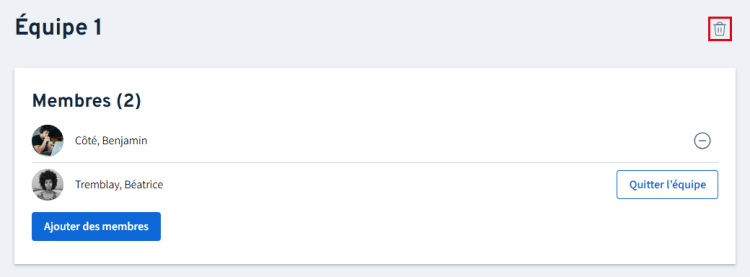
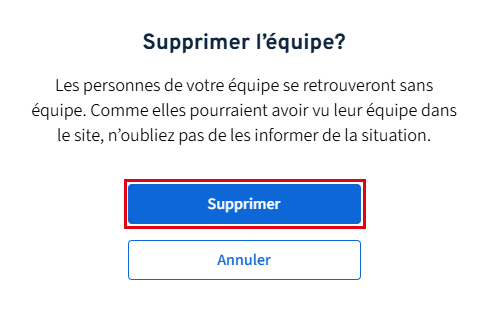
b) Si d'autres membres font partis de votre équipe, l'avis Supprimer l'équipe? s'affiche.
Cliquez sur Supprimer.
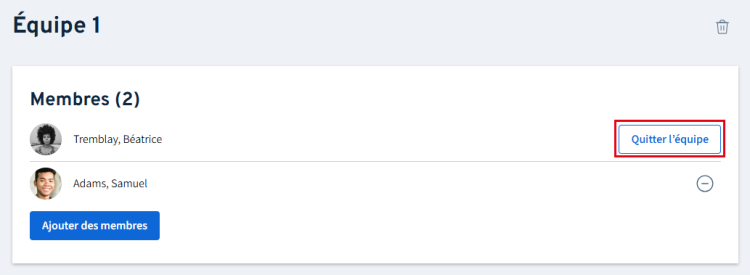
a) Cliquez sur Quitter l'équipe.
Lorsque la création d'équipe se fait par les personnes étudiantes, toute modification apportée à votre équipe par un membre ou par la personne enseignante/formatrice entraîne l’envoi d’une notification aux autres membres de l’équipe.
La personne enseignante/formatrice ne sera pas notifiée, mais elle peut consulter les équipes et y apporter des modifications en tout temps (ajout et suppression de membres, modification du numéro d’équipe et suppression de l’équipe).