Saisir et consulter les présences via l'outil de présences
À qui s’adresse ce contenu?
Aux utilisateurs rattachés à un établissement d’enseignement ou à une organisation en contexte de formation continue.
Avis
Cette fonctionnalité est disponible seulement si elle a été activée au niveau de votre unité ou de votre sous-unité (soit pour l'ensemble des ministères et organismes utilisant Brio dans le cadre de la SGGA).
Si vous souhaitez utiliser la fonctionnalité pour l’ensemble des formations de votre organisation, unité ou sous-unité administrative, contactez-nous à info@brioeducation.ca pour en faire la requête.
Accéder à l’outil de présences
Avis
L’outil de présence s’affiche uniquement dans les nouveaux sites ou lors de la copie d’un site de formation. Si vous souhaitez l’utiliser dans un site déjà existant, vous devrez en faire la requête à info@brioeducation.ca.
Pour pouvoir accéder à l’outil de présences, au moins une séance doit avoir été paramétrée au préalable par un administrateur ou un agent de gestion des formations.
Notez que l’outil de présences n’est pas disponible pour les autoformations.
Cliquez sur Personnes inscrites.
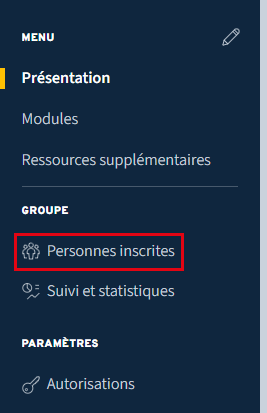
Le panneau Personnes inscrites s’ouvre.
Cliquez sur le menu d’options  .
.
Cliquez sur Prendre les présences.
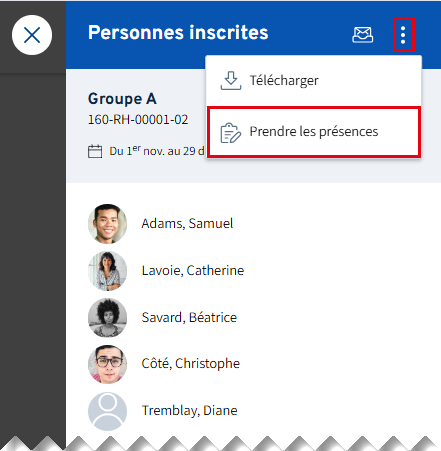
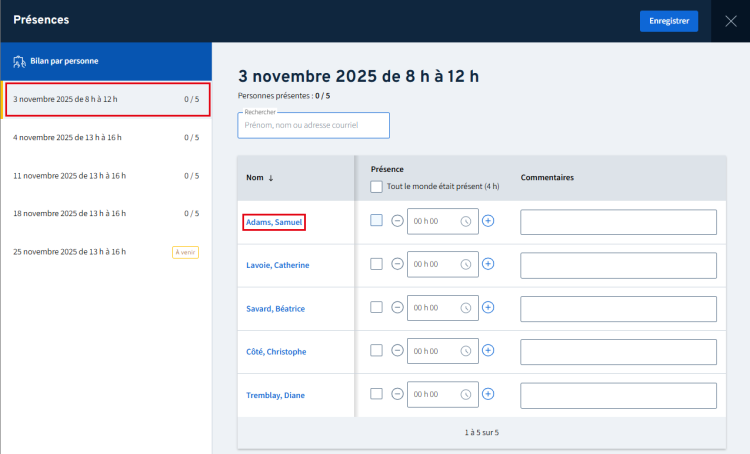
L'outil de présences s'ouvre.
Saisir les présences
Cliquez sur la séance ciblée.
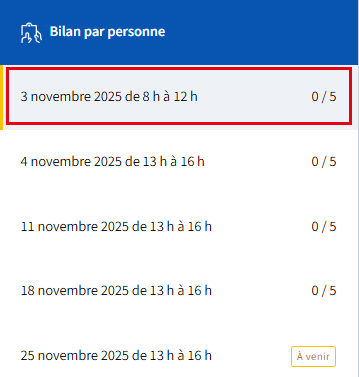
La liste des séances est générée automatiquement à partir des informations d’horaire et de déroulement saisies dans la fiche du groupe par un administrateur ou un agent de gestion des formations. Cette liste s’adapte si des modifications sont apportées au calendrier des séances.
Lorsqu’une séance est passée ou en cours, le nombre de personnes présentes par rapport au nombre de personnes inscrites est affiché. Lorsqu’une séance est à venir, le libellé À venir s’affiche plutôt.
La liste des présences s’affiche pour la séance sélectionnée.
Au besoin, utilisez les fonctionnalités suivantes pour prendre les présences:
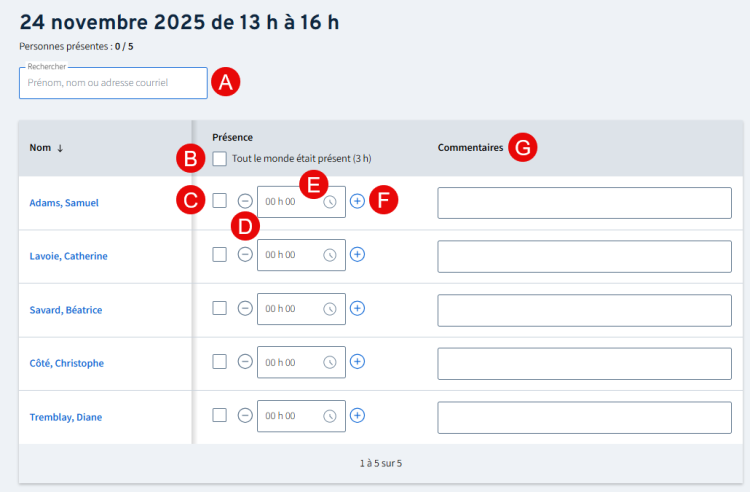
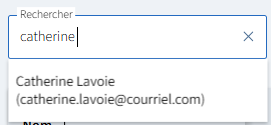
Inscrivez le prénom, nom ou adresse courriel du participant afin d’effectuer une recherche spécifique.
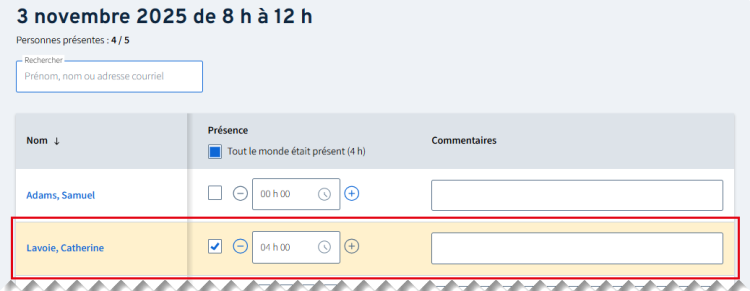
Le participant sélectionné s’affiche en surbrillance dans la liste.
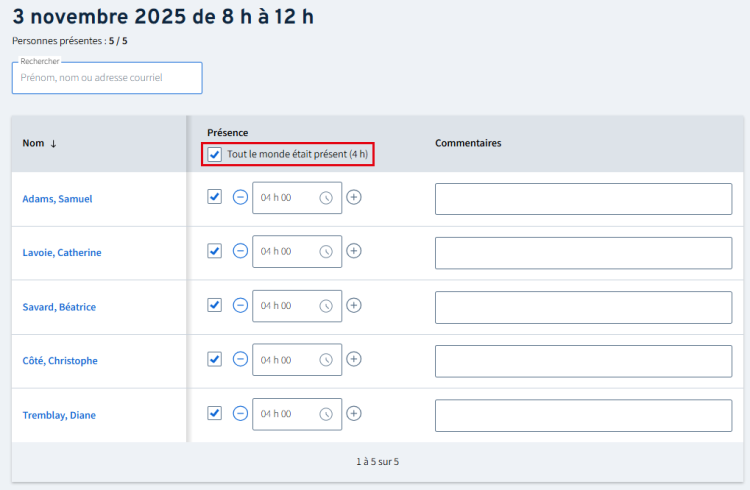
Cette option permet de marquer tous les participants comme présents pour la durée totale de la séance. La durée totale est automatiquement saisie pour tous.
Cochez la case du participant ciblé. La durée totale s’ajuste automatiquement.
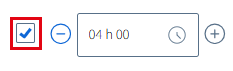
Cliquez sur l’icône de retrait  pour retirer 15 minutes de la durée inscrite.
Cliquez sur le champ de durée, deux options sont possibles :
- Inscrire la valeur manuellement au format 00h00 (ex. 02h33)
- Sélectionner la durée en utilisant le tableau Heures/Minutes qui s’affiche
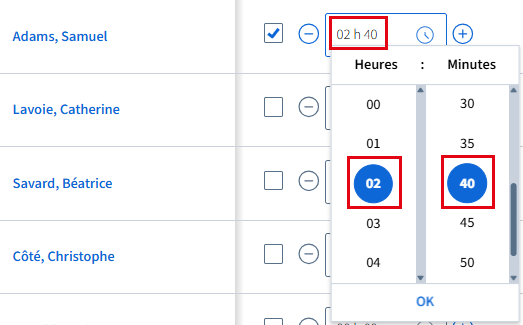
Il n’est pas possible d’inscrire ou de sélectionner une durée supérieure à la durée totale de la séance.
Cliquez sur l’icône d'ajout  pour ajouter 15 minutes à la durée inscrite.
Au besoin, rédigez un commentaire dans le champ texte pour un participant ciblé. Ce commentaire s’affiche également dans son bilan personnel. Un nombre maximum de 250 caractères est accepté.
Pour qu’un participant soit considéré comme absent à une séance, aucune durée de présence ne doit être inscrite. Décocher la case de présence pour ce participant ramène automatiquement la durée à 00h00.
Si vous n’avez pas terminé la prise de présence, cliquez sur l’icone X pour refermer l’outil et éventuellement revenir.
Si vous avez terminé la prise de présence, cliquez sur J’ai terminé.
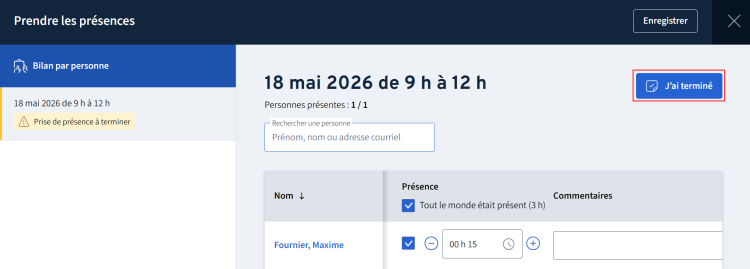
Peu importe l’option choisie précédemment, une boite d’avis s’affiche.
Sélectionnez l’option souhaitée.
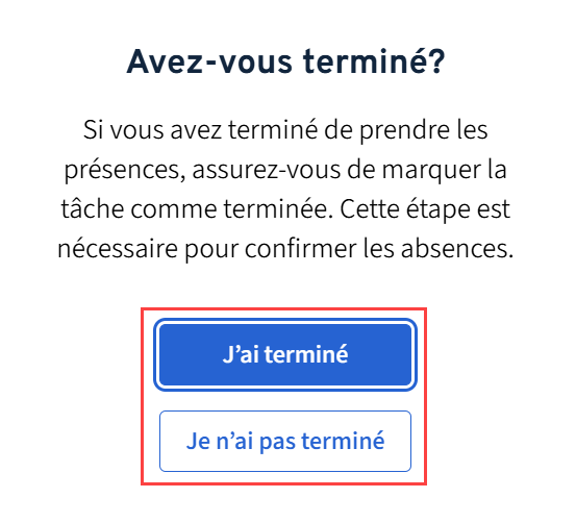
Le bouton J’ai terminé permet de confirmer le temps de présence de chacun des participants. Cette information sera éventuellement transmise à la page Réussir la formation si cette page et la condition de participation liée à la présence minimale sont configurées dans le site de formation.
Au besoin, revenez ultérieurement pour terminer la prise de présence.
Consulter le bilan de présence d’un participant
Cliquez sur Bilan par personne.
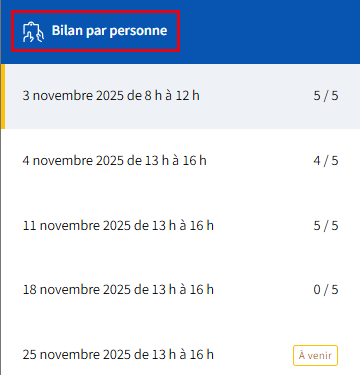
Le panneau Bilan par personne s’ouvre.
Cliquez sur le participant ciblé. Au besoin, utilisez le champ de recherche pour effectuer une recherche par prénom, nom ou adresse courriel.
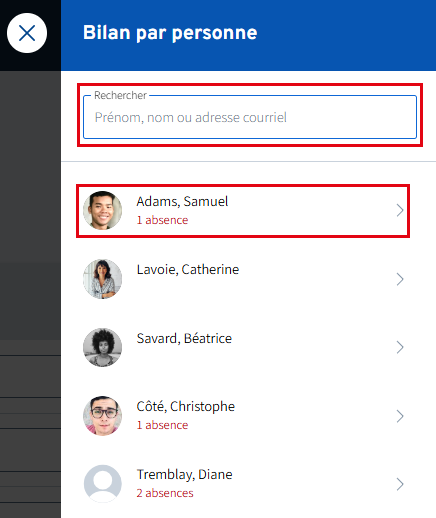
Le bilan de présence du participant s’affiche.
Consultez les différents éléments selon vos besoins.
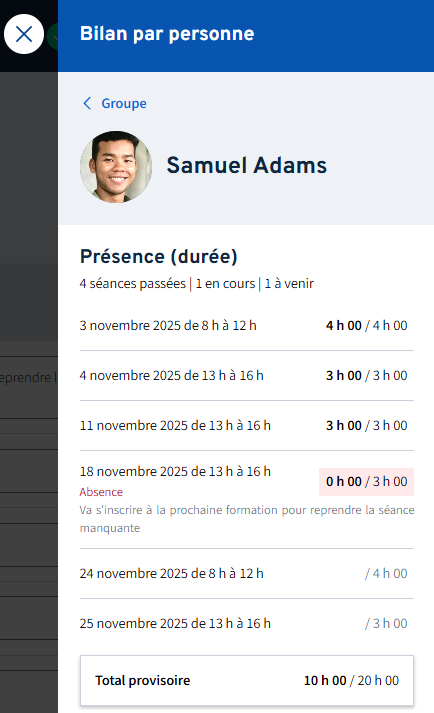
Le Total provisoire comptabilise uniquement la durée saisie pour les séances passées par rapport à la durée totale de toutes les séances (passées, en cours ou à venir).
Lorsque toutes les séances sont passées, le Total provisoire est officiellement comptabilisé et change pour Total.
Un participant est considéré comme absent lorsqu’il n’y a aucune durée saisie pour une séance passée. Par exemple, pour une séance en cours se terminant à 12h, le participant aura automatiquement une mention Absence au terme de la séance à 12h00.
avis
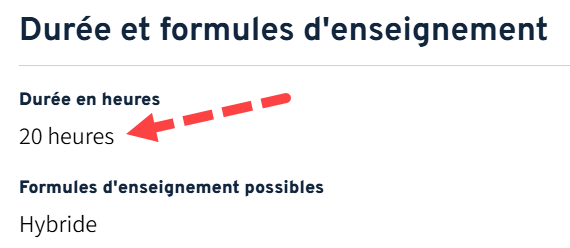
Le temps de présence inscrit dans l’outil de suivi n’est pas celui qui s’affiche dans Mon parcours ni dans l’attestation.
La durée affichée correspond plutôt à celle saisie dans la fiche d’activité de formation.
Alternative
Il est également possible d’accéder au bilan d’un participant spécifique via la liste des présences. Accédez à n’importe quelle séance, puis cliquez sur le nom du participant dans la liste.